다음에서 프로젝트 미리보기 이미지를 설정하면 프로젝트를 식별하는 데 도움이 됩니다.
- 파일 > 열기에서
- Archicad 시작하기 대화상자에서
- 파일 시스템에서 프로젝트 찾아보기를 할 때
- 이미지를 생성하거나 프로젝트 미리보기가 될 뷰를 생성합니다. 다음 중 하나를 실행합니다:
- 이미지를 클립보드에 복사합니다.
- 원하는 프로젝트 뷰를 설정합니다.
- 프로젝트의 렌더링된 뷰를 생성하고 이미지를 저장합니다.
- BIMx에서 파일 > 정보 > 프로젝트 미리보기 및 건축가 크레딧으로 이동합니다.
- 프로젝트 미리보기 탭을 클릭합니다.
- 다음 명령 중 하나를 사용하여 원하는 미리보기를 생성합니다.
- 클립보드에서 붙여넣기
- 프로젝트 탭의 드롭다운 목록에서, 뷰를 클릭하여 선택합니다.
- 드롭다운에서 찾아보기를 클릭하여 저장된 이미지를 선택합니다.
- 저장된 이미지 파일을 끌어서 놓습니다.
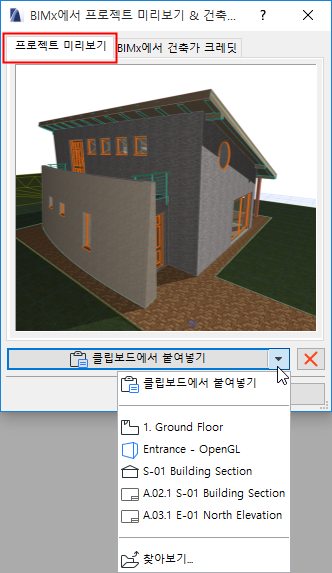
- 어떤 크기/해상도의 이미지도 사용 가능합니다.
- 끌어다 놓는 이미지는 JPEG 형식이어야 합니다.
윈도우에서:
프로젝트 미리보기 이미지는 Windows Explorer에서 프로젝트 파일의 아이콘 역할을 하며, 표준 Archicad 아이콘을 대체합니다.
Mac에서:
해당 모델의 미리보기 그림은 다음 위치에 있는 파인더에서 보입니다.
- 파인더 창 (뷰 아이콘)
- 파인더 창 (커버 흐름 뷰)
- 정보 창 미리보기 가져오기
- 다중 선택한 요소에대해 나타나는 빠른 보기 창 (썸네일 뷰)
관련 항목
BIMx에서 건축가 크레딧
추가 자료