작업 환경 프로파일
프로파일 적용
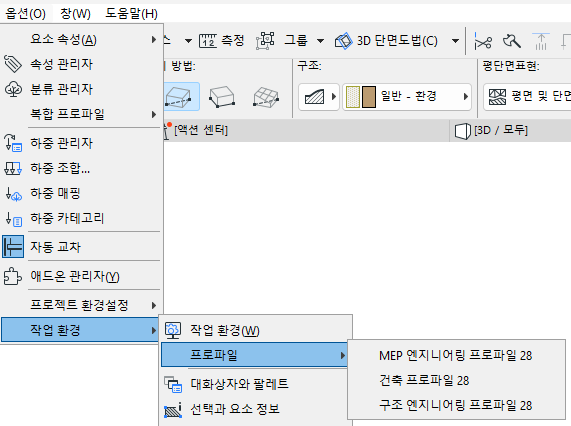
옵션 > 작업 환경 > 프로파일 적용을 사용하여 프로파일을 선택합니다.
사용자정의된 계획과 함께 신규 프로파일 저장하기
여러 개의 계획을 사용자 정의하고 저장했다면, 그것을 함께 저장하고 적용하길 원할 수 있습니다: 이 경우, 계획을 프로파일에 통합시키고, 자체의 이름으로 프로파일을 저장합니다. 다른 컴퓨터에서 사용할 프로파일을 내보내고 가져올 수 있습니다. 이 작업에서, 프로파일들은 그것들 내에 포함된 계획을 (.xml 파일도) 참조하는 .xml 파일들입니다.
프로파일에 관한 주의:
프로파일 옵션
계획의 조합을 하나의 프로파일로 모으려면, 옵션 > 작업 환경 으로 가서 “작업 환경 프로파일”을 클릭합니다 (왼쪽 목록의 맨 위 항목). 그러면 프로파일 옵션 대화 페이지가 열립니다.
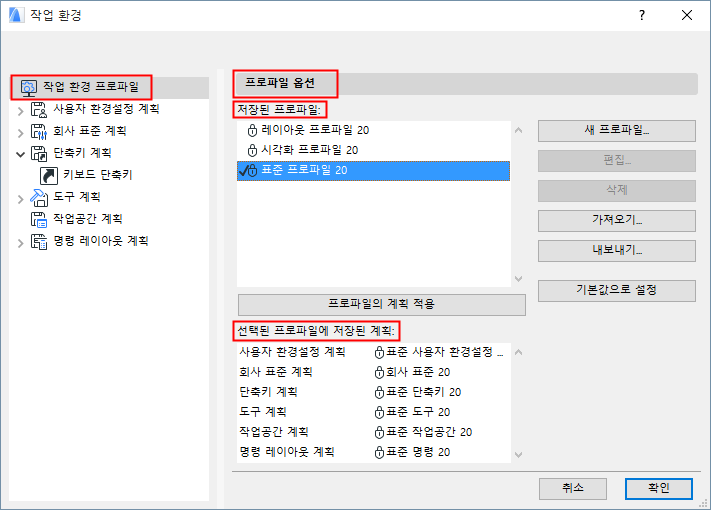
저장된 프로파일의 목록에서, 원하는 프로파일을 선택합니다. 더블 클릭하여 프로파일을 적용 하거나, 프로파일의 계획 적용 버튼을 클릭합니다.
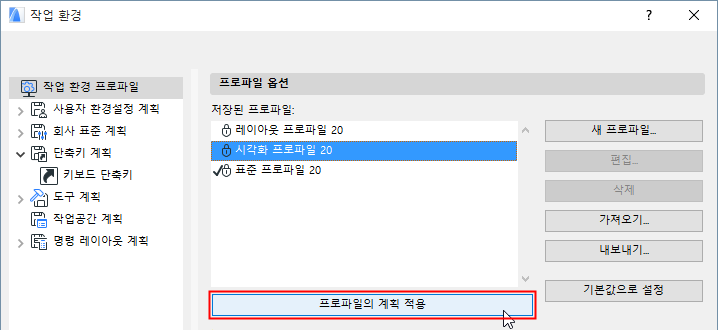
저장된 프로파일은 사용 가능한 프로파일의 목록을 디스플레이합니다.
그것들 중 하나를 클릭하면, 아래 창에, 선택된 프로파일에 저장된 계획이 나타납니다.
기본값으로 설정
이 버튼을 클릭하면 선택된 프로파일을 기본값 프로파일로 정의할 수 있습니다. 이후로, 이 프로파일은 Archicad 를 시작할 때, 또는 초기화하여 새로 만들기 명령으로, 작업 환경 셋업 팝업에서 "기본값 프로파일"을 선택한 경우, 적용됩니다.
새 프로파일
새 프로파일 대화상자를 사용하여 새 프로파일을 정의할 수 있습니다.
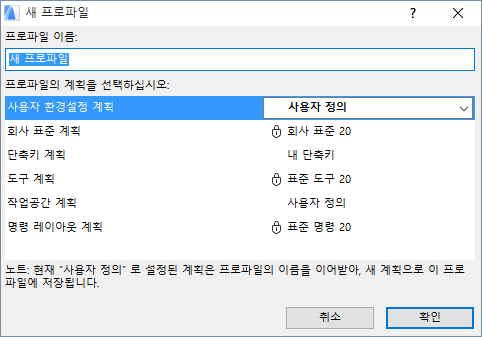
- 입력창에 새 프로파일의 이름을 입력합니다. 각 프로파일은 고유한 이름을 가지고 있습니다.
- 프로파일의 계획 선택: 새 프로파일이 포함하길 원하는 계획을 선택합니다. 각 계획 유형을 하이라이트한 후, 오른쪽 드롭다운 목록에서 원하는 계획을 선택합니다. 특정 계획이 이 프로파일의 일부로 정의되길 원하지 않으면, 그 계획을 위해 "정의되지 않음"을 선택합니다. 새 프로파일을 적용할 때, ”정의되지 않음" 계획의 설정이 “현재 상태로" 또는 기본값으로 남게됩니다. “사용자정의” 로 설정된 새 프로파일에서 계획은 하나의 계획으로 저장되고 (그리고 프로파일과 같은 이름이 주어짐), 새 프로파일의 일부로 저장됩니다. 이 계획을 포함시키고 싶지 않으면, 그것을 “정의되지 않음"으로 설정합니다.
프로파일의 계획 적용
이 버튼을 클릭하면 이 프로파일에서 저장된 스킴을 적용할 수 있습니다.
작업 환경 프로파일 내보내기
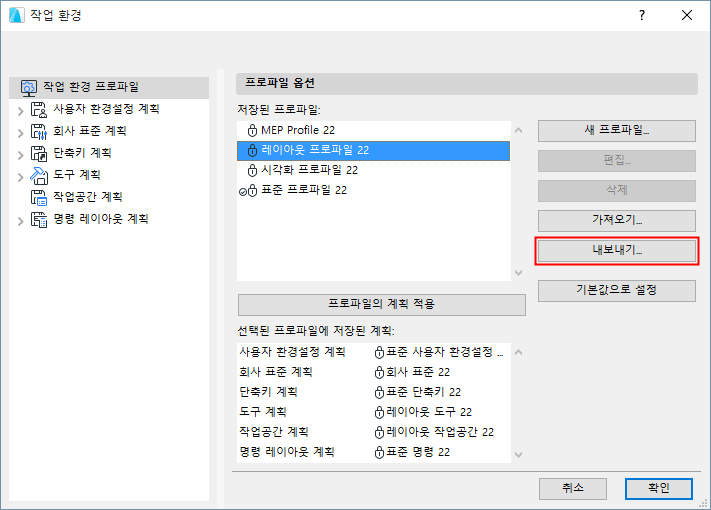
- 프로파일을 선택하고 "내보내기"를 클릭합니다. 프로파일 데이터가 저장되는 폴더 이름을 입력합니다. (기본값으로, 폴더 이름은 프로파일 이름과 같습니다; 그러나, 폴더 이름을 선택할 수 있고, 폴더는 여러 프로파일을 포함할 수 있습니다.)
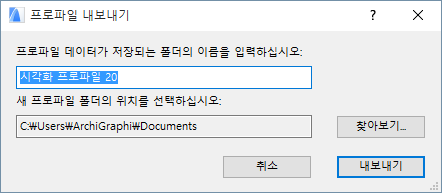
프로파일 폴더의 위치를 선택하기 위해 찾아보기 버튼을 클릭한 후 내보내기 버튼을 클릭합니다.
작업 환경 프로파일 가져오기
가져오기를 클릭합니다.
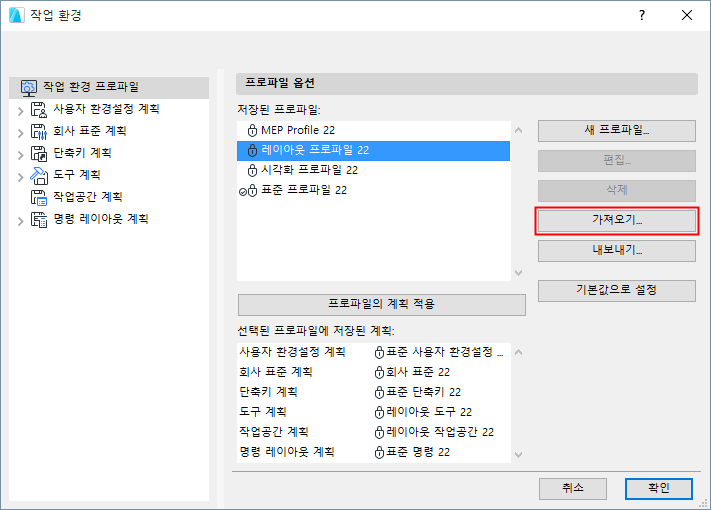
대화상자가 나타나면, 찾아보기를 클릭하여 필요한 프로파일 폴더를 찾습니다. 폴더에 여러 개의 프로파일이 포함된 경우, 목록에서 원하는 프로파일 하나를 선택한 다음 가져오기를 클릭합니다.
동일한 이름을 가진 프로파일들에 대한 주의: 이미 가지고 있는 프로파일과 동일한 이름을 가진 프로파일을 가져올 수 있습니다. 그러나, Archicad 는 프로파일이 생성된 날짜와 시간을 나타내어 그것들을 구별합니다.