스크립트 창
GDL 객체 편집기의 스크립팅 창을 사용하여 객체 스크립트를 편집합니다.
- 스크립트 이름(예: 마스터)을 클릭하면 GDL 편집기 창에서 바로 편집할 수 있습니다
- 스크립트 이름 옆의 창 아이콘을 클릭하면 별개의 창이 열립니다.
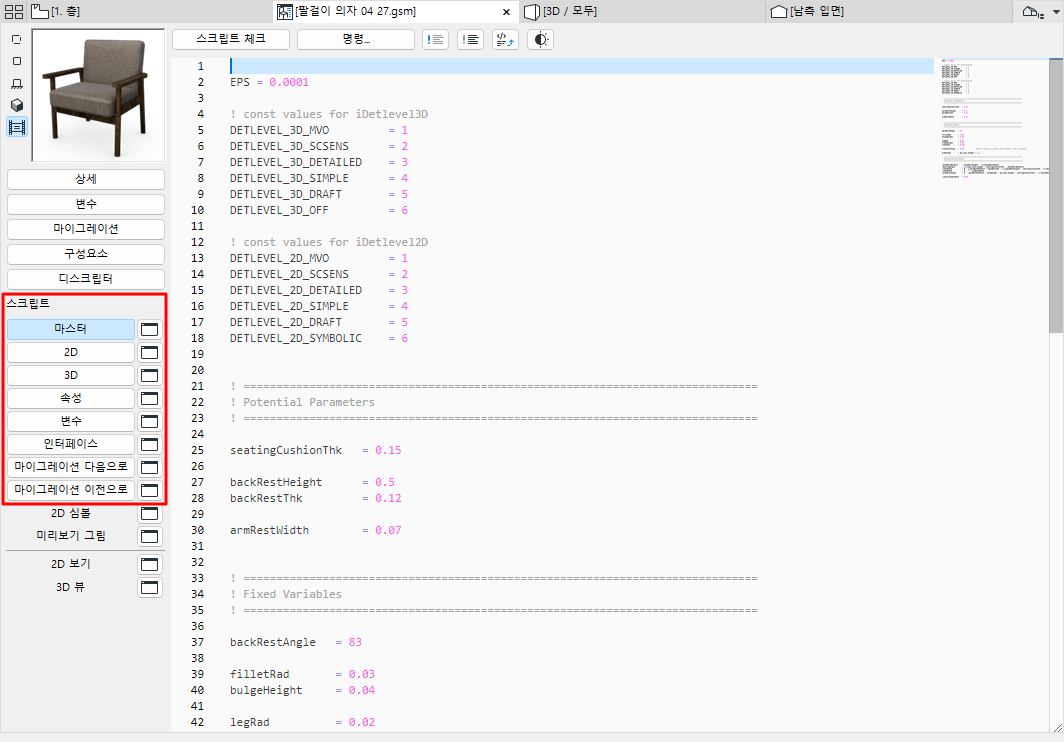
- 마스터 스크립트는 다른 스크립트가 실행될 때마다 실행됩니다. 이 스크립트의 주요 이점은, 변수나 작업을 전역으로 정의하거나, 다른 스크립트를 실행하기 전에 외부 데이터를 이용할 수 있다는 것입니다.
- 2D 스크립트 창에서, GDL에서 2차원적인 공간에 사용 가능한 변형과 요소를 사용하여, 파라메틀릭 2D 심볼을 만들 수 있습니다. 이 스크립트는 객체의 2D 전체 뷰를 생성하기 위해 사용됩니다.
- 3D 스크립트 창에서, GDL 객체의 3D 디스크립션을 찾고 편집할 수 있습니다. 스크립트는 객체의 3D 뷰를 생성하기 위해 사용됩니다.
- 속성 스크립트로, 객체의 변수와 관련 GDL 명령과 표현을 사용하여, 객체에 디스크립션과 기술적 데이터를 첨부할 수 있습니다. 구성요소 수량 (무게, 가격, 페인트, 등.)은 속성 스크립트에 있는 표현에 따라 계산되고, 목록에 포함될 수 있습니다. 사용자 정의 속성 스크립트를 요소의 설정 대화상자에서 기본값으로 사용하려면, 화면 위쪽의 기본값으로 설정 버튼을 클릭합니다.
- 매개변수 스크립트를 사용하여, 지정된 매개변수의 값으로 사용가능한 선택들을 정의할 수 있습니다. 예를 들면, 테이블 상판의 표면질 선택을 나무 재질로 제한하거나, 주어진 문의 다른 패널 스타일들을 그것들의 이름으로 정의할 수 있습니다.
- 인터페이스 스크립트로, 추가 파라미터들의 그래픽 설명을 포함하여, GDL 객체를 위한 사용자 정의된 사용자 인터페이스를 정의할 수 있습니다. 인터페이스 스크립트가 있으면, 지정된 라이브러리 파트의 설정 대화상자는 사용자 정의 설정 패널을 포함하게 됩니다. 사용자 정의 인터페이스 스크립트를 요소의 설정 대화상자에서 기본값으로 사용하려면, 화면 위쪽의 기본값으로 설정 버튼을 클릭합니다.
- 마이그레이션 스크립트 다음으로/이전으로 : 마이그레이션 다음으로 또는 마이그레이션 이전으로 기능을 사용하여 어떻게 예전 인스턴스 파라미터를 현재 열린 변수 다음으로 마이그레이션할지 정의합니다 ( 또는 예전 요소에 이전으로).
자동 완성
입력하는 동안 제안된 자동 완성 기능(모든 GDL 명령어와 매개변수가 포함되어 있음)을 사용하면 작업을 더 쉽게 할 수 있습니다.
모든 스크립트 창 위쪽에 다음과 같이 자주 사용되는 기능이 있습니다.
텍스트-유형 창에서 편집 명령도 참조.
스크립트 체크
활성 창에서 GDL 스크립트의 구문을 확인합니다. 현재 라이브러리 파트의 모든 스크립트를 확인하려면 마스터 스크립트 창에서 이 명령을 사용합니다.
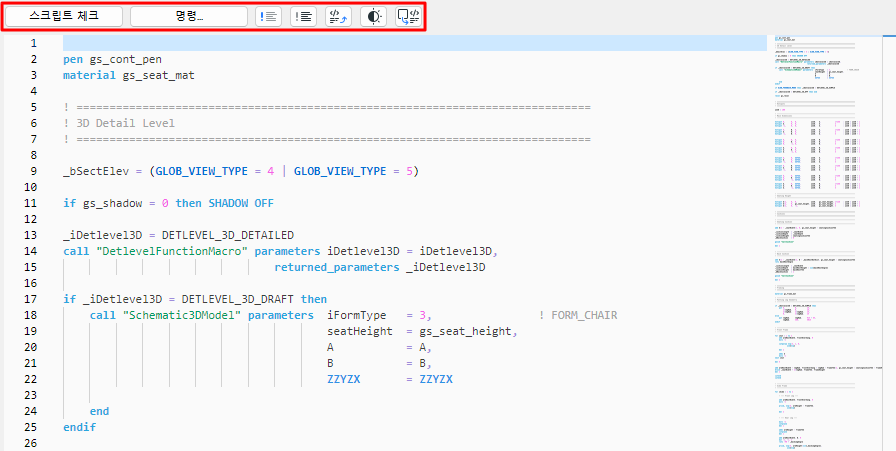
명령
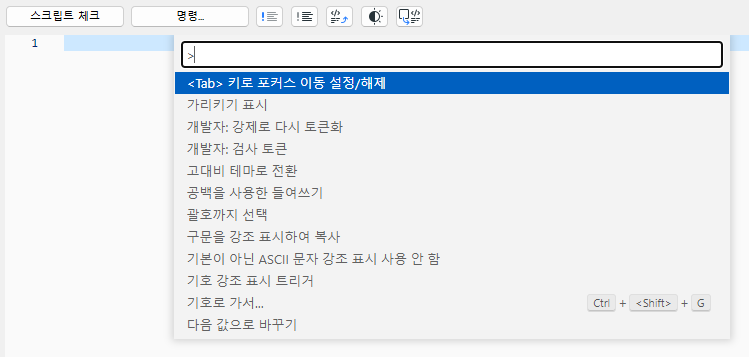
클릭하여 다음과 같은 일반적인 스크립트 편집 명령에 액세스합니다.
코멘트/언코멘트

선택한 줄을 코멘트로 변환하거나 그 반대로 변환할 수 있습니다.
다른 스크립트 창에서 매크로 열기
스크립트 창에서 매크로 텍스트('call' 뒤에 오는)를 선택하고 객체 열기를 클릭합니다.
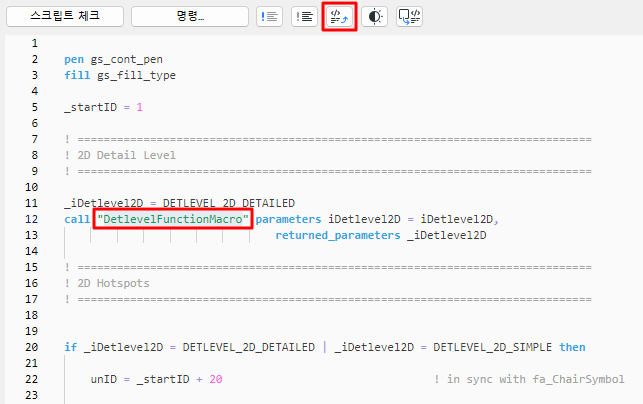
그러면 편집할 매크로 스크립트가 열립니다.
아무것도 선택하지 않은 경우 이 명령은 객체 열기 대화 상자를 엽니다.
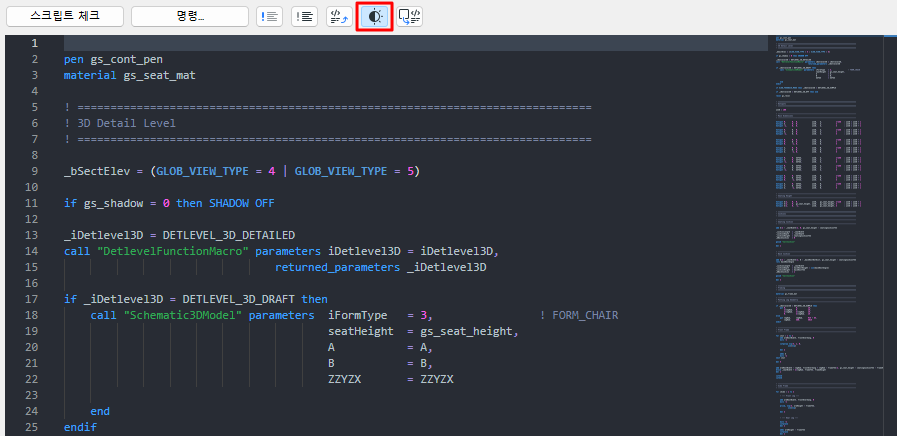
다크 모드
다크 모드를 켜고 끕니다.
평면도 선택에 따라 스크립트 생성

2D 또는 3D GDL 스크립트 창에서 작업하는 동안 이 기능을 사용합니다.
평면도 창에서 요소를 선택합니다.
GDL 편집기 창(2D 또는 3D 스크립트 창)으로 돌아가서 "2D-3D 스크립트 생성" 명령을 클릭합니다.
인터페이스 스크립트 창
