2D 및 3D 뷰
GDL 객체 편집기에서 사용할 수 있습니다.
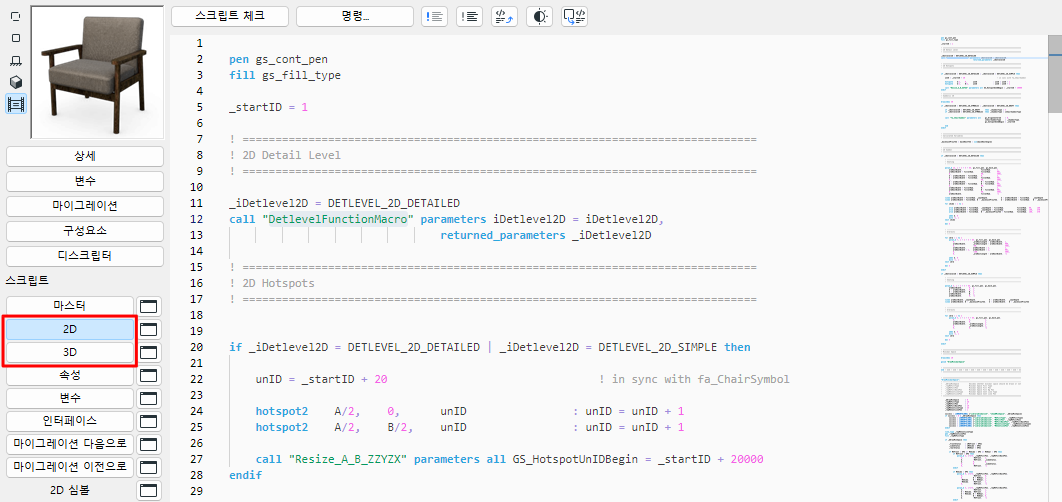
2D 보기
객체의 평면도 기호를 표시합니다.
2D 스크립트가 정의되어 있으면, 2D 뷰는 2D 심볼 창이 드로잉 요소를 포함하고 있더라도 2D 스크립트에 따라 계산됩니다. 그러나, 2D 스크립트는 2D 심볼 프래그먼트를 참조할 수 있습니다.
3D 뷰
객체의 3D 심볼을 표시합니다.
이 창에서, 현재 파라미터 값들을 참조하는 3D 스크립트에서 변환된, GDL 객체의 3D 뷰를 볼 수 있습니다. 뷰 > 3D 뷰 옵션 > 3D 스타일 대화상자 또는 3D 내비게이션 팔레트를 사용하여 뷰 설정을 조정합니다.
2D & 3D 설명 일치
2D 심볼과 3D 설명은 GDL 객체에서 자동으로 서로 링크됩니다. 두 구성요소 사이의 기하학적 불일치에 대한 내장된 보호장치가 없습니다. 가장 일반적인 불일치 오류는, 2D 심볼과 3D 형태가 원점에 관련해 다른 위치나 뱡향을 가지고 있을 때 발생합니다.
이 문제를 피하려면, 이 단계들을 따라야 합니다:
- GDL 객체의 3D 뷰를 활성화합니다.
- 뷰 > 3D 뷰 옵션 > 3D 투영 설정 > 평행 투영에서 상부 뷰를 선택하고, 각도를 270°로 설정합니다.
- 편집 > 모두 선택 을 선택하고, 다음에 편집 > 복사를 선택합니다. GDL 객체의 2D 심볼 창을 활성화하고, 편집 > 붙여넣기를 선택합니다. 이것은 객체의 상부 뷰를 (와이어프레임 또는 은선으로) 심볼 창에 배치합니다. 그것은 2D 심볼의 치수와 위치를 일치시켜야 합니다.
- 심볼이 3D 뷰와 일치하는 것을 확인하면 명령 취소를 선택합니다. 이것은 3D 선을 제거합니다.
이 기능을 사용하여 2D 심볼을 자동으로 만들 수 있습니다. 핫스팟, 선 등을 더 추가할 필요가 있습니다. 절차는 문과 창문에서와 같고, 다음의 수정이 필요합니다:
심볼에 대한 GDL의 변수 설명을 기록하여, GDL 객체의 2D 평면 심볼과 3D 모델 사이의 양립성을 확보할 수도 있습니다.