선택과 요소 정보
(옵션 > 작업 환경 > 선택과 요소 정보 )
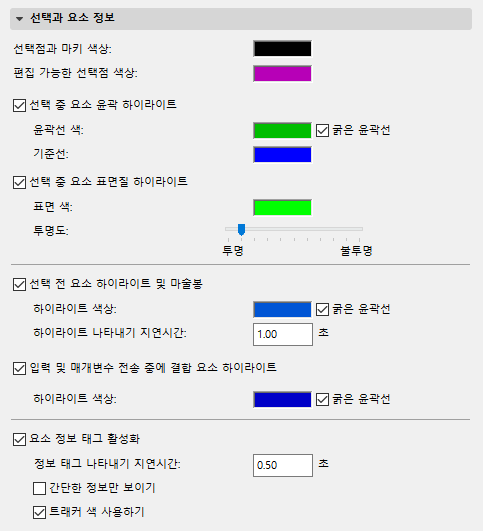
선택점과 마키 색상: 색상 팝업과 선택된 개별 요소에 나타나는 사용자정의 색상 입력창에 접속하기 위해 클릭합니다.
편집 가능한 선택점 색상: 이 필드를 클릭하고 색상 팝업을 이용해서, 편집 가능한 선택점들의 색상을 사용자 정의합니다.
편집 가능한 선택점들에 관한 자세한 설명은, 편집 가능한 핫스팟을 사용하여 그래픽 편집 참조.
선택한 동안 요소 윤곽선 하이라이트: 선택한 요소의 윤곽선과 참조선이 하이라이트되기를 원한다면, 이 상자를 체크하십시오.
- 윤곽선 색상: 이 팝업 팔레트에서, 선택한 요소의 윤곽선에 쓰일 색상을 선택합니다.
- 굵은 윤곽선: 선택한 요소의 윤곽을 굵은 폰트 스타일로 나타내려면 이 상자에 체크합니다.
- 3D 에서 기준선: 선택한 요소의 기준선에 대한 색상을 선택합니다( 3D 창에서만).
선택한 동안 요소 표면 하이라이트: 이 상자를 체크하면 선택한 요소의 표면에 하이라이트가 적용됩니다.
- 면 색상: 선택된 요소들의 면 색상을 위한 색을 선택합니다.
- 투명도: 여기에서 음영 처리된 하드웨어 가속 뷰의 투명도를 설정합니다. 슬라이더를 사용하여 음영 처리된 하드웨어 가속 뷰의 투명도/불투명도 수준을 설정합니다.
추가 정보는 선택 하이라이트 참조.
선택 전 요소 하이라이트 및 마술봉: 이 박스를 체크하면 요소를 선택하기 전, 그리고 마술봉을 사용하여 기존 요소를 토대로 요소를 생성할 때 요소 윤곽선을 하이라이트합니다(즉, 탐지 하이라이트).
- 하이라이트 색상: 선택 하이라이트를 위한 색상을 이곳에서 선택합니다.
- 굵은 윤곽: 이 상자를 체크하여, 선택 하이라이트에 굵은 윤곽을 나타내십시오.
- 하이라이트 나타내기 지연시간 : 하이라이트가 나타나기 전, 지연 시간을 초 단위로 이곳에 입력합니다. (Shift를 누르면 하이라이트가 곧바로 나타납니다.)
입력 및 파라미터 전송 중에 결합 요소 하이라이트: 관련 요소를 하이라이트하려면 이 박스를 체크합니다. 치수작성, 라벨링, 문/창 또는 난간 배치 중, 또는 파라미터 전송 작업 중, 결합된 요소의 윤곽선이 하이라이트되어 관련 요소를 식별하는 데 도움이 됩니다. Shift 를 누를 필요가 없습니다.
요소 정보 탭 사용 가능: 이 상자를 체크하면 요소 정보 팝업을 사용할 수 있습니다(예: 정보 태그).
선택 하이라이트도 참조.