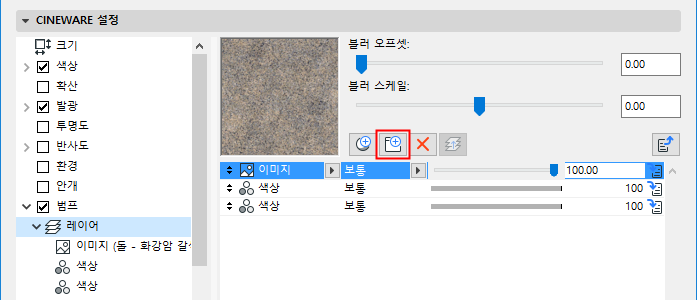
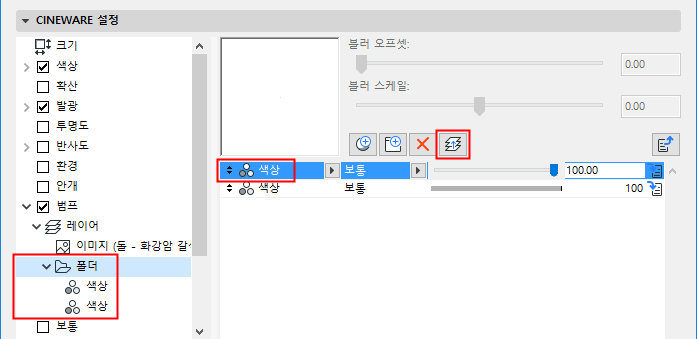
쉐이더 조합을 위해 레이어 사용하기 (Cineware 표면)
레이어 쉐이더는 사용자가 다수의 쉐이더나 비트맵을 표면의 텍스처 설정에 로드하여 함께 렌더링될 수 있도록 합니다.
쉐이더와 비트맵을 레이어와 폴더에 배치할 수 있습니다. 다양한 혼합 강도와 모드를 정의할 수 있습니다. 알파 채널이 지원됩니다. 개별 레이어나 모든 레이어에 효과를 적용할 수 있습니다.
레이어의 순서를 변경하려면 이들을 새 위치에 끌어다 놓습니다.
폴더를 추가하거나 레이어 쉐이더 자체 내에 이미지/쉐이더를 추가할 수도 있습니다.
일부 쉐이더는 레이어 내에서만 이용할 수 있습니다.
참조 추가 효과 - 쉐이더 레이어/폴더용 (Cineware 표면).
그러나 표면에 사용될 수 있는 변수의 최대 개수가 1024개임을 주지해야 합니다.
채널 레이어에 쉐이더 추가
다수의 쉐이더와 텍스처를 특정 표면 채널에 추가할 수 있습니다.
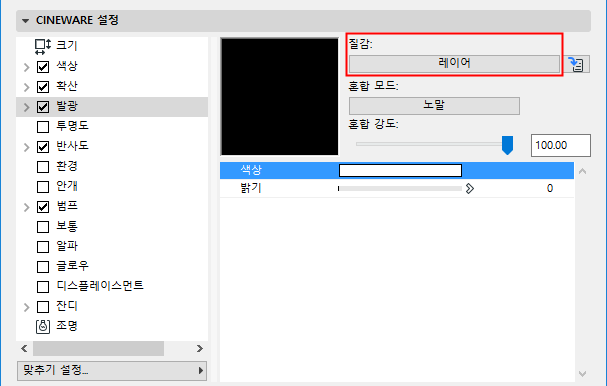
- 우선 채널의 텍스처 팝업에서 레이어를 선택합니다:
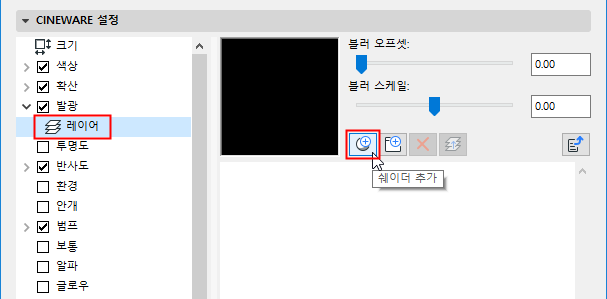
- 선택된 레이어 항목에 대해 쉐이더 추가 팝업을 클릭합니다.
- 나타나는 쉐이더 행에서 첫 번째 팝업을 사용하여 특정 쉐이더를 선택합니다.
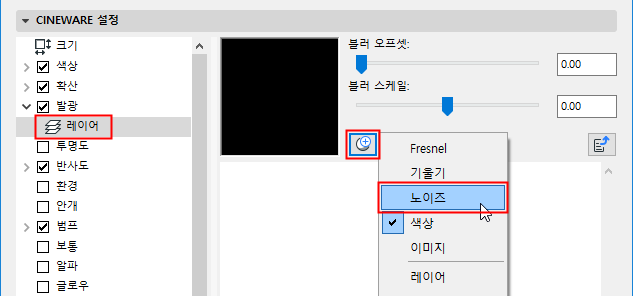
- 추가하려는 각 쉐이더에 대해 이를 수행합니다.
레이어에 추가되는 각 쉐이더에 대해 혼합 모드와 혼합 강도를 조정할 수 있습니다(아래 참고).
텍스처 혼합 강도
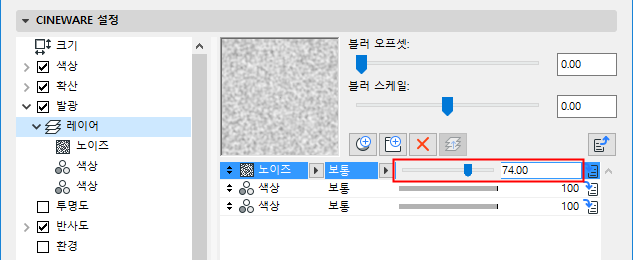
표면 채널의 레이어 내에서 쉐이더 행을 선택하고 슬라이더를 사용하여 쉐이더 혼합 강도를 조정합니다.
텍스처 혼합 모드
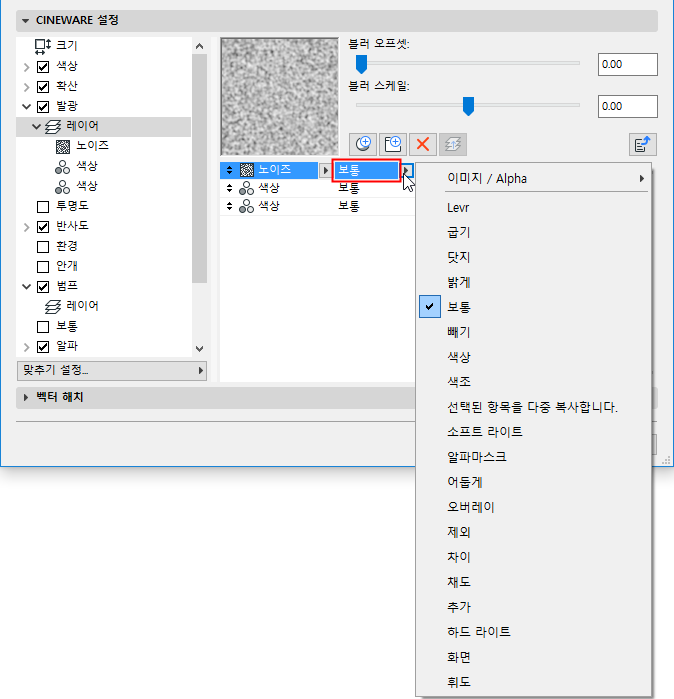
표면 채널의 레이어 내에서 쉐이더 행을 선택하고 두 번째 팝업(기본으로 일반 혼합 모드를 가짐)을 클릭하여 혼합 모드 정의에 액세스합니다.
- 이미지/알파
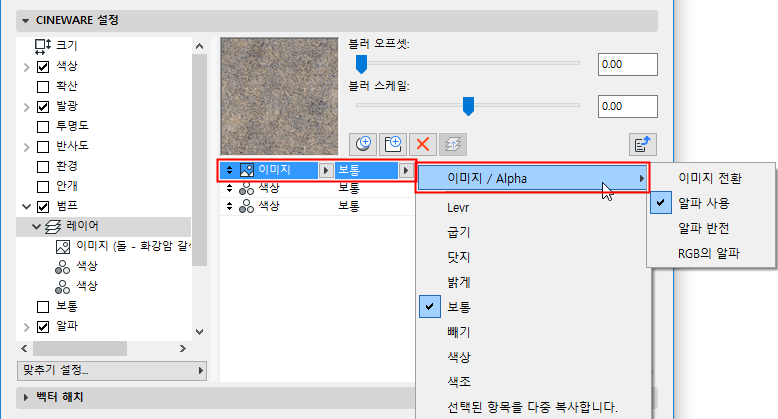
- 일반: 배경 픽셀은 혼합 강도가 100%인 경우 혼합 픽셀에 의해 완전히 덮입니다.
- 멀티플라이: 이 모드는 배경 픽셀에 혼합 픽셀을 곱합니다. 혼합 픽셀이 흰색이 되지 않는 한 결과가 배경 픽셀보다 어두워집니다.
- 스크린: 이는 멀티플라이 혼합 모드의 반대입니다. 배경 픽셀과 혼합 픽셀이 모드 반전되고, 곱해진 다음 다시 반전됩니다. 이 모드는 일반적으로 배경보다 밝은 결과를 제공합니다.
- 오버레이: 배경 색에 따른 스크린 및 멀티플라이 모드의 조합.
- 하드 라이트: 이 모드는 멀티플라이 모드와 스크린 모드를 동시에 사용하는 것처럼 작동합니다. 50%의 밝기는 중립입니다 (아무것도 실행되지 않음). 밝은 값은 스크린 모드 같이 작동하고 어두운 값은 멀티플라이 모드 같이 작동합니다.
- 소프트 라이트: 이는 번 모드와 닷지 모드의 조합입니다. 닷지 모드는 50%의 밝기를 초과하는 혼합 픽셀에 사용되며, 번 모드는 50% 미만의 값에 사용됩니다.
- 닷지, 번: 혼합 픽셀의 밝기 값이 배경 픽셀을 밝히거나(닷지) 어둡게(번) 하는 데 사용됩니다.
- 어두운: 배경과 혼합 픽셀을 비교하여 어두운 쪽이 결과가 됩니다.
- 밝은: 결과가 픽셀이 밝은 쪽이 된다는 것을 제외하고 어두움과 동일합니다.
- 추가: 가장 간단한 블렌드 모드 중 하나: 배경 픽셀과 혼합 픽셀이 함께 추가됩니다.
- 빼기: 배경 픽셀과 혼합 픽셀이 함께 추가되고, 이후 흰색이 차감됩니다(결과 = 배경 색 + 혼합색 -256).
- 차이: 배경 및 혼합 픽셀이 서로 차감됩니다.
- 제외: 이 모드는 더 부드러운 효과를 만들어 낸다는 점을 제외하고 차이와 동일합니다.
- 색상, 채도, 발광: 이 모드들에서 결과는 배경 픽셀에 적용되는 혼합 픽셀의 색상, 채도, 발광입니다.
- Levr: 혼합 픽셀의 값이 대비를 배경 픽셀에 적용하는 데 사용됩니다.
쉐이더를 폴더에 조직화하기
다수의 쉐이더나 이미지가 표면의 텍스처 레이어에 로딩된 경우 폴더를 사용하여 쉐이더를 그룹화할 수 있습니다. 폴더는 레이어 내에서만 이용할 수 있습니다.