스테레오 렌더링 (Cineware)
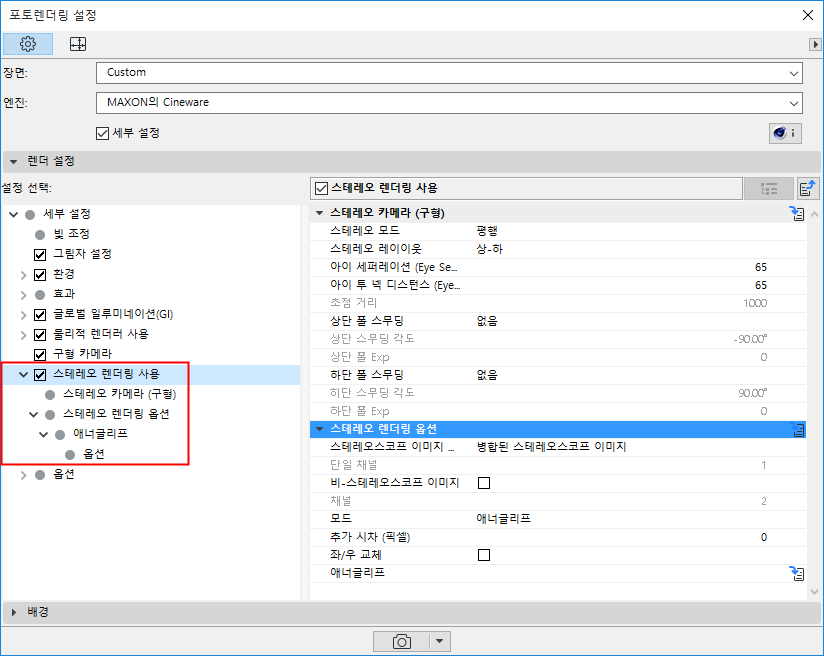
스테레오 렌더링 설정을 사용하여 관점이 약간 오프셋되는 둘 또는 그 이상의 이미지 생성과 관련이 있는 모든 속성을 정의할 수 있습니다.
소개
최근에는 기술 발달로 3D 이미지와 동영상을 생생한 색상으로, 그리고 인간의 눈에 피로감을 주지 않도록 디스플레이할 수 있습니다. 대부분의 기술은 약간 오프셋되는 관점(왼쪽 및 오른쪽 "눈"의 시야)으로 동일한 장면의 두 이미지를 기록합니다. 이 두 이미지는 왼쪽 눈은 왼쪽 이미지만을, 오른쪽 눈은 오른쪽 이미지만을 인식하는 방식으로 보는 이에게 디스플레이되어야 합니다(특수 설계된 안경을 사용). 나머지는 어느 정도 자동적으로 이루어집니다. 뇌는 이들 두 이미지를 결합하여 단일 이미지로 봅니다.
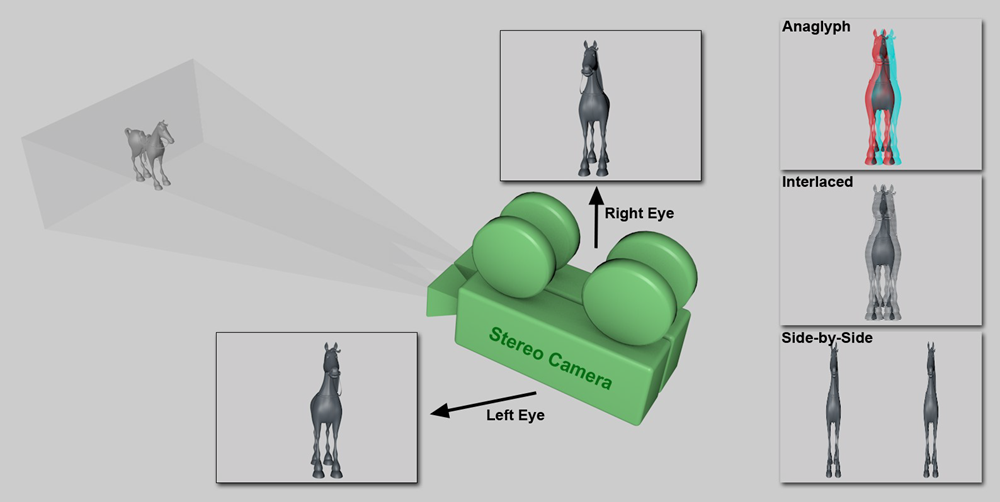
관점이 다른 두 이미지가 결합하여 하나의 입체 이미지를 생성합니다.
이 섹션의 주제들
구형 카메라에서의 옵션
구형 카메라의 360도 뷰로 입체 뷰를 만들고 싶다면 특수 설정을 사용할 수 있습니다. 왼쪽 및 오른쪽 눈 시야는 단일 이미지로 결합됩니다(좌측 = 상단, 우측 = 하단).
구형 카메라 옵션을 체크하면 구형 카메라의 특수 스테레오 렌더링에 액세스할 수 있습니다.
구형 카메라를 사용하지 않는다면, 다음을 참조: 비-구형 카메라에서의 옵션.
스테레오 모드
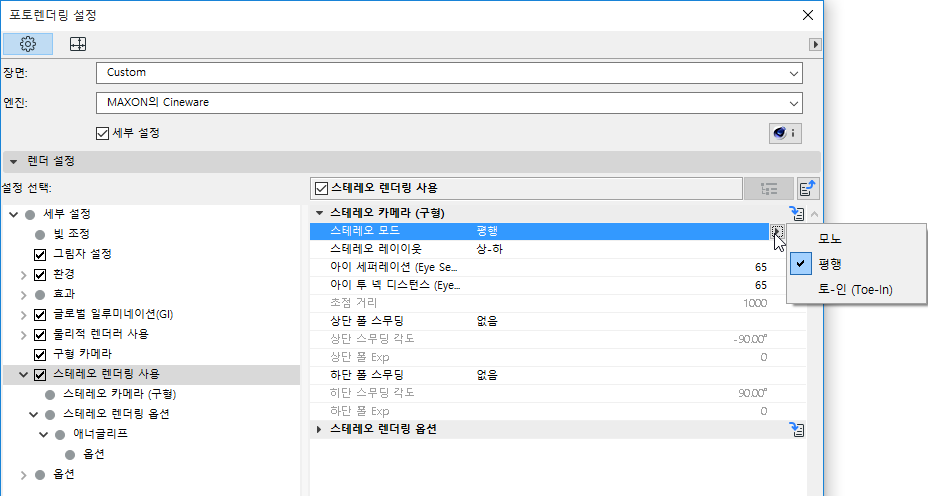
- 모노: 입체 이미지가 렌더링되지 않습니다.
- 평행: 양쪽 카메라가 평행 시야 축으로 배열됩니다.
- 토-인(Toe-in): 양쪽 카메라 시야 축이 교차됩니다. 교차 점은 초점 거리를 사용하여 정의할 수 있습니다.
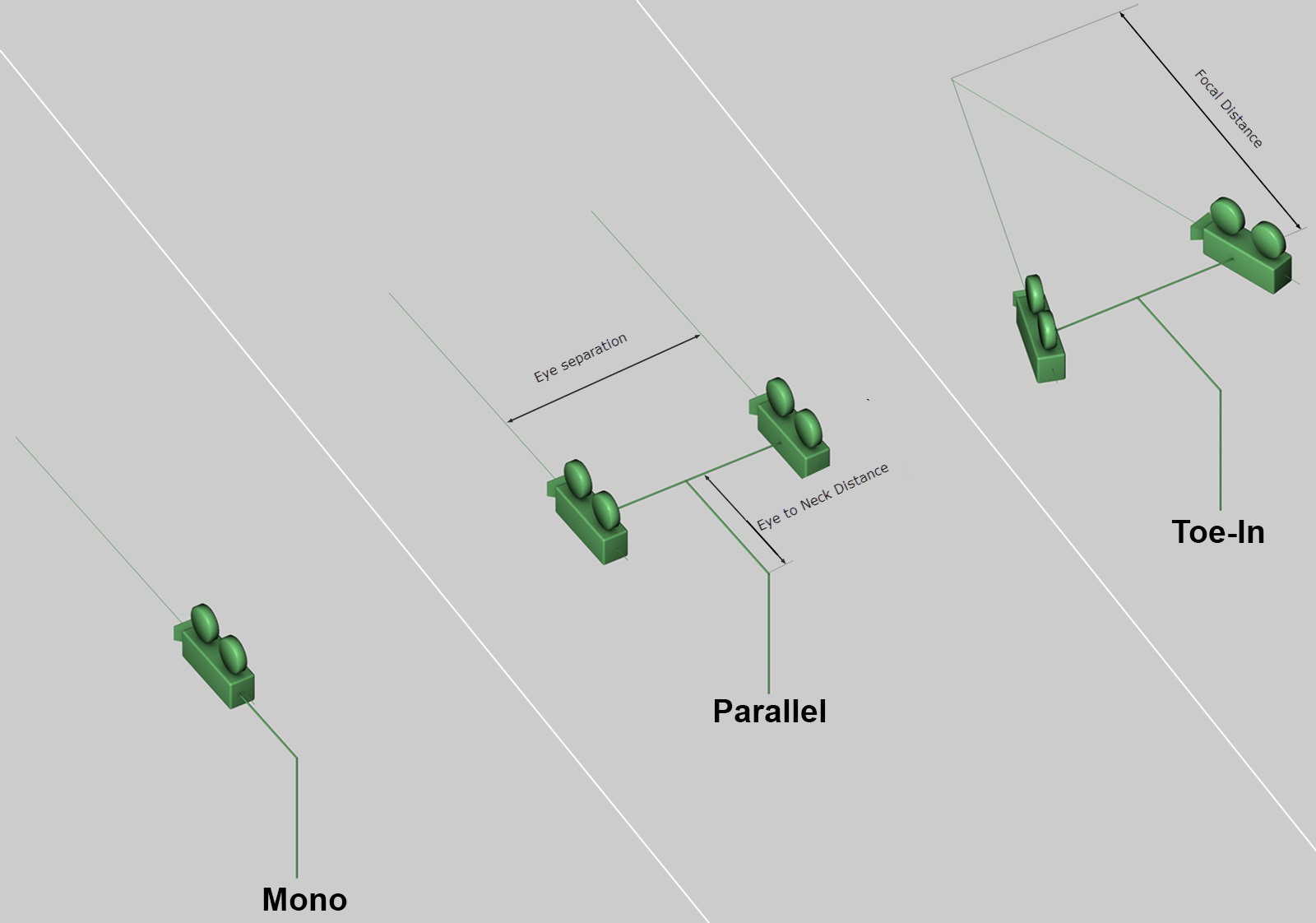
카메라 축이 있는 다양한 스테레오 모드(카메라는 렌더링 파노라마에 대해 안쪽에서 회전)
두 스테레오 모드의 주요 차이점은 널 시차(null parallax)의 정의, 즉, 시차가 생성되지 않은 카메라로부터의 거리에 있습니다.
- 토-인(Toe-In)을 선택한 경우, 널 시차는 초점 거리 설정을 사용하며 정의되며 이후에 수정할 수 없습니다.
- 시차를 선택한 경우, 널 시차는 무한하며 이후에 수정할 수 있습니다(좌측 및 우측 관점을 이동시키는 방식으로).
스테레오 레이이웃
두 스테레오 이미지가 어떻게 배열되어야 하는지, 또는 (좌측 또는 우측 중) 어느 쪽만 렌더링해야 하는지를 정의합니다..
아이 세퍼레이션 (Eye Separation)
이 값은 양쪽 카메라/눈 사이의 거리를 정의합니다. 기본 설정 거리 6.5 cm는 인간 눈 사이의 평균 거리입니다.
아이 투 넥 디스턴스 (Eye to Neck Distance)
어느 목표 모델이 렌더링되는지에 따라, 목에서 눈까지의 수평 거리를 정의할 수 있습니다(위 이미지 참조). 아이 투 넥 디스턴스를 0으로 설정하면, 카메라의 회전 포인트가 더 이상 양쪽 카메라 중앙에 놓이지 않습니다.
초점 거리
스테레오 모드를 토-인으로 설정하면, 이 설정을 사용하여 널 시차를 어디에 놓아야 할지 정의할 수 있습니다. 이 포인트 앞에 놓이고 카메라의 시야 방향을 마주보는 객체들은 보는 이 쪽으로 모니터 밖으로 돌출합니다. 이 포인트 뒤에 놓이는 객체들은 어느 정도 모니터 안쪽으로 "가라앉습니다."
상단 폴 스무딩/하단 폴 스무딩
기술적인 이유에서, 입체는 폴 주변에서 올바르게 렌더링될 수 없습니다. 원하지 않는 인공적 효과를 방지하려면, 스테레오 효과를 이들 구역에서 서서히 사라지게 만듭니다. 대부분의 경우, 이는 별 문제 없이 수행할 수 있습니다. 시각적으로 중요한 요소는 대부분 카메라 위치 주변에 수평으로 나타나기 때문입니다. (또한 카메라 위치 위나 아래에 수직으로 나타나지 않습니다.)
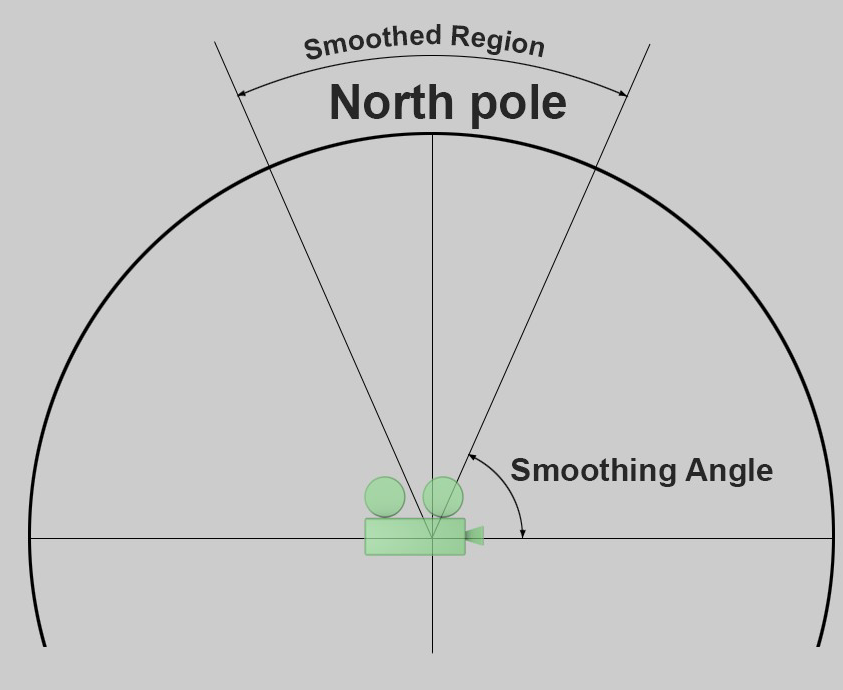
스무딩은 상단과 하단 폴에 개별적으로 정의될 수 있습니다. 스무딩이 발생하는 구역에서, 이들 뷰는 최대한까지 가능한 스무딩과 동일해질 때까지 좌측 및 우측 카메라와 동등해집니다.
스무딩 유형
스무딩은 정의된 스무딩 각도를 사용하며, 다음 두 방법 중 하나를 사용하여 시작에서부터 폴까지 발생합니다.
비-구형 카메라에서의 옵션
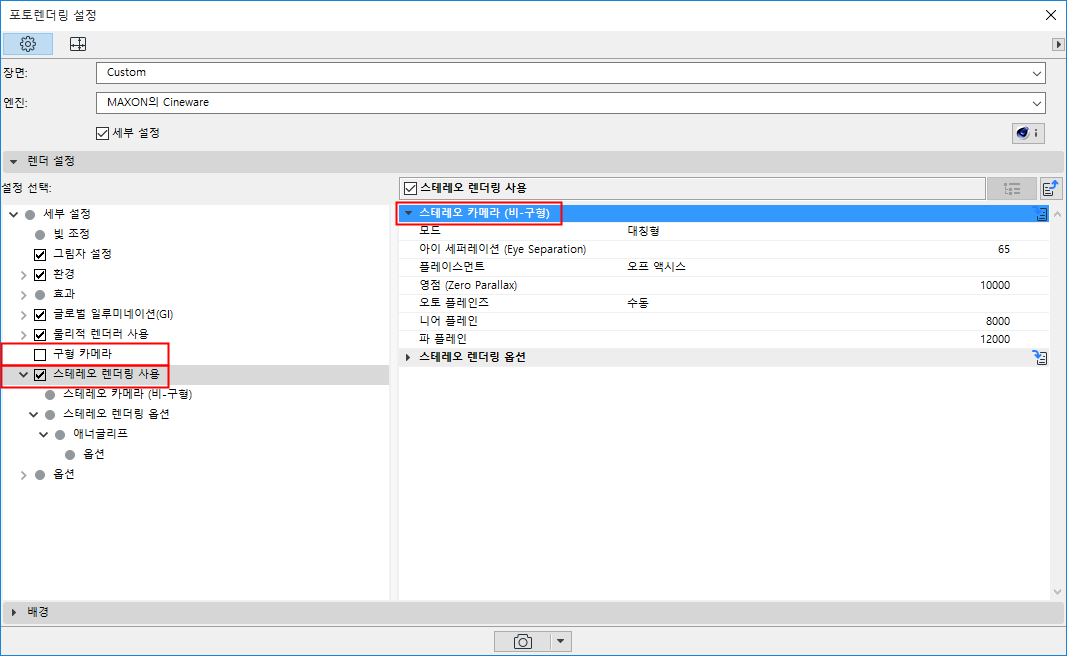
구형 카메라 옵션을 사용하지 않는 경우, 다음과 같은 스테레오 렌더링 옵션을 사용할 수 있습니다.
안티알리아싱
- 모노: 입체가 없는 일반 카메라 모드입니다.
- 대칭형: 이 모드를 사용하여 일반 입체 이미지를 렌더링할 수 있습니다. 이중 카메라를 가정하게 되고, 각 카메라는 정의된 아이 세퍼레이션(Eye Separation) 값의 반, 좌측, 우측에 각각 할당됩니다.
정의된 파라미터에 따라, 양쪽 카메라는 카메라 객체의 X축 상에 다음과 같이 위치하게 됩니다.
아이 세퍼레이션 (Eye Separation)
이 값은 좌측 및 우측 눈 사이의 거리를 정의합니다. 기본 설정 값 6.5 cm는 인간 눈 사이의 평균 거리입니다. 일반적으로, 이 값은 되도록 작아야 합니다. 값이 커지면 그에 상응하게 공간 뷰가 커지지만, 보는 이가 해당 장면을 보기가 더욱 힘들어집니다.
예외: 장면, 가령 풍경이 카메라에서 멀리 떨어진 곳으로 묘사될 때.
배치
여러 가지 옵션이 가능하지만, 그 대부분은 호환성 때문에 존재할 뿐입니다. 입체 이중 이미지에서는, 특수한 상황을 제외하고는 항상 오프 액시스(Axis)로 배치를 설정해야 합니다.
아래 이미지에서 각 예시는 이중 카메라만을 사용합니다.
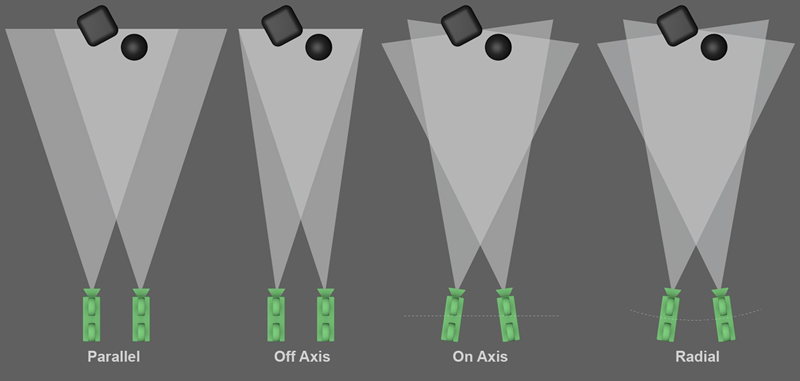
배치에 따라, 양쪽 (또는 여러) 카메라는 서로 다른 방향으로 향하게 됩니다.
- 평행: 가장 단순한 입체 카메라 배열입니다. 양쪽 카메라가 서로 평행하게 위치합니다(이미지 축 또한 평행입니다). 이 유형으로 배치된 입체 이미지는 투영 면 앞쪽에 놓인 객체만을 묘사합니다. 따라서, 널 면(null plane)은 영점(Zero Parallax) 값을 수정하는 것으로 이동시킬 수 없습니다. 이는 다음의 세 가지 모드와는 대조적입니다.
- 오프 액시스(Off Axis): 기본적으로 "평행"과 동일한 카메라 배열이지만, 오프셋이 있습니다. 즉, 이미지 축이 더 이상 평행이 아니며 서로 교차합니다. 영점(zero parallax)은 이 교차점에 놓입니다(다음 설정 참조: ). 객체는 투영 면의 앞이나 뒤(즉, 모니터의 안이나 앞)에 공간적으로 놓이는 것으로 묘사될 수 있습니다.
- 온 액시스: 이 모드를 선택하면, 양쪽 카메라가 회전하여 각각의 Z축이 영점(zero parallax)과 교차합니다. 이는 인간의 눈이 작동하는 방식을 거의 비슷하게 반영하지만, 입체 이미지를 생성하는 방식으로는 추천하지 않습니다. 그 결과로 수직 시차가 생길 수 있기 때문입니다. 이 모드는 “토-인(toe-in)”이라고도 합니다.
- 방사형(Radial): 이 모드는 온 액시스(On Axis)와 유사하지만, 차이라면 양쪽 카메라가 Z축에 놓이지 않고 호(arc)에 놓입니다. (그 중심점은 양쪽 카메라의 영점(zero parallaxes)의 교차점에 놓입니다.)
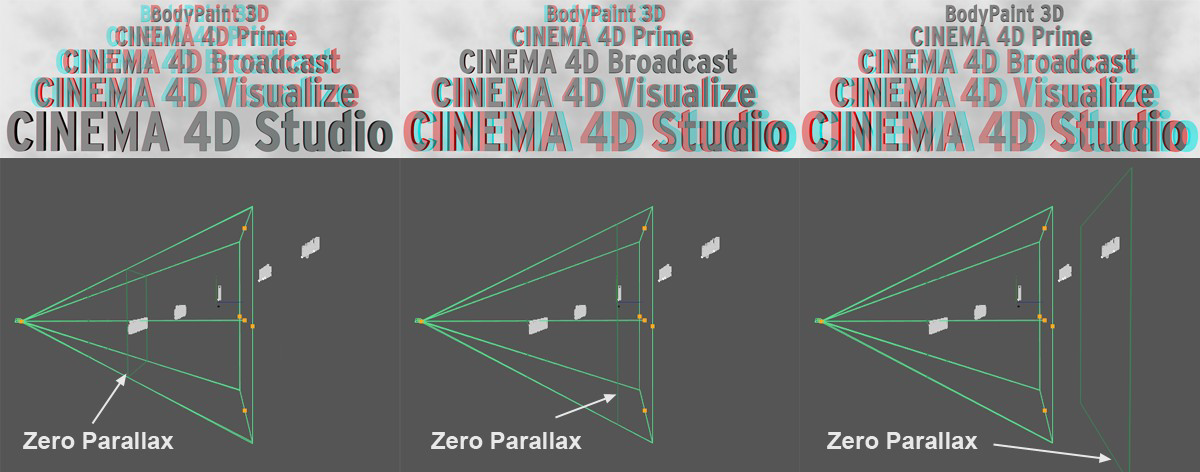
영점 (Zero Parallax)
영점은 카메라의 시야 각에 수직으로 놓이는 가상 면으로, 투영 면(즉, 그 심도에서 모니터 화면에 상당하는 면)이 놓이는 곳을 정의합니다. 카메라 방향에서 이 면 앞에 놓이는 객체는 공간적으로 보는 이의 방향으로 모니터 밖으로 돌출합니다. 이 면 뒤에 놓이는 객체는 모니터 "안에" 놓입니다.
오토 플레인즈
오토 값을 70 또는 90으로 선택하거나, 수동을 선택하여 좌측 면과 우측 면 값을 별도로 입력합니다.
안전을 중시한다면, 90을 선택하고 모든 보이는 객체를 카메라 방향과 이 면 뒤에 배치하십시오.
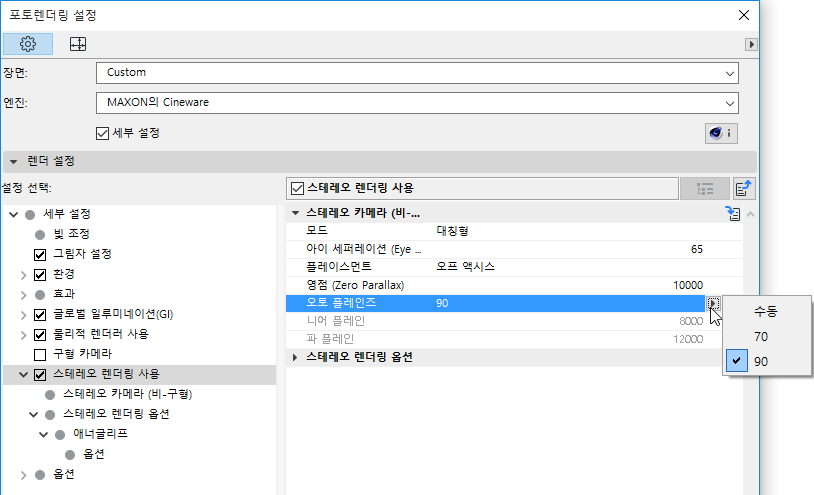
오토 플레인즈(Auto Planes)는 렌더링에 영향을 주지 않습니다! 사용자가 수동으로 수정할 수 있는 시각적 참조에 해당할 뿐입니다. 카메라에서부터 주어진 거리 내의 최적 공간감이 달성된 테스트 렌더링을 통해 판단하는 경우(예를 들어, 카메라에 너무 가까이 놓인 객체는 - 그 영점이 멀리 배치되는 반면 - 인간의 눈이 엄청난 노력을 들여야만 볼 수 있습니다), 이 플레인즈를 그에 따라 정의하고 뷰의 객체를 결과로 나오는 제한된 공간 내에서 올바르게 배치할 수 있습니다.
70 및 90이라는 옵션은 각각 부근의 플레인(plane)에 대해 70 및 90 호 초의 시차를 의미합니다. 이들 값은 기술 문서에서는 인간의 눈이 일반적인 노력을 통해 공간적으로 인식할 수 있는 값으로 묘사됩니다. 따라서 객체들은 이 부근의 플레인(plane) 뒤에 놓여야 합니다.
최대 시차를 정의하는 공식이 존재힙니다(적색과 청록색(애너글리프) 사이의 거리).
P = tan a * D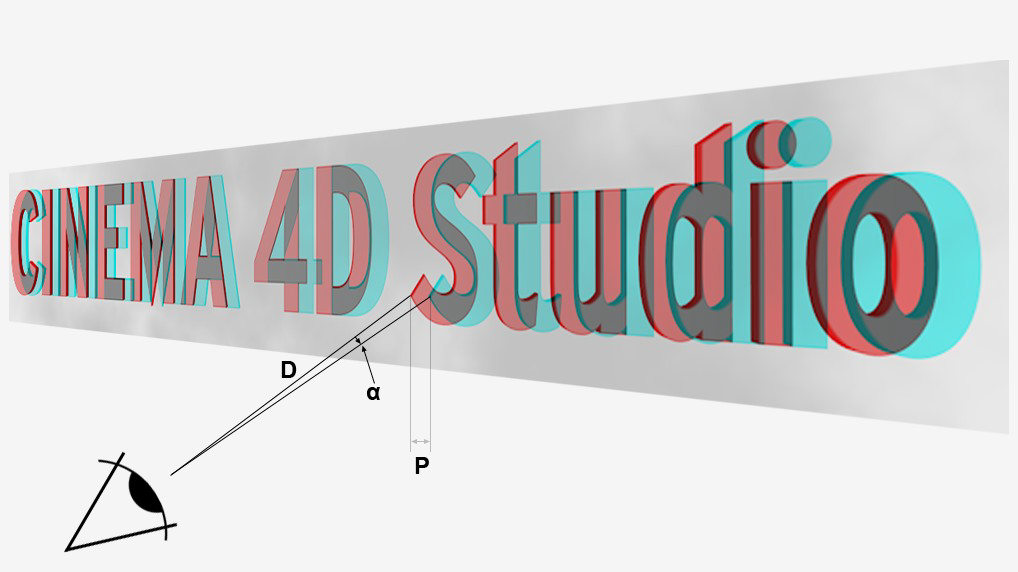
P = 시차(Parallax), D = 투영 면(모니터)에서부터 보는 이까지의 거리, a = 눈이 편안하게 인식할 수 있는 2 포인트 사이의 각도(최대 1.5° 또는 그보다 낮아야 함).
눈과 모니터 사이의 평균 거리가 50 cm일 때, 평균 참조 값은 13 mm라는 결과가 나옵니다.
스테레오 렌더링 옵션
스테레오스코프 이미지 계산
입체 이미지가 렌더링 및 저장되는 방식을 정의합니다.
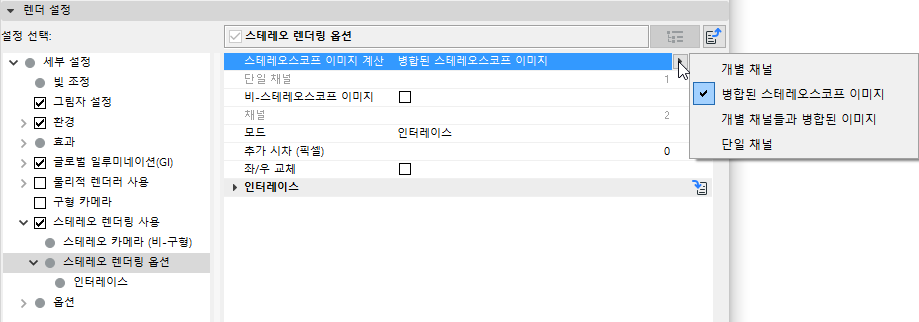
두 채널을 사용하는 입체 기법과 대조적으로, 다중 채널 기법은 다중 카메라 뷰를 렌더링할 수 있으므로 외부 애플리케이션을 사용하여 채널로서 (또는 스트림으로서) 편집할 수 있습니다. 따라서 자동 입체 플레이백 장치를 사용하면 이들 이미지를 두 개의 매치되는 채널로 볼 수 있습니다 (채널은 뷰 각도에 따라 바뀔 수 있습니다).
- 개별 채널: 정의된 채널의 수에 따라, 여러 개의 카메라 뷰를 렌더링할 수 있습니다. 채널 1은 항상 왼쪽 눈 관점이며 채널 X는 항상 오른쪽 눈 관점입니다. 채널들이 추가 뷰가 2개 넘게 설정되면 이들 뷰 사이에서 렌더링됩니다. 사진 뷰어(Picture Viewer)에서, 또는 외부 애플리케이션을 사용하여 이후 입체 이미지를 생성하고 싶다면, 이 모드를 선택하십시오.
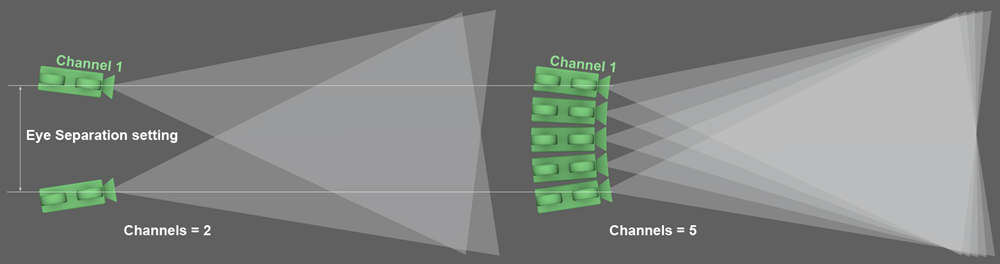
좌측은 입체 설정이 2채널이며, 우측은 입체 설정이 5채널입니다.
- 개별 채널 및 합쳐진 이미지: 왼쪽 및 오른쪽 눈 뷰 (또는 어떤 숫자든 추가 중간 카메라 뷰)에 추가하여, 결합된 입체 이미지가 이들 뷰를 결합하여 생성됩니다.
- 단일 채널: 단일 채널 값에 의해 정의된 채널만이 계산됩니다. 어떤 이유에서든 단일 카메라 뷰를 렌더링하는 것만을 원한다면 이 모드를 추천합니다.
어느 채널을 렌더링해야 하는지 정의합니다. 1은 항상 왼쪽 눈 뷰를 렌더링합니다. 채널들에 대해 정의된 값은 오른쪽 눈 뷰가 됩니다. 중간 값은 중간 카메라 뷰를 나타냅니다. 다음을 참조: 배치 .
비-스테레오스코프 이미지
입체 뷰에 더해 일반 카메라 뷰를 계산해야 한다면 이 옵션을 활성화합니다.
스테레오 렌더링 모드: 애너글리프, 사이드-바이-사이드, 인터레이스
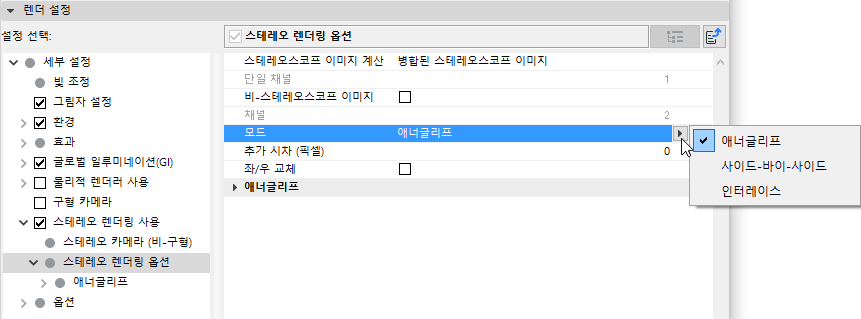
애너글리프
가장 잘 알려진 방법으로, 50년대부터 영화관에서 사용되었습니다. 이미지의 색상 정보가 2색상 안경으로 구별됩니다. (이전에는 적색-녹색이었으며, 현재는 대개 적색-청록색입니다). 장점: 안경 구조가 단순하고 구하기 쉬움. 단점: 색상 범위가 일부에서 아주 제한적임.
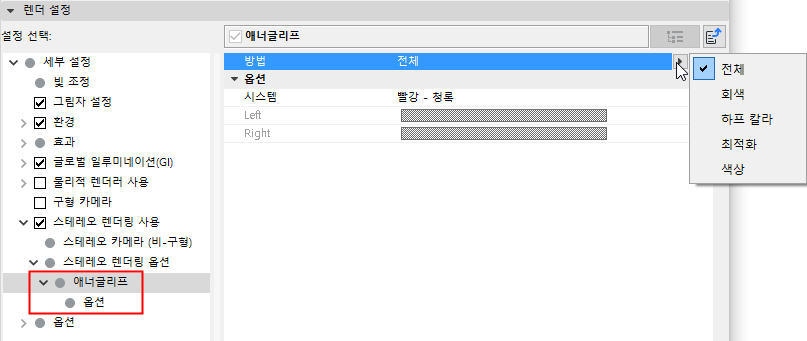
- 방법: 입체 이미지의 색상을 설정합니다. 애너글리프 기법의 문제점은 일부 색상을 디스플레이할 때 보는 이의 눈에 무리를 줄 수 있다는 것입니다(적색-청록 코딩을 사용할 때 적색). 추천: 가장 무리가 적은 "시청 경험"을 제공하는 최적화를 사용하십시오.
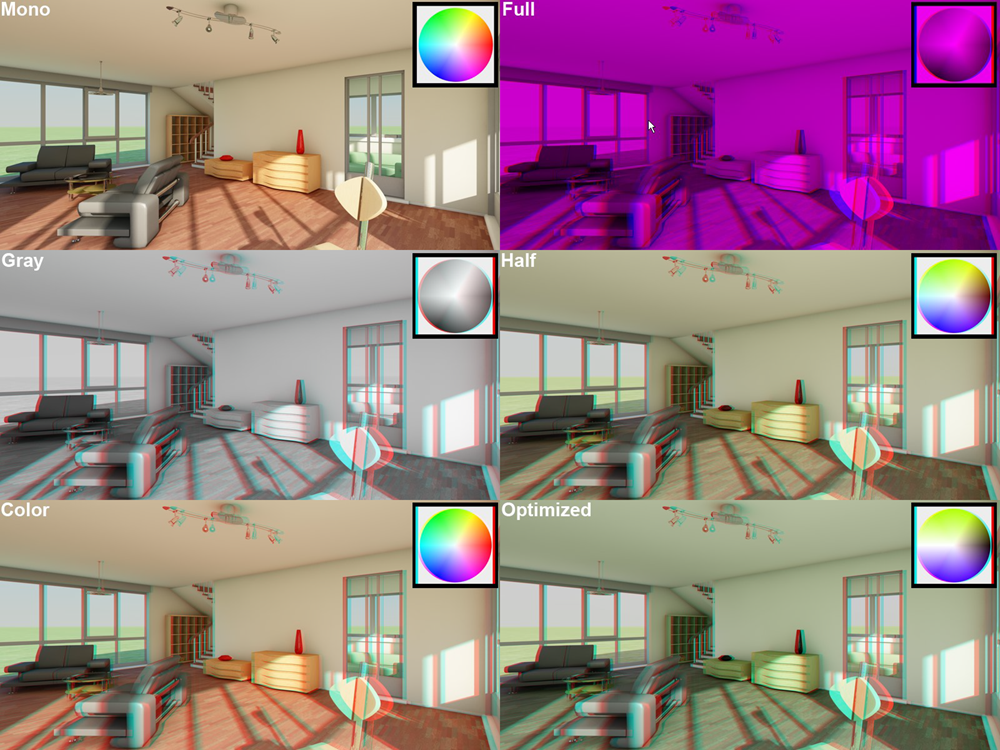
사용 가능한 다른 방법들 (애너글리프 색상 적색-청색으로 "전체"). “모노” = 스테레오 렌더링 끄기. DOSCH 설계에 의한 모델.
다음 목록은 가장 나쁜 것부터 가장 좋은 것까지, 애너글리프 이미지에서 기대할 수 있는 품질에 따라 정렬됩니다.
- 전체: 가장 오래되고 (가장 품질이 낮은) 애너글리프 디스플레이 방법으로, 어둡고 모노톤입니다. 이 모드는 적색-청색 또는 적색-녹색 애너글리프 기법과 함께 사용하기 위해 만들어졌습니다.
- 회색: 애너글리프 이미지가 안경을 통해 회색 톤 이미지로 보입니다 (적색-청색 또는 적색-녹색 용으로 만들어지지 않았습니다). 보다 밝은 이미지는 "전체"를 사용하십시오.
- 반 색상(Half Color) 및 색상: 이들 모드는 다른 옵션에 비해 제한된 색상 재생 효과를 냅니다. 일반적인 적색-청록 코드를 적용할 때 청색, 녹색, 황색 톤을 가장 잘 재생합니다. "색상"을 선택하면, "망막 경합"이 발생할 수 있습니다. 즉, 적색 표면(적색 - 청록)은 왼쪽 눈이 뇌에 최대 색 농도를 전달하게 하고 오른쪽 눈은 "흑색"만 보입니다. 이는 눈이 쉽게 피로해지고 무리가 가게 합니다. 이 효과는 반 색상(Half Color)으로 최소화할 수 있습니다. 하지만 이럴 경우 적색이 너무 어두워져 더 이상 적색으로 인식되지 않을 수 있습니다.
- 최적화: 이 모드는 반 색상과 유사하지만 색상 재생이 더 뛰어나고 망막 경합 효과를 최소화합니다.
- 시스템: 애너글리프 모드를 사용하여 여기에서 입체 색상 코딩의 색상을 정의합니다. 양쪽 색상은 사용하게 될 3D 애너글리프 안경의 렌즈와 동일해야 합니다. 클라이언트가 색상 정보를 제공하지 않는다면, 적색-청록을 사용하십시오.
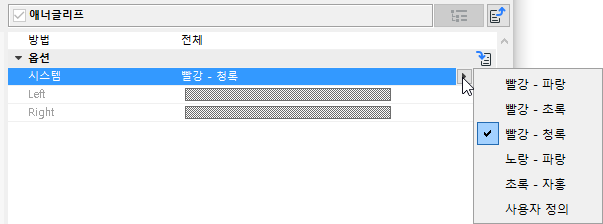
- 사용자정의 옵션을 사용하면 입체 색상 코딩에 대해 개별 색상을 정의할 수 있습니다. (하지만 이런 경우 매칭되는 안경을 구하기가 힘들어집니다.) 방법이 "전체"가 아닌 것으로 설정된 경우, 사용자는 왼쪽 눈 색상만을 정의할 수 있습니다. 왼쪽 눈 색상은 안경의 왼쪽 렌즈 색상과 동일해야 합니다. 오른쪽 눈 색상은 자동으로 왼쪽 눈의 보색으로 설정됩니다.
사이드-바이-사이드
좌측 및 우측 이미지를 전환하고 일반 이미지 크기로 줄입니다. 일부 텔레비전은 이 기술을 HD 3D에 사용합니다. 전도 밴드 폭이 HD 밴드 폭과 동일하기 때문입니다. 단말 장치는 이 이중 이미지를 해독하고 순차적으로 디스플레이할 수 있어야 합니다(셔터 안경과 같이 사용하는 것이 가장 흔한 방법임). 단점: 해상도가 줄어들고, 기술 비용이 높습니다 (특수 하드웨어가 필요).
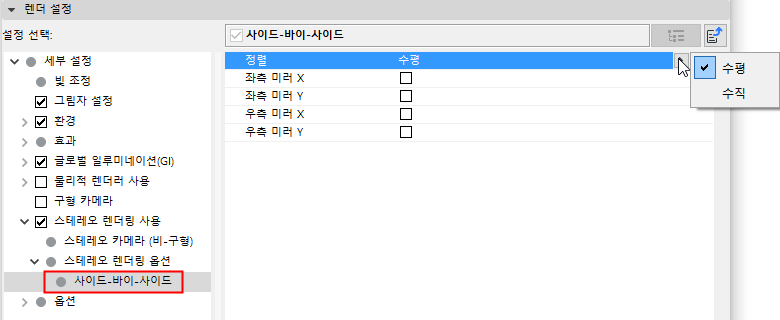
- 정렬: 이 모드는 양쪽 이미지 파트가 서로의 옆에 (수평 또는 수직으로) 배열되어야 하는지 여부를 정의합니다.
- 좌측 미러 X/좌측 미러 Y/우측 미러 X/우측 미러 Y: 이 체크상자 옵션을 사용하면 X 또는 Y 축을 따라 이미지를 반쪽으로 대칭시킬 수 있습니다.
인터레이스
이 방법은 편광 필터가 있는 모니터와 편광 유리 안경이 필요합니다. 양쪽 이미지가 단일 이미지로 코드 처리되므로(예: 왼쪽 눈은 모두 고른 선, 오른쪽 눈은 모두 고르지 않은 선), 해상도가 반으로 줄어듭니다. 장점: 안경을 입수하기 쉬움, 색상 재생이 우수함 단점: 특수 모니터가 필요함, 해상도가 줄어듬
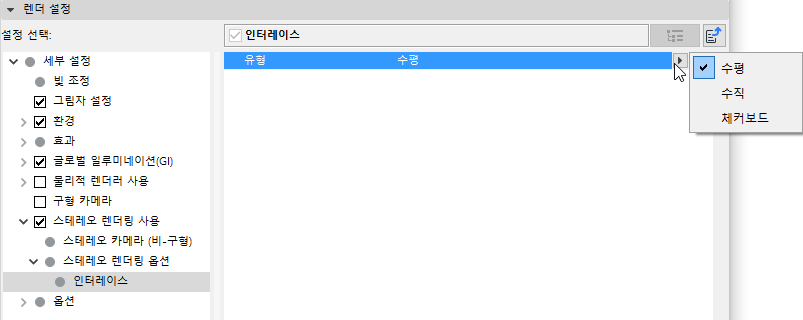
해당 코딩이 오프셋 라인(수평) 또는 기둥(수직)을 거치게 할지 여부를 정의합니다. 체커보드는 양쪽 모드의 조합입니다.
추가 시차 (픽셀)
픽셀에서 정의한 값 기준으로 이미지의 반쪽들을 이동시킵니다. 입체 효과를 증가시키는 데 사용할 수 있습니다.
좌/우 교체
활성화하면, 좌측과 우측 이미지 반이 교체됩니다.
우수한 입체 이미지를 얻기 위한 몇 가지 안내
입체 이미지를 생성할 때 따라야 할 몇 가지 규칙이 있습니다. 규칙을 따라야만 보는 사람의 눈에 불필요하게 피로한 효과를 주지 않는 이미지를 생성할 수 있습니다. 그러니, 다음과 같은 가이드라인을 지켜야 합니다.
- 피사계 심도: 일반적으로 피사계 심도를 크게(즉, 흐릿함이 거의 없게) 사용하는 것을 추천합니다. 흔히 사용하는 2D 기법은 피사계 심도가 경미하므로 배경의 초점이 맞지 않습니다. 선명한 객체 뒤쪽의 벽이 흐릿하면, 이 표면질이 평평해 보입니다. 이런 기법은 입체 기법과는 대조적입니다.
- 객체(들)로부터의 거리: 3D 효과로, 보는 이가 투영 면(모니터, 화면, 종이 등)으로부터 얼마나 떨어져 있는지에 따라 달라집니다. 보는 이가 투영 면으로부터 멀리 떨어질수록, 3D 효과는 더욱 강렬해집니다(가까운 객체와 멀리 있는 객체 사이에서 인식되는 심도)! 이는 입체 영역을 생성할 때 고려해야 합니다.
- 고스팅(hosting)은 한쪽 눈이 다른 쪽 눈의 이미지 정보를 인식할 때 생깁니다(거슬릴 수 있음). 이는 콘트라스트가 높은 이미지에서 특히 잘 보입니다. (특히 애너글리프(anaglyph) 이미지가 이에 취약합니다) 따라서 이런 콘트라스트는 되도록 피해야 합니다. 시차(parallax) 값이 아주 작아도 고스팅을 줄일 수 있습니다.
- 객체들이 이미지 엣지에서 잘리면 눈에 거슬릴 때가 많습니다 (투영 면 상에 놓여 있지 않은 경우). 하지만, 이미지 엣지에 놓인 객체는 항상 있기 때문에 잘려져 있는 객체가 반드시 미지에서 가장 중요한 객체, 현재 관심의 중심에 놓인 객체는 아닐 것입니다.
- 동영상의 경우, 눈이 (서로 다른 설정 간의) 강렬한 시차(parallax) 변화에 적응하는 데 필요한 시간을 주는 것이 중요합니다. 그러므로 짧고 빠른 커트는 피해야 합니다.
- 과장 피하기: 전기톱이 보는 이를 향해 계속 날아들거나 하는 장면은 눈에 피로감을 줄 수 있습니다. 이런 시각적 장치는 가끔만 사용하거나 아주 신중하게 사용해야 합니다.