치수 텍스트
치수 텍스트 설정 대화상자를 열려면, 먼저 (전체 치수선이 아니라) 치수 텍스트 항목을 선택해야 합니다.
치수 텍스트 선택하기
치수 텍스트를 선택하려면, 다음 중 하나를 실행합니다.
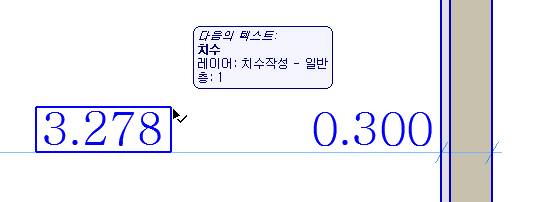
치수 텍스트 설정 열기
치수 텍스트를 선택한 다음(위 참조), 다음 중 하나를 실행합니다.
텍스트 내용 패널
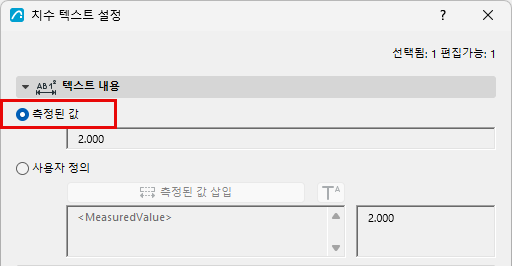
측정된 값 (치수 텍스트)
선택한 치수의 측정값을 표시합니다.
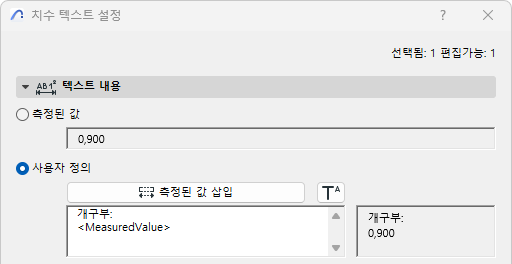
사용자 정의 텍스트 내용
"사용자 정의"는 상용구를 통해 다양한 측정 레벨 및 기준 레벨을 선택할 수 있는 더 많은 옵션을 제공합니다.
사용자 정의 텍스트와 위 첨자를 추가하고 여러 줄 텍스트의 서식을 지정할 수도 있습니다.
측정값 삽입 (치수 텍스트)
치수의 측정값을 다중 선 텍스트 필드에 삽입하려면 클릭합니다.
치수 텍스트에 윗첨자를 추가합니다
윗첨자 심볼 삽입을 클릭하고 윗첨자 텍스트를 추가합니다. (심볼은 대화 상자에서 ^으로 표시됩니다.)
일반 폰트로 텍스트를 계속하려면 윗첨자 삽입을 다시 클릭합니다.
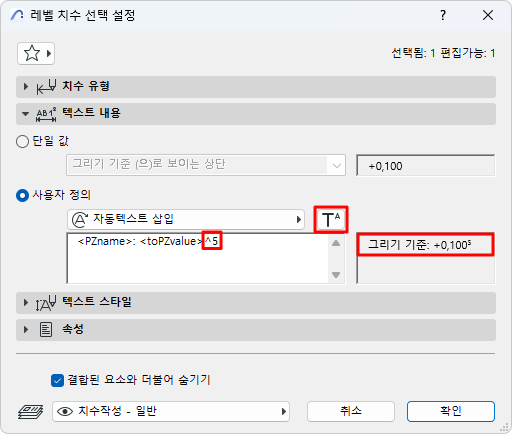
주: 치수에 이미 윗첨자가 포함되어 있는 경우, 옵션 > 프로젝트 환경설정 > 치수에 정의된 추가 정밀도를 사용하기 때문에 윗첨자 심볼을 삽입하기 전 공백을 추가하십시오. 이렇게 하지 않으면, 삽입기호(^) 자체가 치수 텍스트에 나타나게 됩니다.
옵션 > 프로젝트 환경설정 > 치수)에서 치수 단위를 설정합니다.
참조 치수 환경설정.
치수 텍스트 복사-붙여넣기
간단한 텍스트 항목만을 복사할 수 있습니다; 스크립트는 복사할 수 없습니다.