Dostosowane standardowe opcje domyślne w trybie nienadzorowanej instalacji
W tym opisie szczegółowo przedstawiono sposób konfiguracji folderu Ustawienia domyślne do użycia z parametrem --customEnvironment, służącym do dostosowania instalacji nienadzorowanej.
Wstęp
W trybie nienadzorowanym, domyślna instalacja obejmuje skonfigurowane ustawienia dla następujących elementów:
Można jednak zastosować własne opcje (np. standardy firmowe), dla niektórych lub wszystkich tych fabrycznych wartości domyślnych.
W tym celu należy
- Określić żądane parametry własne w Archicadzie
- Wskaż lokalizację folderu "Ustawienia domyślne", używając hierarchii opisanej poniżej
- Dodać do tego folderu/podfolderu własne ustawienia, zgodnie z poniższym opisem
- W wierszu poleceń dodaj ścieżkę tego folderu "Ustawienia domyślne" lub plik ustawień.
Więcej informacji w Parametry wiersza poleceń (Instalacja własna) oraz Plik opcji (instalacja własna).
Krok po kroku
- Zakończenie standardowej pojedynczej instalacji
Pierwszy krok stanowi wykonanie standardowej instalacji programu na jednej stacji roboczej.
Następnie określ żądane Środowisko pracy, Wzorzec i/lub translatory DXF-DWG:
- Dostosuj ustawienia środowiska pracy;
Za pomocą okien dialogowych w menu Opcje > Środowisko pracy można określić ustawienia środowiska pracy obowiązujące w firmie. Większość z tych opcji można odnaleźć w trzech oknach dialogowych Standardowych Ustawień Firmowych. Bezpieczeństwo i spójność danych; Uaktualnienia i Sieć; i Specjalne foldery.
Po ustawieniu tych opcji możesz zachować zmiany w formie schematów, a następnie zapisać schematy jako domyślny profil firmowy. Aby zachować profil, przejdź do zakładki Opcje > Środowisko pracy > Profile środowiska pracy.
- Dostosuj wzorce
Możesz utworzyć i zapisać dowolną liczbę plików wzorcowych. Pliki wzorców zawierają łącza do bibliotek ładowanych przez Menedżera Bibliotek (np. “Standardowe Biblioteki Biura”). Mogą także zawierać Preferencje projektu (np. Jednostki robocze czy Ustawienia strefowe), jak również Szablony arkuszy, Informacje o projekcie i elementy wstawione do projektu (np. Znaczniki elewacji czy całe budynki).
Zapisz każdy wzorzec za pomocą polecenia Plik > Zapisz jako... (plik wzorcowy *.tpl).
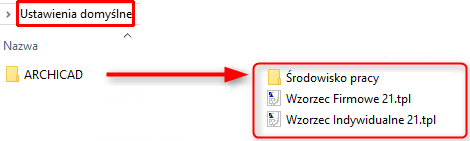
- Utwórz folder "Ustawienia domyślne"
Utwórz tymczasowy folder "Ustawienia domyślne". Sprawdź, czy znajduje się w miejscu dostępnym dla wszystkich użytkowników.
Zobacz także Informacja na temat Zapewnienia dostępu sieciowego do folderu "Ustawienia domyślne" (tylko WIN):.
W folderze "Ustawienia domyślne" utwórz podfoldery i dodaj zapisane dostosowane ustawienia domyślne, zgodnie z opisem w kolejnych punktach.
- Utwórz podfolder "Defaults/Archicad" lub "Defaults/MEP Designer".
Gdzie został zapisany folder Środowisko Pracy:
Users\<Username>\AppData\Roaming\Graphisoft\ Archicadxx.0.0 yyy (Windows)
~/Library/Preferences/Graphisoft/ACxx.0.0 yyy (Mac)
gdzie xx oznacza wersję, a yyy oznacza wersję językową.
- Utwórz folder "Ustawienia domyślne/Translatory DXF-DWG".
Gdzie odnaleźć zapisane foldery Translatora:
Users\<Username>\Graphisoft\DXF-DWG Translators xx.0.0. yyy (Windows)
~/Library/<Username>/Graphisoft/DXF-DWG Translators xx.0.0. yyy (Mac)
- Dodaj plik List.xml Translatora DXF/DWG do folderu "Ustawienia domyślne".
Gdzie zostały zapisane pliki XML listy Translatorów:
Users\<Username>\AppData\Roaming\Graphisoft\Archicadxx.0.0 yyy R1\Dxf-Dwg Preferences\ (Windows)
~/Library/Preferences/Graphisoft/ACxx.0.0 yyy v1. (Mac)
- Wprowadź ścieżkę folderu "Ustawienia domyślne" jako parametr wiersza poleceń:
--customEnvironment
Przykład
Win
Archicad-30-INT-3000-1.0.exe --mode unattended --customEnvironment "D:\...\Defaults"Informacja na temat Zapewnienia dostępu sieciowego do folderu "Ustawienia domyślne" (tylko WIN):
- Jeśli folder "Ustawienia domyślne" umieszczony jest w lokalizacji sieciowej, należy w tym parametrze uwzględnić pełną ścieżkę sieciową.
- Jeśli folder znajduje się na zmapowanym dysku sieciowym, należy sprawdzić, czy ścieżka folderu jest dostępna niezależnie od uprawnień użytkownika (np. administratora).
Mac
Archicad\ 30\Installer.app/Contents/MacOS/installbuilder.sh --mode unattended --customEnvironment "userhome/.../Defaults"