Migracja ustawień Lightworks do Cineware
Migracja z wersji Archicad 17.
Procedura Lightworks Rendering nie jest już dostępna. Zamiast niej w Archicadzie dostępna jest procedura Cineware, która jest oparta o silnik Maxon Cinema 4D R21 i obejmuje większość jego parametrów.
Ustawienia renderingu
Ustawienia renderingu Lightworks zapisane w widokach 3D nie zostaną przeniesione do procedury Cineware (z wyjątkiem parametru rozmiaru). Do takich widoków zapewniono scenę renderingu.
Ustawienia renderingu dla silników Podstawowych i silników Szkic zostały jednak zachowane. Jeśli otworzysz taki widok 3D w Archicadzie:
- w panelu Tylko 3D w Ustawieniach widoku, scena renderingu ustawiona jest jako “Użytkownika”
- w Ustawieniach renderingu, scena jest również ustawiona jako “Użytkownika” a jej ustawienia odpowiadają ustawieniom zapisanym w bieżącym widoku. Tylko jedna scena Użytkownika jest możliwa w danym czasie w oknie dialogowym “Wybierz i modyfikuj scenę” w Archicadzie , należy zmienić nazwę tych scen jeśli chcesz ich użyć ponownie.
Uprzednio skonfigurowane sceny renderingu w Archicadzie
Szablon Archicada dla każdej wersji językowej zawiera kilkadziesiąt uprzednio skonfigurowanych scen renderingu, których parametry skonfigurowane są dla poszczególnych scenariuszy renderingu.
Jeśli używasz własnego szablonu dostępnego w Twoim biurze zamiast szablonu Archicada , nie będzie można tych scen otworzyć domyślnie. Aby zastosować sceny z własnym szablonem, należy:
- Otworzyć plik szablonu
- w Ustawieniach renderingu przejdź do okna dialogowego Wybierz i modyfikuj sceny
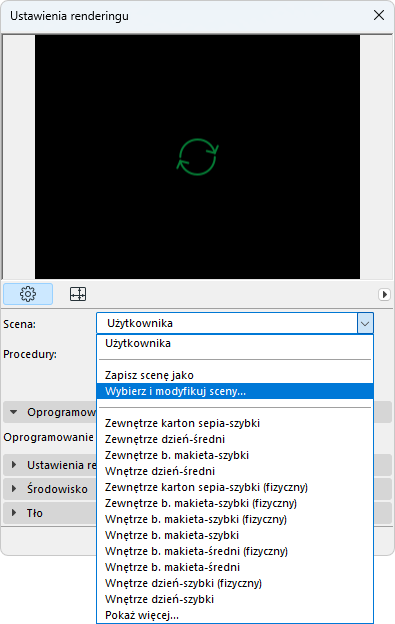
- Zaznacz dowolną lub wszystkie uprzednio skonfigurowane sceny renderingu lub foldery
- Kliknij Eksport, aby zapisać je w określonym miejscu w komputerze. (Rozszerzenie pliku: renderingscene)
- Otwórz własny projekt/szablon.
- W oknie dialogowym Wybierz i modyfikuj sceny, kliknij Import aby wprowadzić sceny.
Ustawienia rodzajów wykończenia
- Ustawienia rodzajów wykończenia skonfigurowane dla Podstawowego silnika renderującego są kompatybilne: zostaną zastosowane do odpowiednika Wykończenia powierzchni w Cineware
- Po otwarciu starszego projektu, Archicad automatycznie wygeneruje Twoje podstawowe ustawienia rodzajów wykończenia w Cineware: starsze renderingi będą, domyślnie, wyglądać podobnie do modelu w oknie 3D
- Ustawienia wykończeń powierzchni skonfigurowane pod Lightworks nie zostaną przekonwertowane na powierzchnie Cineware
Zalecany tryb pracy dla migracji powierzchni do Cineware
Użyj tej procedury, jeśli posiadasz skonfigurowany plik wzorca i chcesz przekonwertować ustawienia powierzchni na Cineware.
- W Archicadzie przejdź do okna dialogowego Rodzaje wykończenia.
- Wybierz istniejące wykończenie powierzchni, które chcesz aktualizować.
- Kliknij przycisk Utwórz.
- W oknie dialogowym Nowa powierzchnia wybierz opcję Zastąp ustawieniami z Katalogu.
- Przeglądaj wbudowany katalog wykończeń powierzchni lub Portal BIM w poszukiwaniu wykończenia podobnego do Twojej istniejącej powierzchni i kliknij OK.
- Nowo wybrane ustawienia wykończenia powierzchni zastępują poprzednie ustawienia (tylko dla aktualnie wybranego wykończenia powierzchni).
Note:
- Nazwa oryginalnego wykończenia powierzchni i numer indeksu (zgodnie z zestawieniem w menedżerze atrybutów) pozostaną niezmienione nawet po nadpisaniu ustawień.
- Mimo że wykończenia mogą zawierać wypełnienie kryjące (stosowane do wyświetlenia wykończeń w niektórych widokach Archicada), ta funkcja Zastąp ustawienia nie spowoduje nadpisania wypełnienia kryjącego (jeśli takie zastosowano) w wykończeniu wyjściowym; to wypełnienie kryjące (poprzednio zwane kreskowaniem wektorowym pozostanie niezmienione w projekcie (i nadal będzie widniało jak poprzednio w zestawieniu w Menedżerze atrybutów).