Migracja projektu Teamwork
Migracja z wersji Archicad 29 i wcześniejszej
Aby przeprowadzić migrację starszej wersji Projektu Teamwork do Archicada 30, będziesz potrzebować:
- Zarówno starszy Archicad, jak i Archicad 30 zainstalowany na komputerze klienckim.
- Dostęp do BIMcloud dla wersji 30, na tym samym lub różnych komputerach.
Taki proces migracji obejmuje dwa etapy:
- Przygotowanie projektu do migracji (ten etap wykonuje się w Archicad); i
- Przeniesienie przygotowanego projektu (ten etap wykonuje się w Archicadzie 30);
Przygotuj projekt do migracji
- Uruchom starszą wersję programu Archicad.
- Otwórz projekt Teamwork w starszej wersji Archicad.
- Sprawdź, czy wszyscy użytkownicy wysłali swoje zmiany i opuść projekt. (Niewysłane zmiany zostaną utracone.)
- Przejdź do Zespół > Projekt > Migracja projektu > Przygotowanie do migracji.

- Kliknij Przygotuj.
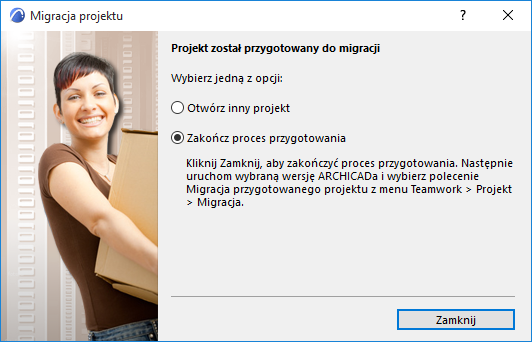
- Projekt jest gotowy do migracji.
- Skorzystaj z jednej z poniższych procedur:
- Po przygotowaniu wszystkich projektów, przejdź do kolejnego etapu.
Migracja przygotowanego projektu
- Okno startowe Archicada 30.
- Wybierz Zespół > Projekt > Migracja Projektu > Migracja przygotowanych projektów.
- W oknie dialogowym pokazane są wszystkie przygotowane projekty: wybierz jeden z nich, aby przeprowadzić migrację.
- Jeśli dany projekt na liście jest szary, oznacza to, że nie możesz w tej chwili zakończyć migracji tego projektu - na przykład dlatego, że serwer nie jest podłączony do sieci.
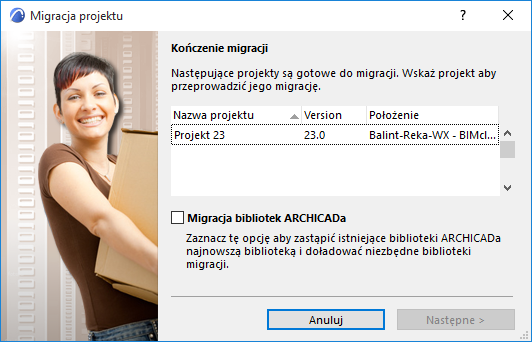
Możesz również zaznaczyć pole Migracja bibliotek Archicada: Spowoduje to zastąpienie aktualnie używanych bibliotek projektu najnowszą Biblioteką Archicada oraz niezbędnymi bibliotekami migracji. (Te biblioteki zostaną wysłane na BIMcloud, jeśli jeszcze ich tam nie ma). W przeciwnym razie migracja projektu będzie nadal korzystać z bieżących bibliotek Archicad.
- Jeśli dany projekt na liście jest szary, oznacza to, że nie możesz w tej chwili zakończyć migracji tego projektu - na przykład dlatego, że serwer nie jest podłączony do sieci.
- Kliknij Dalej.
- Wybierz serwer docelowy dla projektu. Uwaga: Jeśli przesyłasz do BIMcloud: masz dodatkową opcję określenia Serwera hosta dla przeniesionego projektu.
Aby dodać projekt do BIMcloud, użytkownik musi być zalogowany do serwera i posiadać odpowiednie uprawnienia.
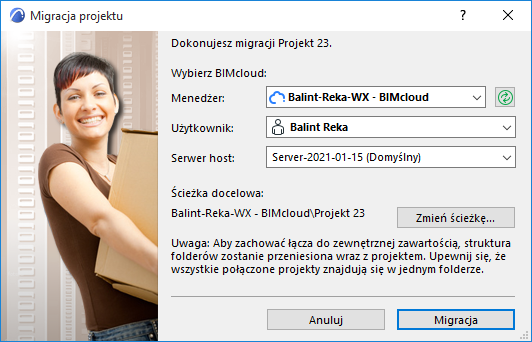
- Zawartość projektu zostanie przesłana na wybrany BIMcloud, włącznie z istniejącymi użytkownikami i ich rolami.
- Po przeprowadzeniu migracji oryginalnego projektu, możesz go ręcznie usunąć ze starego Serwera BIM.
Moduły Hotlink i Rysunki
Jeśli przeniesiony projekt zawiera moduły hotlink lub rysunki dołączone ze starszych projektów Archicad Teamwork, musisz przeprowadzić migrację każdego z tych projektów Teamwork z wersji Archicad 30, postępując zgodnie z powyższymi instrukcjami.
Jeśli projekty źródłowe z modułem/rysunkiem znajdowały się na tym samym serwerze, co przeniesiony projekt główny, po zakończeniu migracji projekt główny automatycznie zlokalizuje i połączy projekty źródłowe.
Jeśli projekty źródłowe z modułem/rysunkiem znajdowały się na innym serwerze, niż przeniesiony projekt główny, po zakończeniu migracji wszystkich projektów źródłowych należy ponownie, ręcznie połączyć moduły i rysunki.
Tymczasowo brakujące obiekty bibliotek
Niektóre obiekty w przeniesionych projektach Teamwork mogą być pokazane w Menedżerze bibliotek jako “Tymczasowo brakujące”. Problem ten zniknie automatycznie, jak tylko pozostali użytkownicy wykonają operację Wyślij i pobierz.