Transfer ustawień pomiędzy zakładkami
Dostępnych jest jednak kilka poleceń umożliwiających przenoszenie ustawień zakładek lub zarządzanie tymi ustawieniami.
Skrót: Użyj bieżących ustawień podczas przełączania zakładek
W przeciwieństwie do zasady ogólnej, według której zakładki zachowują własne ustawienia, ten skrót pozwala zastosować aktualnie aktywne ustawienia po kliknięciu w celu otworzenia nowej zakładki:
Odzyskaj ustawienia ostatniej zakładki
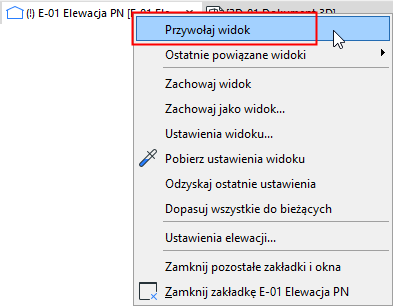
Z menu kontekstowego zakładki wybierz polecenie Odzyskaj ostatnie, aby zastosować ustawienia ostatnio otwartej zakładki dla zakładki, która jest aktualnie otwarta.
Pobierz ustawienia widoku/Nadaj ustawienia widoku
Stosując polecenie Pobierz/Nadaj, można przenosić Ustawienia widoku pomiędzy zakładkami.
- Kliknij prawym przyciskiem myszy dowolną zakładkę, której ustawienia chcesz przenieść. (Nie musi to być aktualnie otwarta zakładka.)
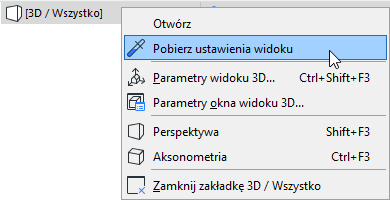
- Kliknij Pobierz ustawienia widoku (lub naciśnij przyciski Alt+Shift w zakładce).
- Kliknij prawym przyciskiem myszy widok/widok projektu, do którego chcesz przenieść ustawienia.
- Kliknij Nadaj ustawienia widoku (lub naciśnij przyciski Ctrl+Alt+Shift w zakładce).
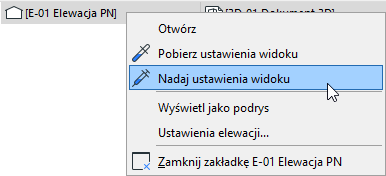
- Kliknięta zakładka stanie się widokiem projektu, w którym zastosowano nadane Ustawienia widoku. W razie potrzeby można zastosować polecenie Zachowaj widok z menu kontekstowego zakładki, aby zachować jako widok.
Dostosuj wszystkie ustawienia w pasku zakładek
Przywołaj Ustawienia widoku z zakładki Widok
Jeśli edytowany widok bieżący przestał odpowiadać zachowanym Ustawieniom widoku, w zakładce wyświetlone zostanie ostrzeżenie.

Aby przywołać zachowany widok, Kliknij dwukrotnie zakładkę (lub wybierz przycisk Przywołaj widok z menu kontekstowego zakładki).
Jeśli widok jest połączony z innymi zakładkami w grupie, ustawienia widoku zmienią się identycznie we wszystkich połączonych zakładkach.