Palety Pomocnicze
Podczas edycji elementów w czasie pracy korzystaj z palety podręcznej: w palecie podręcznej będą zawsze wyświetlane polecenia edycji odpowiednie dla danego elementu.
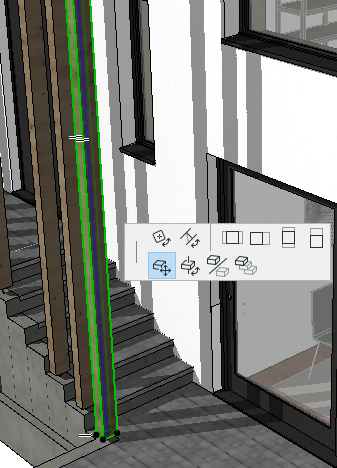
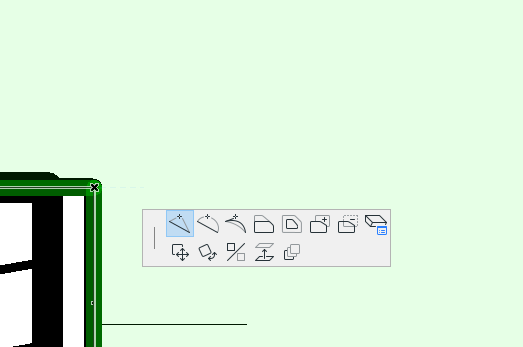
Aby przejść do palety podręcznej:
- Zaznacz element
- Przesuń kursor na edytowalną krawędź, węzeł lub powierzchnię
- Kliknij, aby zobaczyć paletę podręczną
- Kliknij żądane polecenie.
Czasami paleta podręczna wyświetla się podczas wprowadzania danych (np. podczas wprowadzania polilinii)
Polecenia palety podręcznej różnią się w zależności od:
- zaznaczonego elementu
- typu zaznaczenia (krawędź, węzeł lub powierzchnia)
- okna (np. 3D lub Rzut podłogi)
Użyj skrótów klawiszowych "P" i Shift+P (Opt+P), aby przejść do następnej/poprzedniej ikony
Zawartości Palet Pomocniczych nie można dostosowywać.
Można zmienić wybraną funkcje klikając inną ikonę w palecie pomocniczej do momentu zakończenia edycji.
Paleta pomocnicza automatycznie znika po wykonaniu operacji.
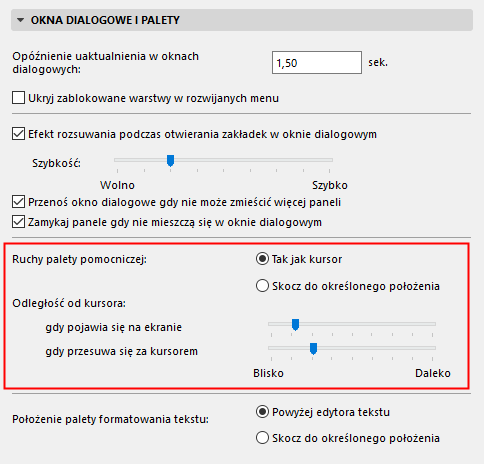
Ruchy palety pomocniczej
W zależności od ustawień Ruchów Palety pomocniczej, po zwolnieniu klawisza będzie ona automatycznie przesuwana za wskaźnikiem myszy lub zostanie umieszczona w określonym miejscu okna.
Te preferencje można skonfigurować w menu Opcje > Środowisko pracy > Okna dialogowe i palety.
Zobacz Okna dialogowe i palety.