Otwórz ostatni projekt (projekty)
Skorzystaj z jednej z poniższych procedur:
- Jeśli program jest już uruchomiony:
- Otwórz menu Plik > Otwórz
- Z listy rozwijanej wybierz ostatni projekt
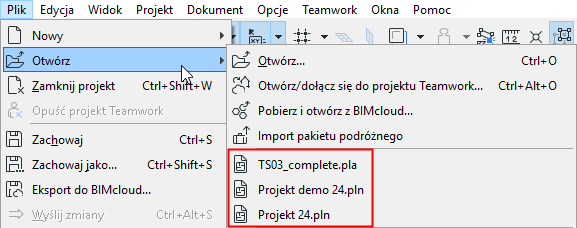
- Z okna dialogowego Uruchom : Wybierz jeden lub kilka ostatnich projektów (zobacz poniżej)
Aby otworzyć okno dialogowe Uruchom, wykonaj jedną z poniższych czynności:
Uruchom okno dialogowe: Lista ostatnich projektów
W oknie dialogowym Uruchom wyświetlane są wszystkie projekty Archicada, wraz z projektami Teamwork i plikami modułowymi (.MOD), które były otwierane przy użyciu programu.
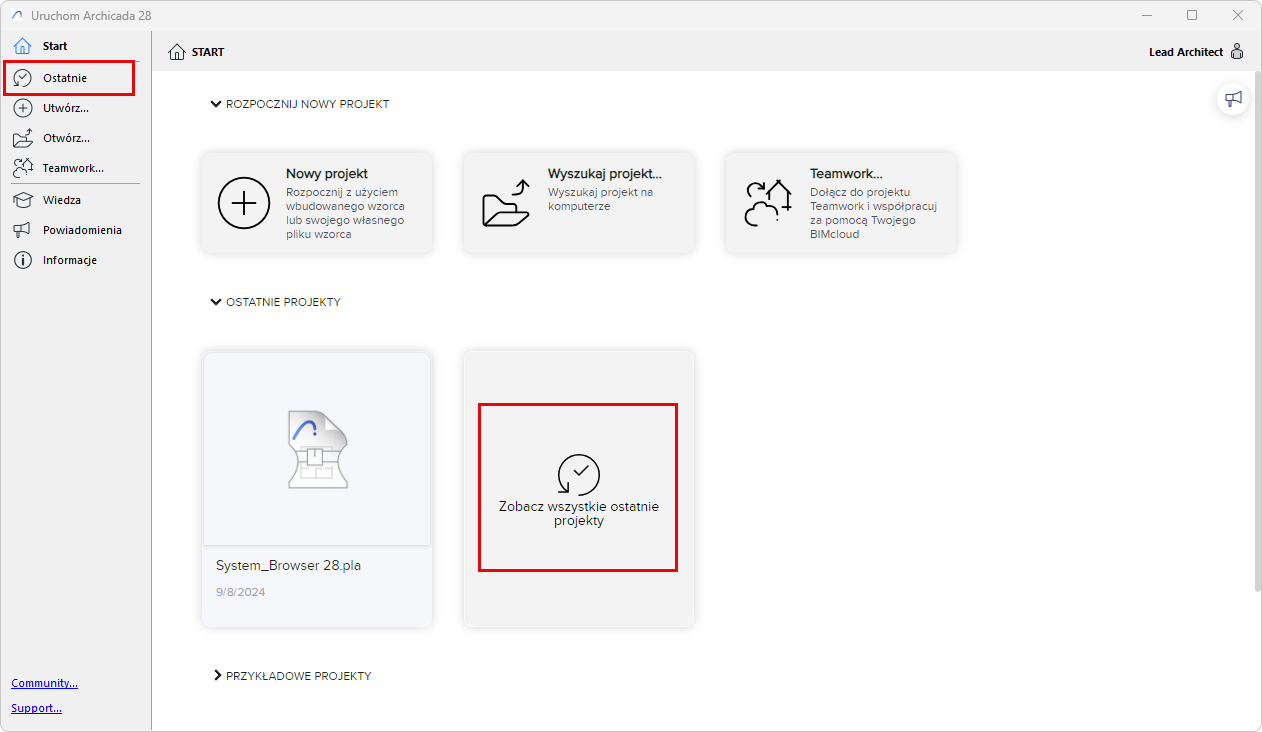
Aby zobaczyć wszystkie ostatnie projekty, wykonaj jedną z poniższych czynności:
- Kliknij Zobacz wszystkie ostatnie projekty
- Kliknij Ostatnie w menu po lewej stronie w Ekranie startowym
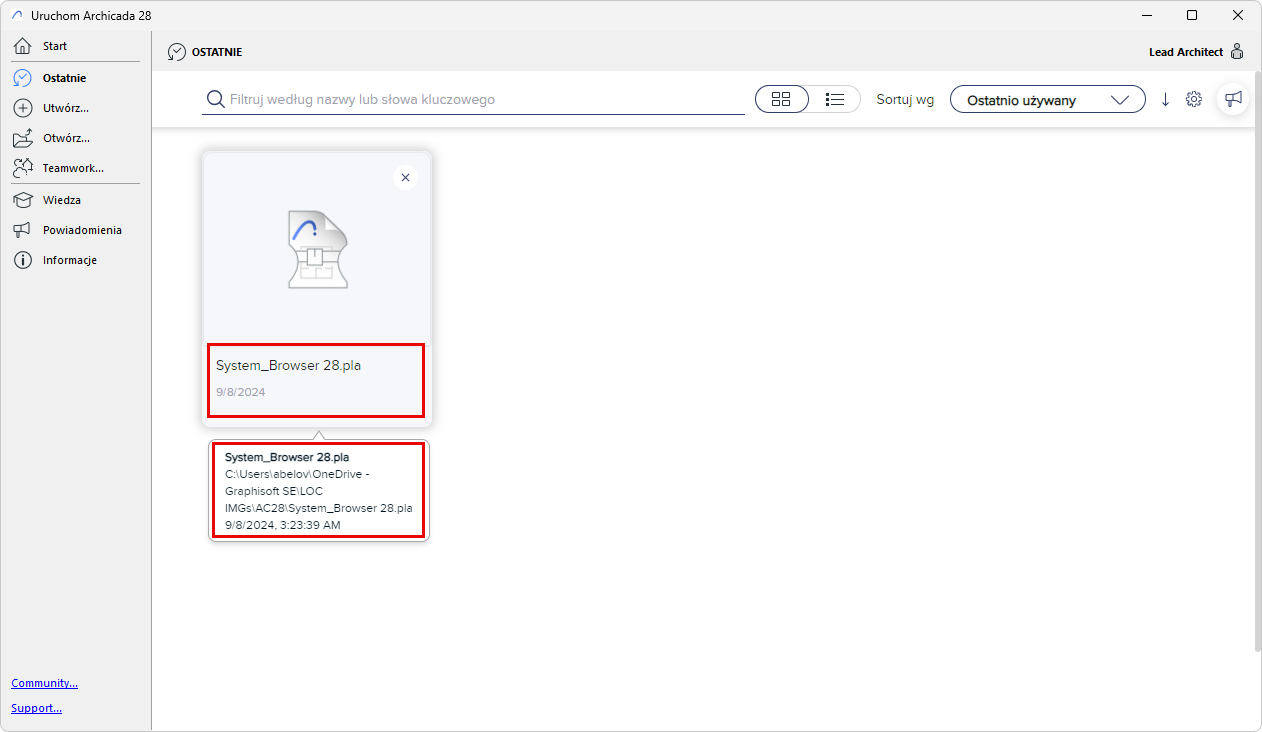
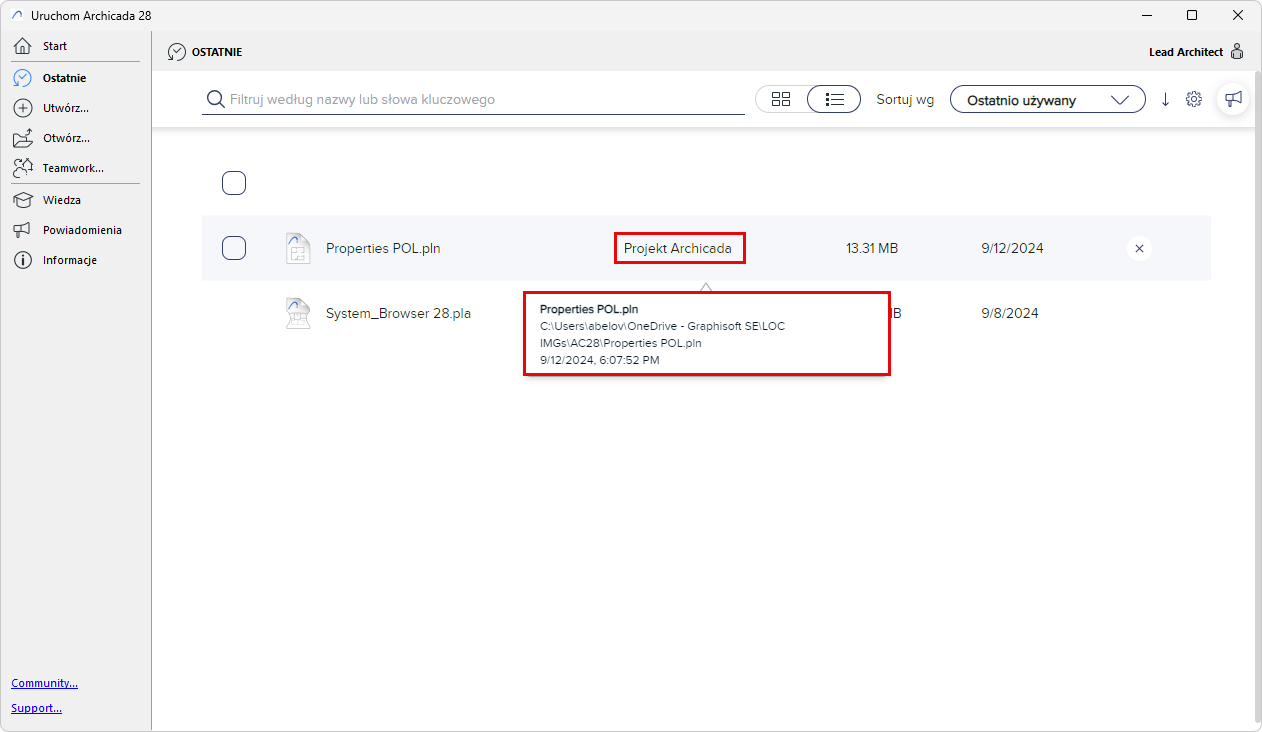
Najedź kursorem na projekt, aby zobaczyć Info projektu
Uwaga: Te dane to etykiety definiowane przez użytkownika wprowadzane poprzez menu Plik > Info projektu.
- Pliki odzyskiwania wyróżnione są czerwonym tekstem
- Niedostępny: Projekt jest zapisany na dysku zewnętrznym lub w sieci zewnętrznej i nie jest aktualnie dostępny
- Usuń projekt z Listy ostatnich: kliknij przycisk Delete, Backspace lub niebieski X
W widoku listy:
- Można je sortować według nazwy, ostatnio używanych, rozmiaru lub rodzaju pliku, w kolejności rosnącej lub malejącej
- Filtruj projekty według nazwy, słów kluczowych lub innych danych z okna Info projektu
Otwieranie starszych lub archiwalnych projektów: Zarządzanie elementami bibliotecznymi