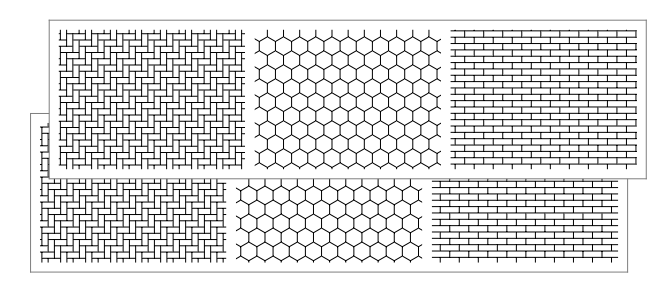
Wypełnienia obrazkami można użyć jako pierwszego planu w wypełnieniach wieloboków lub wypełnieniach kryjących.
W domyślnym wzorcu dostępne jest uprzednio skonfigurowane Wypełnienie obrazkami, ale można również skonfigurować własne wypełnienie.
Utwórz nowe wypełnienie obrazkami
Przejdź do Opcje > Atrybuty elementów > Wypełnienia.
Kliknij Nowe.
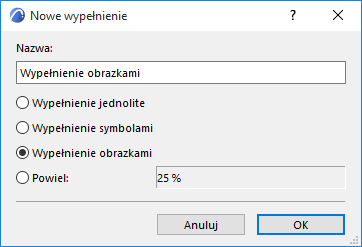
W oknie dialogowym Dodaj nowe wypełnienie wybierz Wypełnienie obrazkami.
W panelu Dostępność określ nowe wypełnienie obrazkami jako Rysowanie i/lub Wypełnienie kryjące.
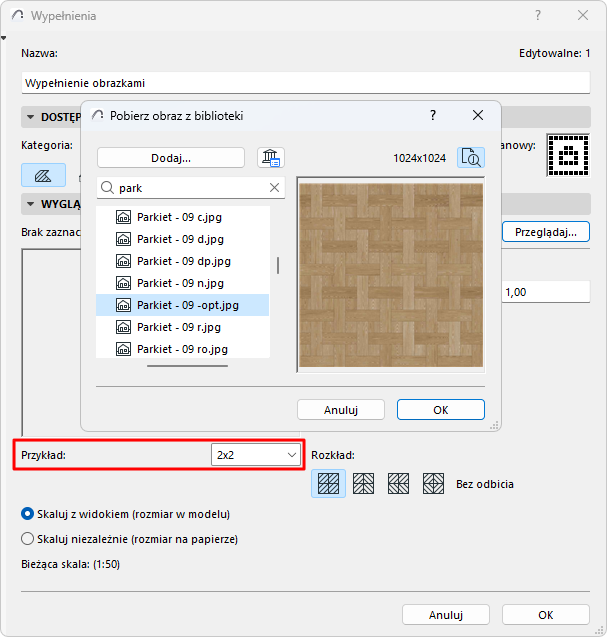
W panelu Wygląd kliknij Przeglądaj, aby otworzyć okno dialogowe katalogu biblioteki. Znajdź żądany obrazek i kliknij OK, aby go pobrać.
W polu Przykład określ liczbę jednostek tekstury wyświetlonych w Podglądzie.
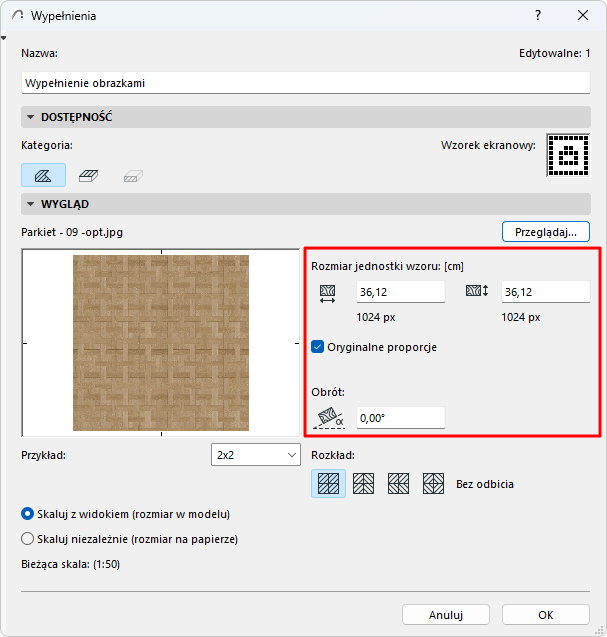
Użyj opcji Rozmiar obrazka, aby dostosować rozmiar i wzór Wypełnienia obrazkami.
Oryginalne proporcje: Połącz wartości Rozmiaru w poziomie i w pionie, aby obrazek nie uległ zniekształceniu podczas edycji jego rozmiaru.
Obrót: Wprowadź wartość kąta, jeśli chcesz obrócić wzór obrazka z położenia poziomego.
Wybierz metodę Dystrybucji, aby określić wzory powielane w Wypełnieniu obrazkami: odbicie lustrzane wzoru w pionie, poziomie, w obu kierunkach lub żadne.
Aby określić relację pomiędzy skalą projektu a wypełnieniem, wybierz jedną z dwóch dostępnych opcji.
Skalowanie wypełnień
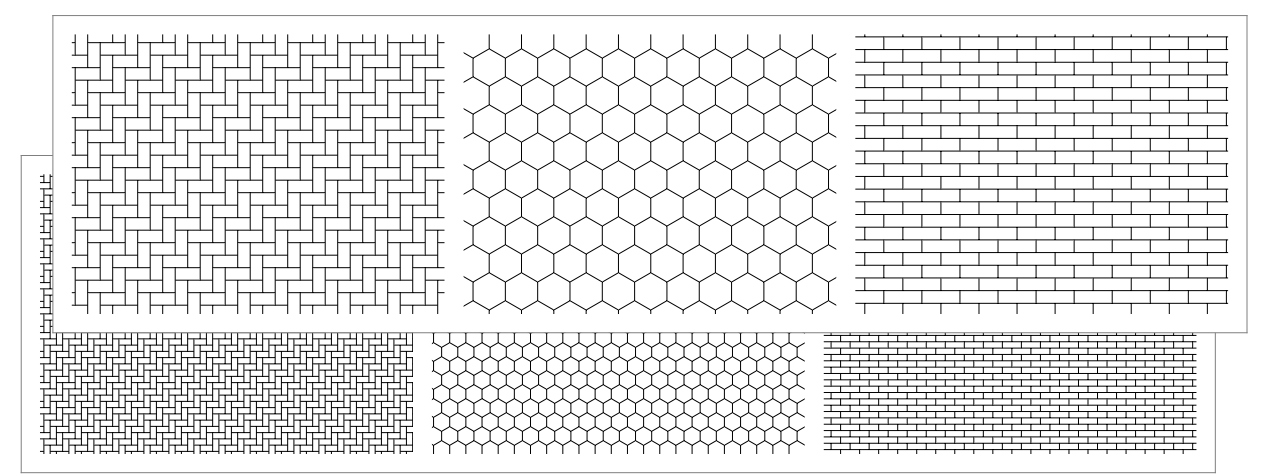
Skaluj z widokiem (rozmiar w modelu): Wyświetla Wypełnienie w tej samej skali co model na każdym wyjściu.Rysunek 1. Skaluj z widokiem
Uwaga: Należy unikać edytowania skalowanego rodzaju wypełnienia, jeśli skala projektu jest inna niż skala rodzaju wypełnienia, ponieważ w takim przypadku wypełnienie zostanie zniekształcone.
Skaluj niezależnie (rozmiar na papierze): Wyświetlanie, kreślenie i drukowanie bieżącego rodzaj Wypełnienia w stałej wielkości, niezależnej od wybranej skali w arkuszu.Rysunek 2. Skaluj niezależnie
Kliknij OK, aby zachować nowo utworzone wypełnienie jako parametr projektu.