Edycja i zarządzanie strukturami warstwowymi
Otwórz okno dialogowe Struktury warstwowe:
- Opcje > Atrybuty elementów > Struktury warstwowe
- Pasek narzędzi Atrybuty (Windows > Paski narzędzi > Atrybuty)
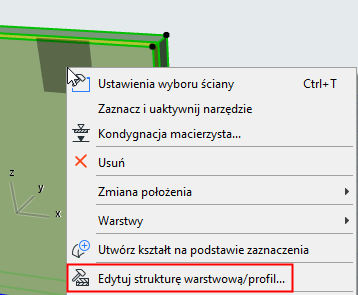
- Menu kontekstowe wybranego elementu warstwowego:
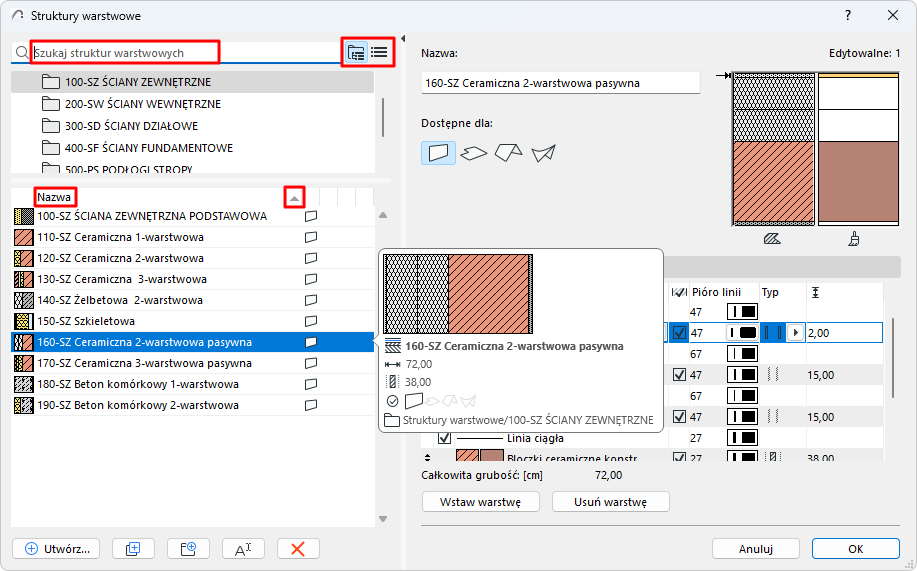
To okno dialogowe służy do dodawania, edytowania i zarządzania atrybutami struktur warstwowych projektu.
Szczegóły: zobacz Korzystanie z okien dialogowych atrybutów.
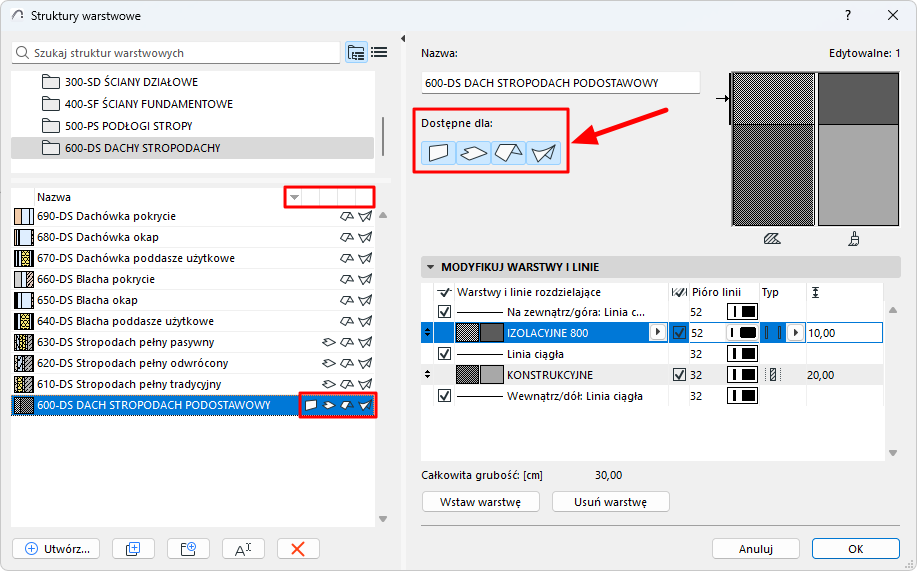
„Zastosuj dla” – określ dostępność struktur warstwowych
Dla jednej lub większej liczby wybranych struktur warstwowych:
Kliknij jedną lub więcej ikon - ściana, płyta, dach i/lub powłoka - aby udostępnić wybraną strukturę warstwową (struktury warstwowe) poszczególnym narzędziom.
- Na przykład można zdefiniować strukturę warstwową, która będzie używana z dachem i powłoką. Dzięki temu ta struktura pojawi się w oknach podręcznych struktur warstwowych w ustawieniach dachu i powłoki.
- Na liście struktur warstwowych po lewej stronie klikaj nagłówki kolumn, aby posortować listę według statusu
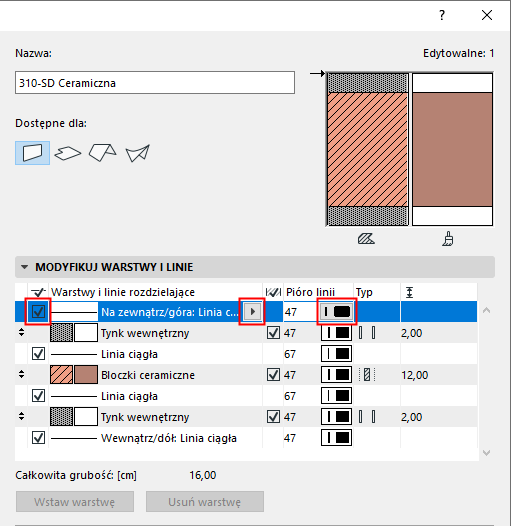
Modyfikuj warstwy i linie
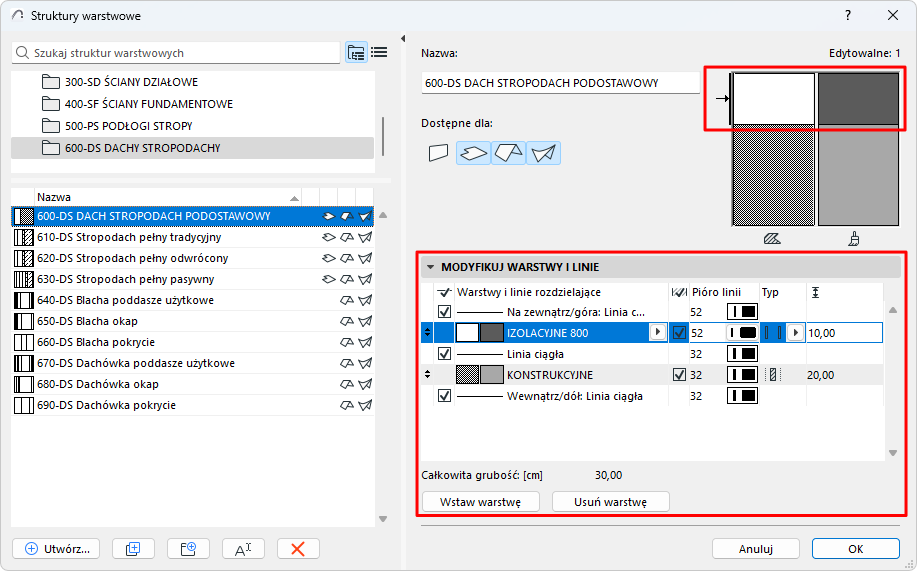
Dla wybranej struktury warstwowej: w panelu „Modyfikuj warstwy i linie" wyświetlana jest lista warstw i linii rozdzielających.`
Każda warstwa składa się z Materiału budowlanego oraz linii końcowych warstwy, które można włączać i wyłączać
Sprawdź podgląd, aby zobaczyć wygląd powierzchni w przekroju i wykończenia lub typ linii wybranej struktury warstwowej. (Strzałka wskazuje, która część jest aktualnie wybrana)
Wstaw warstwę
Zaznacz istniejącą warstwę, a następnie kliknij przycisk Wstaw warstwę, aby wstawić nową warstwę wraz z separatorem nad nią.
Usuń warstwę
Kliknij, aby usunąć zaznaczoną warstwę. Usunięto również linię rozdzielającą powyżej.
Zmiana kolejności warstw
Kolejność warstw w strukturze warstwowej może być istotna. Pierwsza warstwa na liście zostanie uznana za
- “Na zewnątrz” jeśli używana jest dla ścian
- “Góra” dla Dachu i Stropu
- “Strona odniesienia” dla powłok.
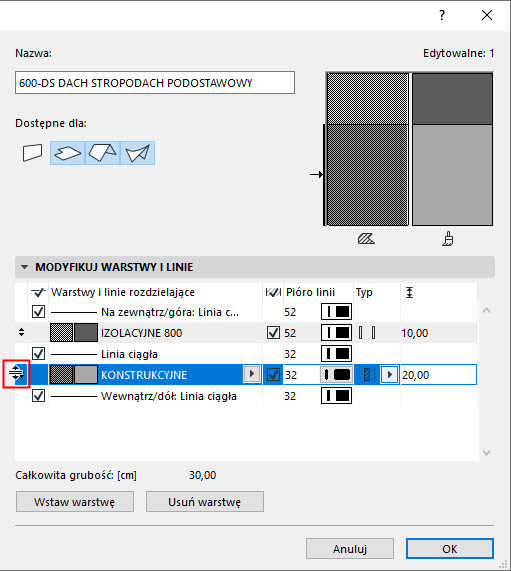
Przeciągnij warstwę na nową pozycję, używając strzałek w górę/w dół przy lewej krawędzi zaznaczonego wiersza.
Edycja warstwy Materiału budowlanego
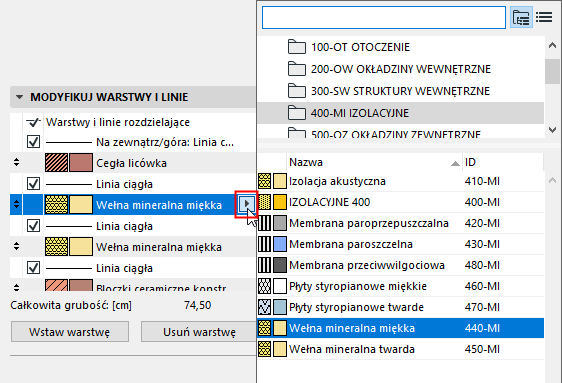
Dla wybranej warstwy: Kliknij rozwijane menu aby wybrać inny Materiał budowlany.
Pokaż/ukryj linie końcowe warstw
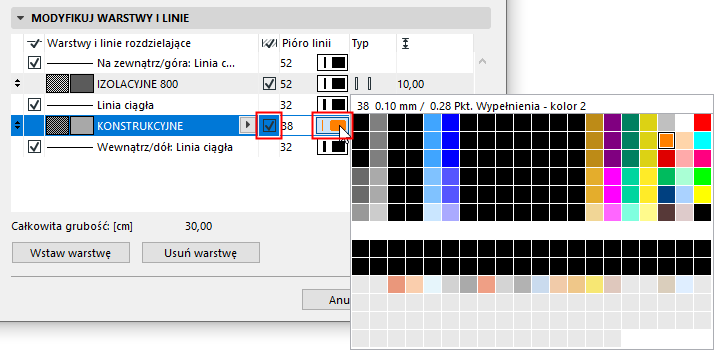
Dla wybranej warstwy: zaznacz pole wyboru, aby wyświetlić linie końcowe.
Użyj okna dialogowego, aby wybrać pióro dla tych linii.
Określ typ warstwy (rdzeń/wykończenie/inne)
Kliknij tę opcję, aby określić wybraną warstwę jako Rdzeń, Wykończenie lub Inne. Ustawienie to będzie mieć wpływ na Częściowe wyświetlanie struktury warstwowej.
Zobacz Wyświetlanie struktury.
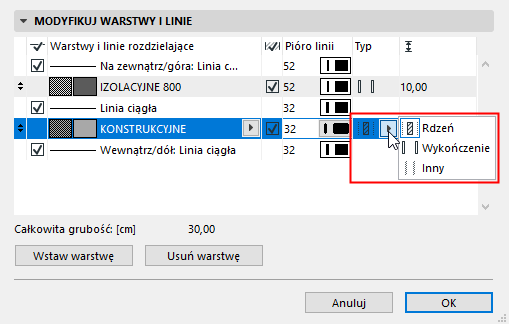
- Można oznaczyć kilka warstw jako Rdzeń, jednak muszą one przylegać do siebie.
- Istnieje możliwość oznaczenia kilku, sąsiadujących warstw jako Wykończenie, jednak muszą one zawierać jedną lub obie zewnętrzne warstwy.
- Jeśli zmienisz typ warstwy z “rdzenia” na “wykończenie”, każda warstwa pomiędzy zmienioną warstwą i najbliższą powierzchnią zostanie również zmieniona w wykończenie.
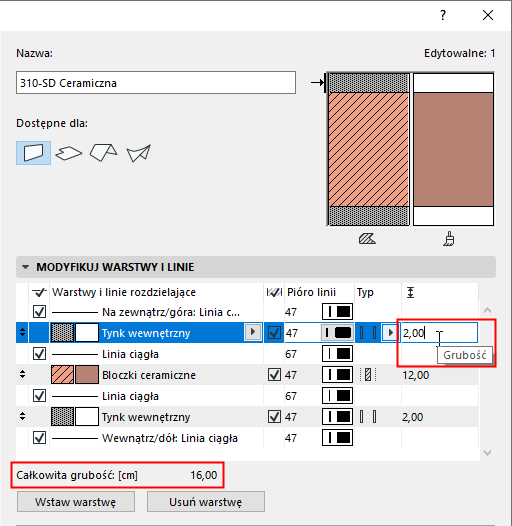
Grubość warstwy i całkowita grubość
Dla wybranej warstwy: wprowadź wartość jej grubości.
Całkowitą grubość struktury warstwowej pokazano poniżej.
Pokaż/ukryj linię rozdzielającą
Dla wybranej linii: zaznacz pole, aby ją wyświetlić.
Za pomocą menu rozwijanych wybierz typ linii i pióra.