Edycja i zarządzanie Zestawami piór
Otwórz okno dialogowe Pióra i kolory z:
- Ikona Zestawy piór w pasku Opcji podręcznych
- Dokument > Zestawy piór > Pióra i kolory lub
- Opcje > Atrybuty elementów > Pióra i kolory
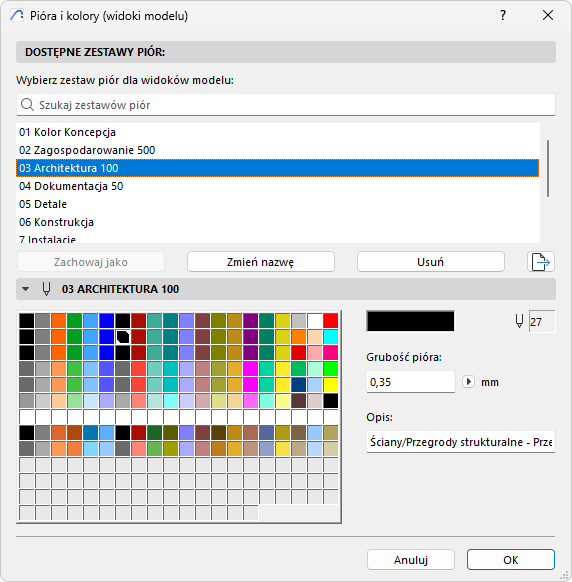
Jeżeli aktywne jest okno modelu, nazwa tego okna dialogowego brzmi Pióra i Kolory (Widok Modelu); wybrany Zestaw Piór będzie dotyczyć Widoków Modelu.
Jeżeli aktywne jest okno Teczki arkuszy, nazwa zmieni się na “Pióra i Kolory (Teczka Arkuszy)” a wybrany Zestaw będzie odnosić się do Teczki arkuszy.
Panel Dostępne Zestawy Piór
Zaznacz zestaw piór dla Widoków Modelu lub dla Teczki Arkuszy.
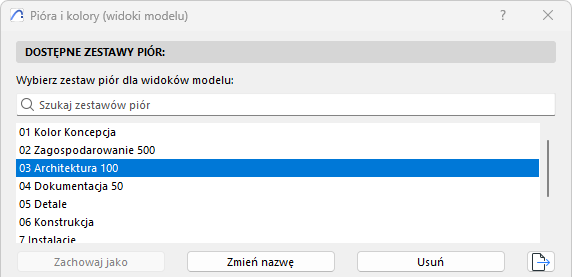
- Zmień nazwę: Umożliwia zmianę nazwy wybranego Zestawu Piór.
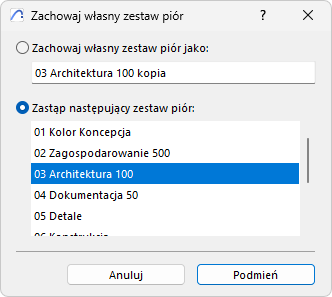
- Zachowaj jako: Jeśli dokonałeś modyfikacji którejkolwiek opcji z zaznaczonego zestawu piór, aktywny zestaw piór wyświetla się jako "Użytkownika" i zostaje uaktywniony przycisk Zachowaj jako. Kliknij ten przycisk, aby zachować zestaw piór Użytkownika:
- Usuń: Usuwa zaznaczony zestaw piór.
Zobacz Usuń atrybuty.
Panel Edycji zaznaczonego Zestawu Piór
Na palecie przedstawionych jest 255 Piór. Ich numery odzwierciedlone są położeniem na tablicy. Górny wiersz zawiera pióra o numerach od 1 do 20 (od lewej do prawej), wiersz poniżej pióra ponumerowane od 21 do 40 itd.
Kolory piór ustawione są domyślnie, lecz można je zmienić, dwukrotnie klikając kolorowy kwadracik reprezentujący dane pióro lub wciskając przycisk Zmień kolor.
Pojawi się okno dialogowe Zmień kolor, w którym możesz wybrać nowy kolor graficznie lub numerycznie. Wygląd tego okna zależy od systemu, na którym zainstalowany jest Archicad. (W przypadku zaznaczenia wielu pozycji, wyświetla się okno dialogowe o nazwie Zmień wybrane kolory.)
Grubości piór mogą być edytowane numerycznie za pomocą pól w oknie dialogowym Pióra i Kolory. Jeżeli klikniesz dowolny kolor w Zestawie, w polu Opis zostanie określone przeznaczenie tego Pióra.
Jeżeli zmienisz którykolwiek z parametrów pióra, nazwa zestawu zmieni się na Użytkownika. Aby zachować te zmiany, musisz kliknąć polecenie Zachowaj jako i wprowadzić indywidualną nazwę zestawu piór, albo zastąpić istniejący zestaw.
Możliwość określenia Grubości pióra dla każdego z 255 kolorów pióra. Grubości te mierzone są w punktach lub milimetrach, w zależności od bieżących jednostekrysunkowych wybranych z rozwijanego menu obok pola edycji Grubość pióra.
- Grubości piór będą wyświetlane tylko wtedy, gdy włączona jest opcja w menu Widok > Opcje wyświetlania > Prawdziwa grubość Linii. (W przypadku wyłączenia opcji Prawdziwa grubość Linii, Grubość linii będzie wyświetlana jako Bardzo cienkie: wszystkie linie mają grubość tylko jednego piksela. jeżeli uaktywnisz również opcję Pogrubione linie przekroju, wszystkie Linie przekrojowe uzyskają grubość 2 pikseli.)
- Korzystając z ustawień w oknie dialogowym odpowiedniego Narzędzia lub Atrybutu, można przypisać różne pióra strzałkom, różnym komponentom wymiarowania i wektorowym wzorkom wypełnień.