Dopasuj teksturę w 3D
Aby dokonać edycji początku i kierunku tekstur elementów konstrukcyjnych w widokach 3D należy użyć poleceń Dokument > Wizualizacja > Dopasuj teksturę w 3D.
Polecenia te są aktywne tylko podczas pracy w Oknie 3D gdy zaznaczone są elementy, którym przypisane zostały Wykończenia zawierające teksturę (Opcje > Atrybuty Elementów > Wykończenia).
Note:
- Opcja niedostępna dla powłok.
- Dopasowanie tekstury w przypadku elementów wykorzystujących złożone profile może spowodować nieoczekiwane rezultaty.
Więcej opcji edycji tekstury dla ścian kształtu, zobacz Rozłożenie tekstury kształtu i Wyrównanie.
Zobacz także Domyślne wyrównanie tekstury/Przywracanie tekstury
Wyrównaj teksturę krawędzi (tylko ściany)
Domyślne wyrównanie tekstury/Przywracanie tekstury
Ustal początek Tekstury
W tym przykładzie, tekstura ściany z cegieł wyjściowo wygląda następująco:
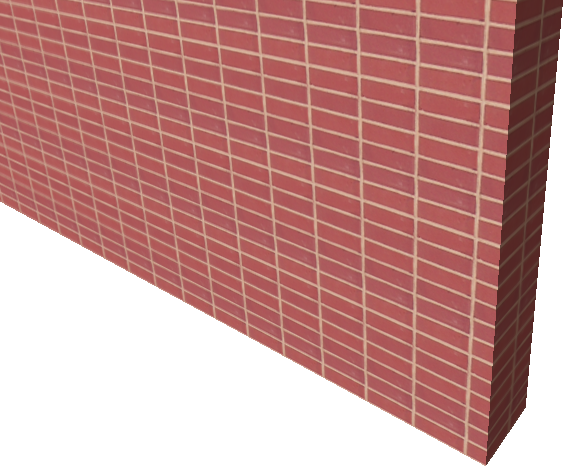
Aby ponownie ustawić początek tekstury przy narożniku ściany, tak aby wzór cegieł zaczynał się od narożnika, należy:
- zaznaczyć ścianę
- Użyj polecenia Dokument >Wizualizacja > Dopasuj teksturę w 3D > Ustal początek.
- Kliknij narożnik, aby zobaczyć efekt.
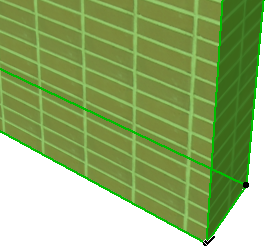
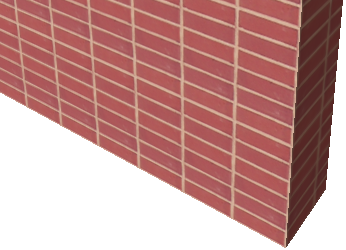
Tekstura zostanie nałożona na wszystkie powierzchnie zaznaczonych elementów, w oparciu o nową definicję początku. Niektóre działania, takie jak na przykład użycie innego początku tekstury dla wewnętrznej i zewnętrznej powierzchni ściany, są niemożliwe do wykonania.
Ustal kierunek Tekstury
- Zaznacz jeden lub więcej elementów
- Użyj polecenia Dokument >Wizualizacja > Dopasuj teksturę w 3D > Ustal początek.
- Kliknij powierzchnię zaznaczonego elementu. Należy kliknąć “główną” powierzchnię, nie krawędź. (W przypadku Słupów, “główne” powierzchnie podlegające edycji to górna i dolna powierzchnia.)
- Pojawi się okno, w którym będziesz mógł zdecydować, czy kierunek tekstury ma zostać zdefiniowany graficznie, czy też numerycznie.
- Kliknij OK.
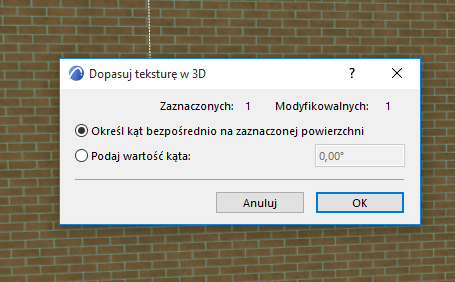
- Jeśli chcesz zdefiniować kąt graficznie, narysuj żądany wektor dla orientacji tekstury. Możesz wykorzystać przyklejenie do punktów aktywnych elementu.
- Jeśli określasz kąt numerycznie, zostanie on zastosowany względem domyślnej orientacji Tekstury i zmierzony w kierunku przeciwnym do ruchu wskazówek zegara.
Resetowanie tekstury
Aby powrócić do domyślnych ustawień Tekstury, zaznacz element i otwórz jego okno ustawień, a następnie przejdź do panelu Model. Będzie tam wyświetlona informacja: Tekstura użytkownika zdefiniowana w Oknie 3D. W celu odwołania wszystkich dokonanych ustawień, kliknij przycisk Resetowanie tekstury.
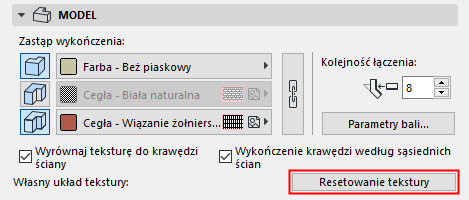
Można również wybrać kilka elementów i użyć polecenia Resetuj z menu Dokument > Wizualizacja > Dopasuj teksturę w 3D.
Aby odwołać ustawienia dokonane dla wszystkich elementów tekstury w oknie 3D, nie zaznaczaj żadnych elementów i wybierz polecenie Dokument > Wizualizacja > Dopasuj teksturę w 3D > Resetuj wszystko.
Zobacz także Domyślne wyrównanie tekstury/Przywracanie tekstury.
Wyrównaj teksturę krawędzi (tylko ściany)
Można wyrównać jedynie tekstury krawędzi ściany: Użyj pola zaznaczenia “Wyrównaj teksturę do krawędzi ściany” w panelu Model w Ustawieniach ściany.
Zobacz Panel Model (narzędzie Ściana) .