Kombinacje warstw
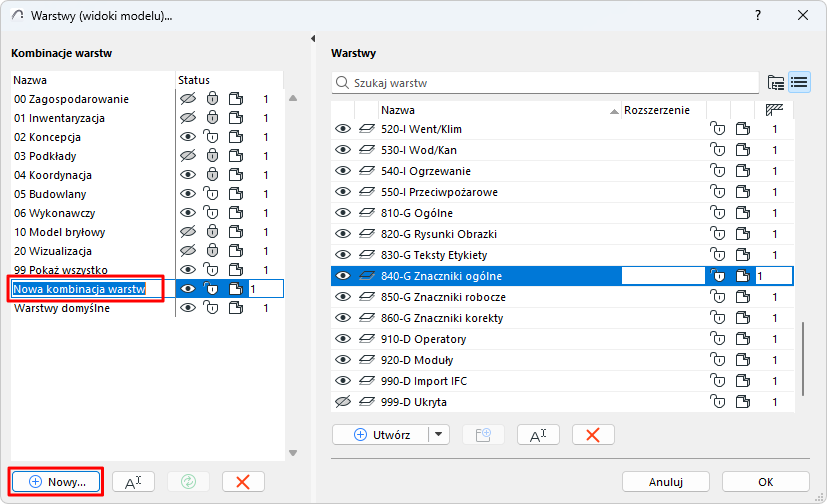
Kombinacje warstw to nazwane zestawy ustawień warstw o różnych statusach. Użyj tych kombinacji, aby ukryć lub zablokować warstwy, które nie muszą być widoczne lub edytowane w danym widoku.
Każdy widok jest zapisywany z określoną kombinacją warstw.
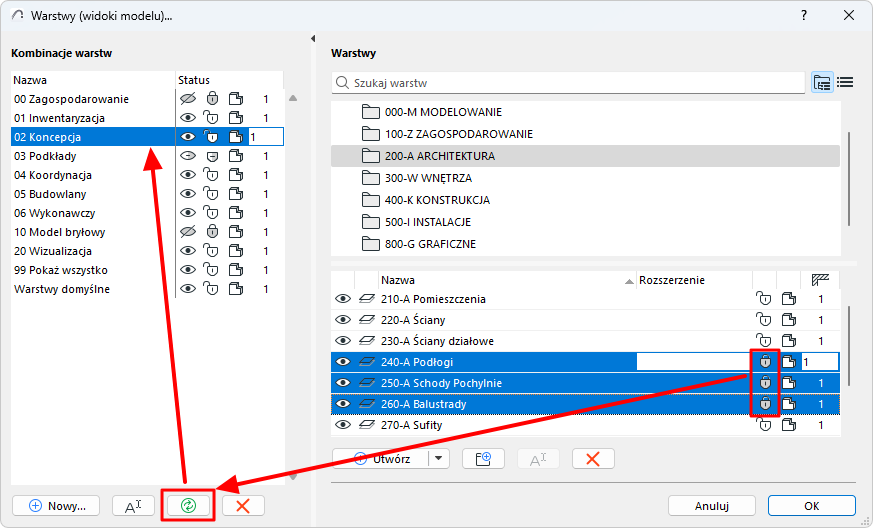
Archicad posiada domyślny zestaw kombinacji warstw, które są wymienione w lewym panelu Ustawienia warstw. Można je modyfikować i tworzyć nowe.
Dana warstwa może mieć różne statusy w różnych kombinacjach warstw. Aby to sprawdzić, zaznacz dowolną warstwę i zobacz jej status w każdej kombinacji warstw.
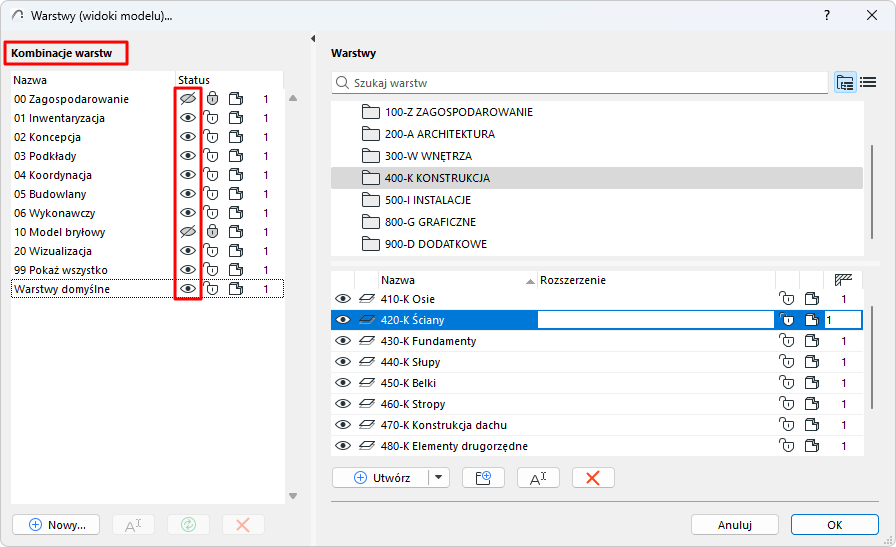
Zastosuj kombinację warstw do bieżącego widoku
Skorzystaj z jednej z poniższych procedur:
- Skorzystać z okna wyskakującego Kombinacja warstw z paska Opcji podręcznych w dolnej części okna modelu.
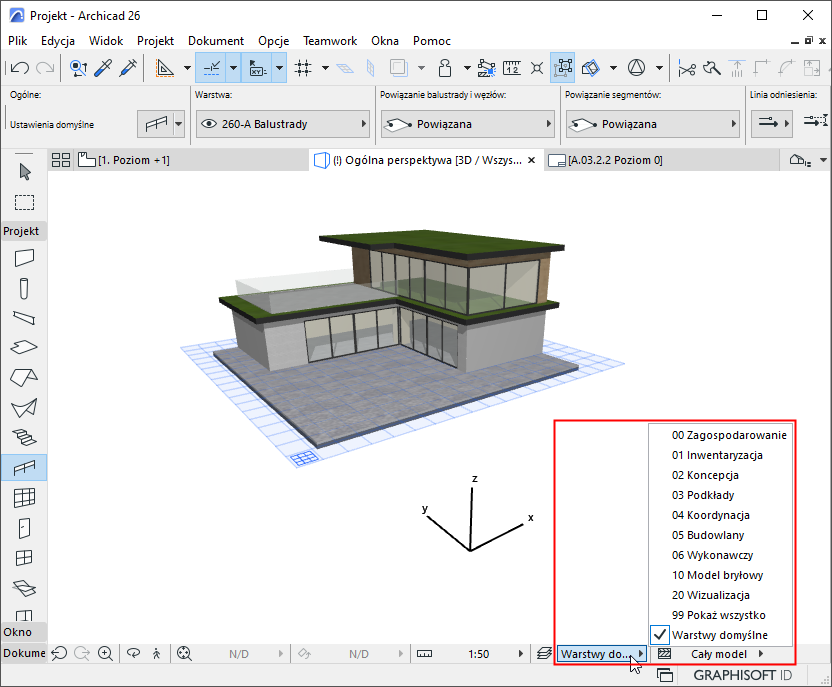
- Otworzyć okno dialogowe Ustawienia warstw. Wybierz kombinację warstw z listy znajdującej się w lewym panelu, a następnie kliknij OK
- Skocz do menu Dokument > Warstwy i kliknij kombinację warstw znajdującą się na liście.
- W Ustawieniach widoku przełącz kombinację warstw.
Edycja kombinacji warstw
Skorzystaj z jednej z poniższych procedur:
- Wybierz Warstwy do edycji.
- Zmień ich status w dowolnej kombinacji warstw, używając ikon kombinacji warstw.
Lub: