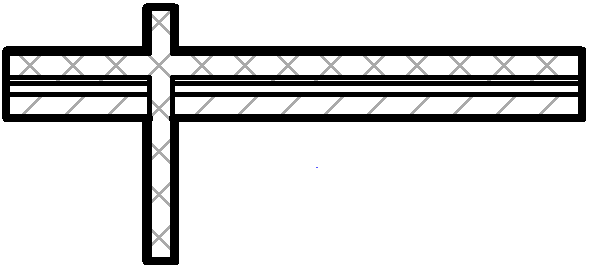
Przecinające się elementy należące do tej samej grupy przecięć warstw będą ze sobą połączone pod warunkiem, że zostały prawidłowo narysowane.
Wyjątek: Oba elementy są grupę przecięć 0 i NIE zostaną połączone.
Domyślnie, każda warstwa określona jest jako Grupa 1, zatem wszystkie przecinające się elementy zostaną połączone zgodnie z ogólnymi zasadami łączenia.
Rysunek 1. Warstwy ściany mają ten sam numer grupy przecięć warstw: Ściany są połączone
Zapobiegaj łączeniu elementów: Przypisz osobne grupy przecięcia warstw
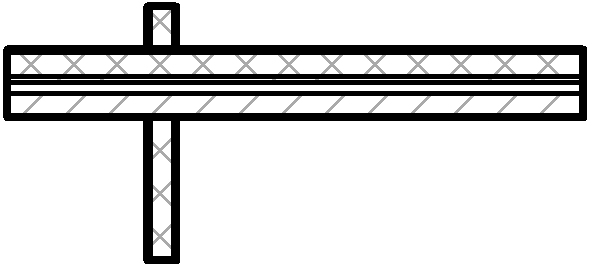
Użytkownik może chcieć zapobiec łączeniu elementów - na przykład po to, aby pokazać szczegóły ścian warstwowych. Należy wtedy wstawić przecinające się ściany na różnych warstwach, a następnie nadać jednej z tych warstw inny numer grupy przecięć warstw. Elementy znajdujące się w różnych grupach przecięć warstw nie zostaną połączone.
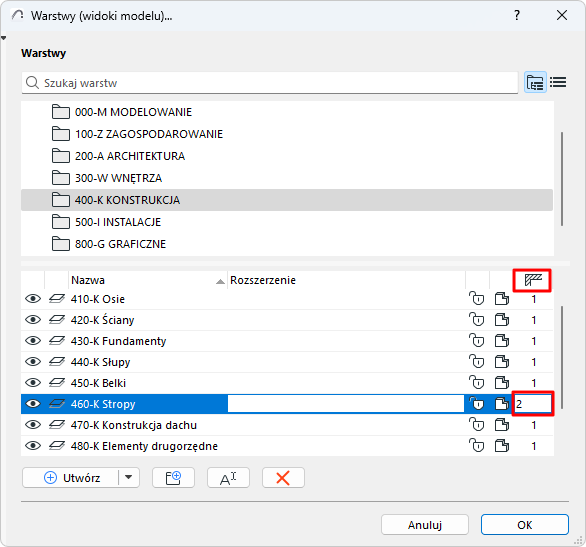
Zaznacz warstwę jednego z przecinających się elementów.
Wartość można edytować w kolumnie grupy przecięć. Rysunek 2. Warstwy ściany mają inne numery grupy przecięć warstw: Brak połączeń
Uwaga dotycząca przecięć pomiędzy elementami znajdującymi się na ukrytych warstwach: Elementy przypisane do tej samej Grupy Przecięć będą się przecinać nawet wówczas, gdy jedna z Warstw jest ukryta. W związku z tym może się zdarzyć, iż w elementach przecinających się z ukrytymi warstwami będzie brakowało niektórych krawędzi. Można uniknąć tego efektu ustawiając ukrytej Warstwie inny numer Grupy Przecięć (w oknie dialogowym Ustawień Warstw).
Uwaga: Numery przecięć warstw są funkcją niezależną od priorytetów elementów; służą one jedynie jako znaczniki do grupowania elementów.