Rozłóż Elementy
Użyj tego menu (Edycja > Rozłóż), aby równomiernie rozłożyć zaznaczone elementy według różnych kryteriów:
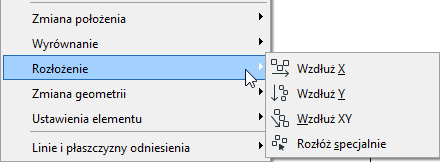
Zobacz również opcję Rozłożenia w poleceniu Powielenie w Powielenie Elementów.
Polecenia rozłożenia są aktywne tylko w przypadku, gdy zostały zaznaczone co najmniej dwa elementy.
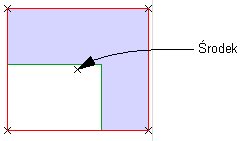
Archicad określa stronę prawą/lewą/górę/dół/środek elementu na podstawie (niewidocznego) prostokąta zaznaczonego wokół elementu.
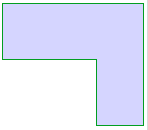
Np. załóżmy, że chcesz rozłożyć elementy zawierające poniższy obiekt Narożnego stołu:
Archicad wykorzysta do tego celu środkowy punkt prostokąta zaznaczonego wokół stołu (na ilustracji przedstawiony na czerwono):
Wzdłuż X: Oba zaznaczone elementy na każdym końcu pozostają na miejscu; pozostałe zaznaczone elementy zostaną równomiernie rozłożone.
Np. załóżmy, że mamy trzy okna rozmieszczone równomiernie wzdłuż ściany.
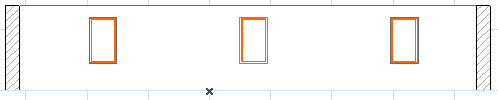
- Wskutek wprowadzenia zmiany do projektu, ściana zostaje wydłużona i zostają dodane dwa dodatkowe okna.

Aby zapewnić ich równomierne rozmieszczenie, zaznacz wszystkie okna i użyj polecenia Edycja > Rozłóż > Wzdłuż X.

Wzdłuż Y: Oba zaznaczone elementy na każdym końcu (w pionie) pozostają na miejscu; pozostałe zaznaczone elementy zostaną równomiernie rozłożone.
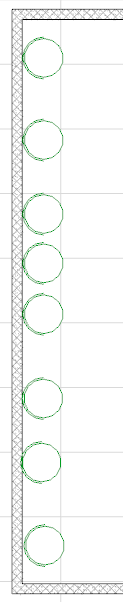
Np. załóżmy, że chcesz równomiernie rozmieścić krzesła przy tylnej ścianie pokoju. Zaznacz je, a następnie użyj polecenia Edycja > Rozłóż > Wzdłuż Y.

Wzdłuż XY: Oba zaznaczone elementy na każdym końcu (w górnym, lewym i dolnym, prawym punkcie) pozostają na miejscu, natomiast pozostałe elementy zostaną równomiernie rozmieszczone wzdłuż przekątnej XY.
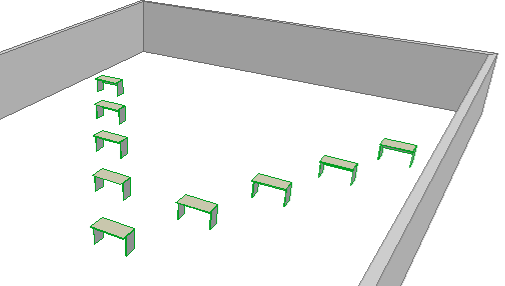
Np. mamy dziewięć ławek w sali lekcyjnej, ustawionych mniej więcej w układzie V.
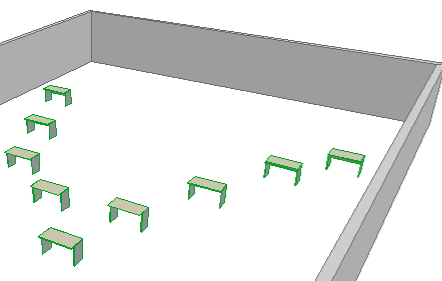
Aby precyzyjnie rozmieścić ławki, zaznacz grupę 5 ławek i użyj polecenia Edycja > Rozłóż > Wzdłuż XY.
Pierwsza grupa:
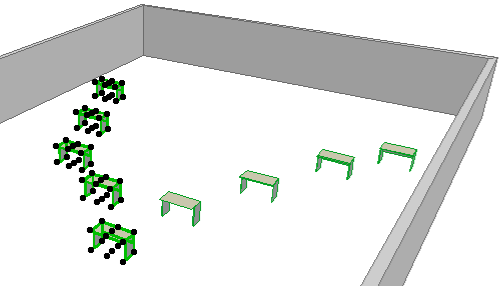
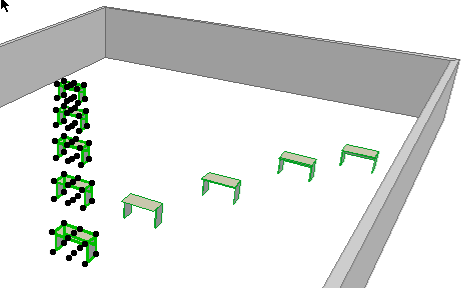
Powtórz tę samą czynność w przypadku grupy pięciu krzeseł.
Wynik końcowy: