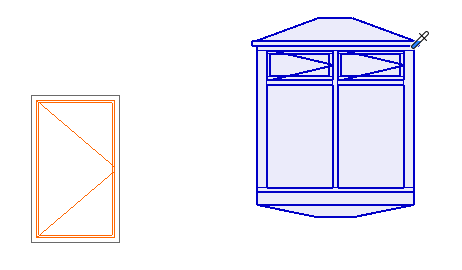
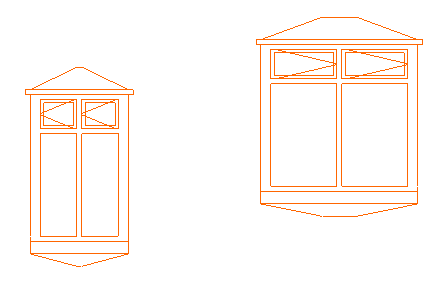
Za pomocą tej funkcji można przejąć parametry jednego elementu i przenieść je na inny element tego samego rodzaju.
Uwaga: Linia, Łuk, Polilinia i Krzywa to elementy tego samego typu.
Niektóre parametry podstawowe przenoszone są zawsze.
Można również kontrolować zestaw ustawień dodatkowych, które powinny zostać przeniesione (“Zestaw transferu”): za pomocą opcji Parametry transferu ustawień można skonfigurować zestawy, a następnie zastosować zestaw potrzebny podczas transferu (zobacz niżej).
Dostępne są również polecenia transferu parametrów:
W pasku narzędzi Standard
W menu Edycja > Ustawienia elementu > Pobierz ustawienia i Nadaj ustawienia.
Pobierz/Nadaj ustawienia
Przesuń kursor nad element, którego parametry chcesz przenieść. Podświetlone Informacje o elementach informują, nad którym elementem pracujesz.)
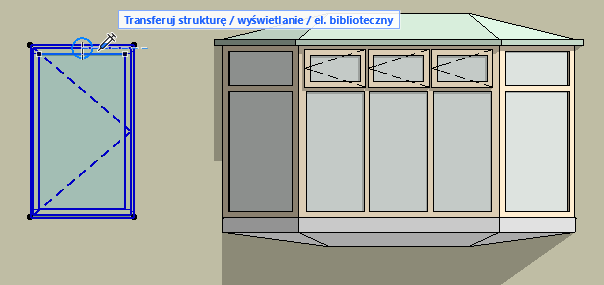
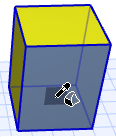
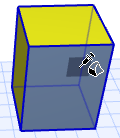
Naciśnij i przytrzymaj Alt. Kursor zmieni kształt w opcję Pobierz (ikona pipety).Rysunek 1. Wciśnij Alt, aby pobrać parametry
Zaznacz element. Wszystkie parametry są teraz parametrami domyślnymi dla tego typu elementu.
Przesuń kursor do elementu docelowego.
Naciśnij i przytrzymaj Ctrl+Alt (Polecenie Alt+Cmd w systemach Mac).
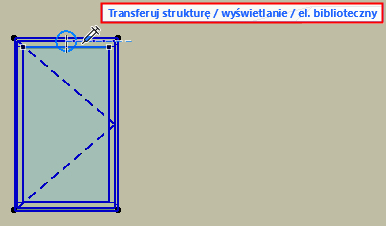
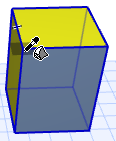
Ikona kursora zmieni się na ikonę Nadaj (w kształcie strzykawki).
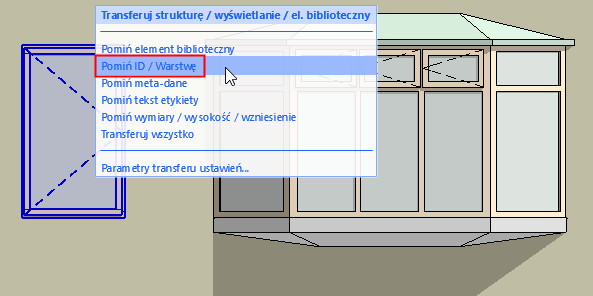
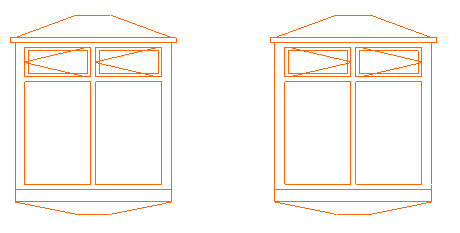
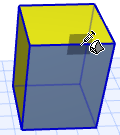
Zostanie wyświetlona nazwa ostatniego używanego zestawu transferu: zestaw ten określa, które parametry zostaną przeniesione po kliknięciu polecenia Nadaj. Rysunek 2. Ctrl/Cmd + Alt, aby nadać parametry
Przed nadaniem parametrów można w razie potrzeby wybrać inny zestaw transferu:
Kliknij opcję Ustaw nazwę, aby wyświetlić pełną listę Zestawów transferu, a następnie kliknij inny zestaw, aby go zastosować.
Wybrany tutaj zestaw podczas kolejnego transferu parametrów stanie się domyślnym zestawem transferu.
Przeniesione atrybuty zostają również pobrane do odpowiednich pól Palety Znajdź i zaznacz, pod warunkiem, że Paleta Znajdź i zaznacz jest otwarta podczas Przenoszenia ustawień.
Przeniesione ustawienia będą domyślnym wyborem po otwarciu dowolnych, odpowiednich okien dialogowych Atrybuty (Linie, Pióra i kolory, Wypełnienia, Wykończenia, Struktury warstwowe, Kategorie stref).
Podczas nadawania obiektu GDL, atrybuty rodzaju przenoszonej linii zostaną zastosowane jeśli zastępujesz definicję atrybutu GDL tego obiektu. Oznacza to, że pole Zastąp linie obiektu w sekcji Rzut i przekrój okna ustawień obiektu musi być zaznaczone.