Powłoka obrotowa: Wygięte, trójkątne złożenie dachu
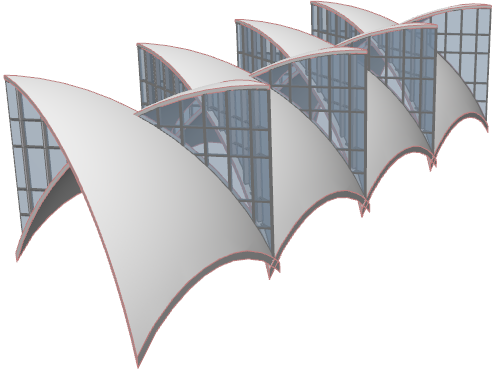
- Na Rzucie, uruchom narzędzie Powłoka i wybierz obrotową metodę geometrii przy prostej metodzie wstawiania.

- Otwórz powłokę obrotową o 45-stopniowym kącie obrotu.
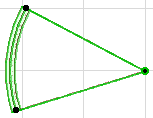
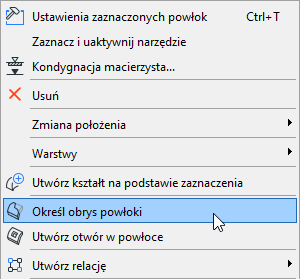
- Przy zaznaczonej powłoce, wybierz opcję Określ obrys powłoki z menu kontekstowego.
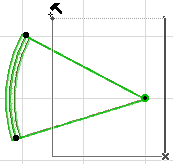
- Określ kwadratowy obrys, który posłuży do docięcia krawędzi powłoki, jak pokazano poniżej: Sprawdź rezultat w oknie 3D.
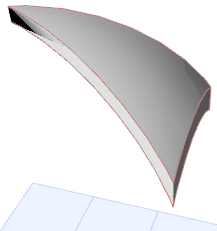
- Ponownie na rzucie, wykonaj odbicie lustrzane kopii powłoki.
- Przesuń drugą powłokę, aby znalazła się obok pierwszej.
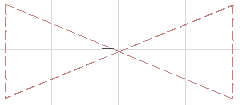
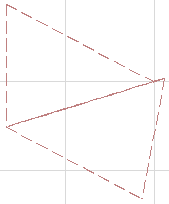
- Przesuń drugą powłokę nieco w górę na osi Y, aby nałożyć ją na pierwszą powłokę (dzięki temu łatwiej będzie dociąć do siebie elementy). Obejrzyj ją w 3D.
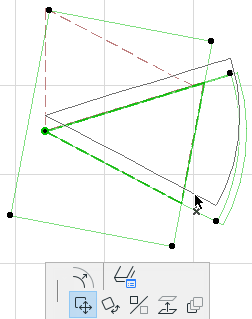
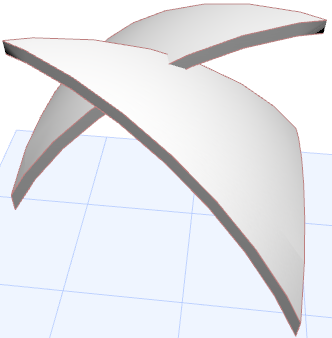
- Przejdź do Okna 2D Utwórz dwie przegrody strukturalne, każda skierowana w przeciwną stronę, biegnące pomiędzy dwiema powłokami, jak pokazano poniżej.
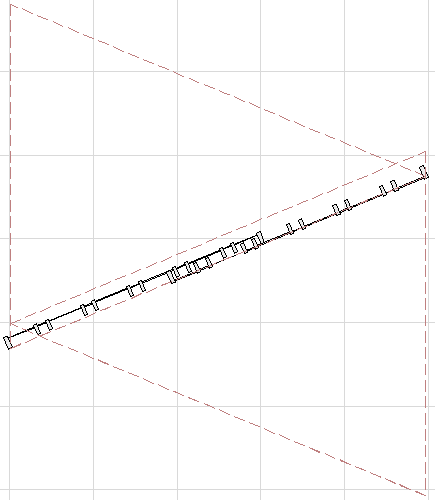
- Widok w oknie 3D
- Edytuj położenie przegród strukturalnych w prawidłowe miejsce: unieś przegrodę strukturalną, a następnie rozciągnij górny róg do prawej wysokości.
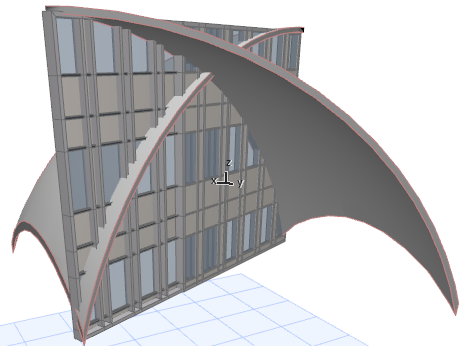
- Teraz wybierz kolejną przegrodę strukturalną i przytnij do każdej powłoki, aby uzyskać żądaną geometrię, postępując zgodnie z poniższymi etapami.
- Wybierz jedną z przegród strukturalnych i użyj polecenia Utwórz relację > Dotnij elementy do dachu/powłoki (również dostępny na standardowym pasku narzędzi).
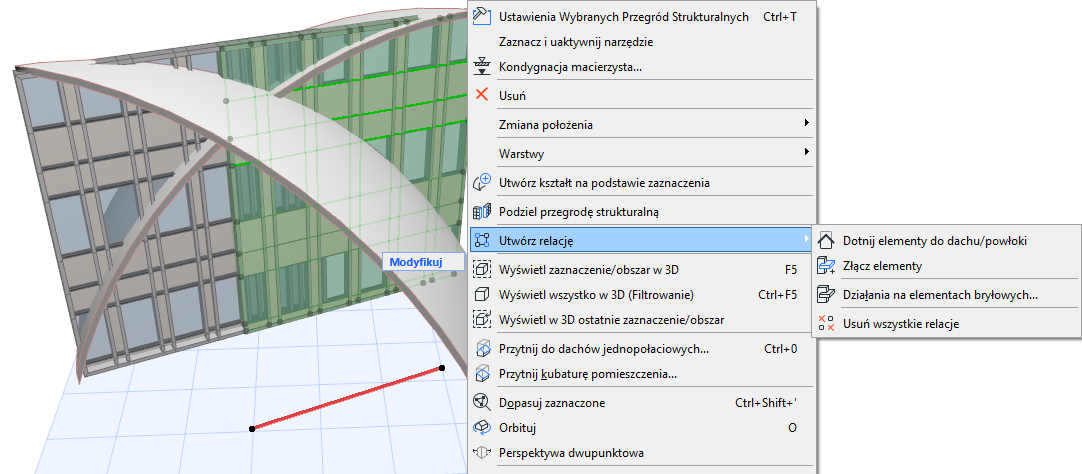
- Przytnij zaznaczoną przegrodę strukturalną do każdej z dwóch powłok.
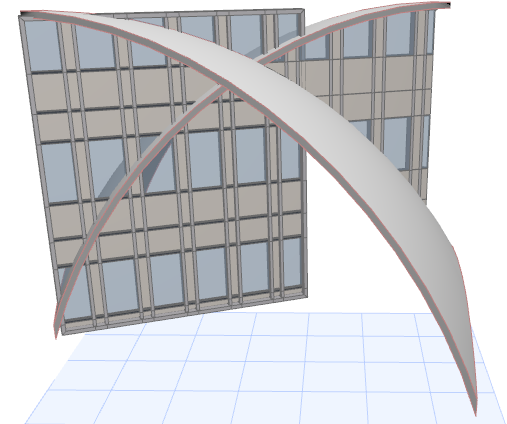
- Teraz zaznacz drugą przegrodę strukturalną i przytnij ją do każdej z dwóch powłok.
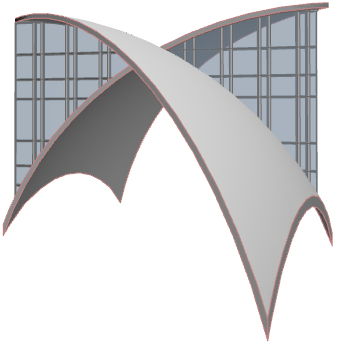
- Powiel powstałą konstrukcję odpowiednio do potrzeb.