Płaszczyzna konstrukcyjna Przegrody strukturalnej w Oknie 3D
W oknie 3D, w palecie Info Przegrody strukturalnej dostępne są następujące opcje definiowania płaszczyzny konstrukcyjnej Przegrody strukturalnej:
Domyślna płaszczyzna konstrukcyjna

Inteligentna płaszczyzna konstrukcyjna (Wybierz płaszczyznę)

Zastosuj jedną z następujących "inteligentnych" metod, aby zdefiniować płaszczyznę konstrukcyjną kilkoma kliknięciami myszy.
- Powierzchnia: Kliknij dowolną powierzchnię: płaszczyzna powierzchni będzie płaszczyzną konstrukcyjną.
- Krawędź plus punkt: Kliknij dowolną krawędź (kursor w kształcie znaku mercedes), aby zdefiniować linię.
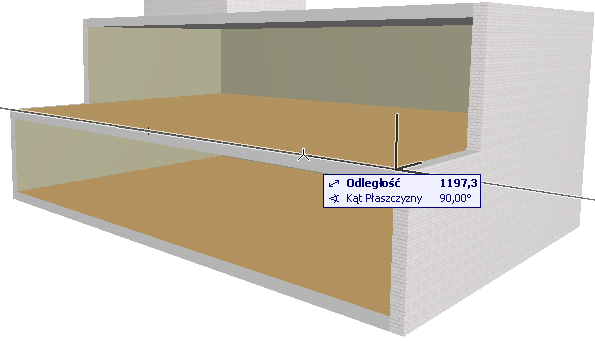
Na ekranie wyświetlona zostanie płaszczyzna obracająca się wokół linii jako osi. Następnie kliknij punkt (kursor w kształcie strzałki), aby określić płaszczyznę konstrukcyjną.
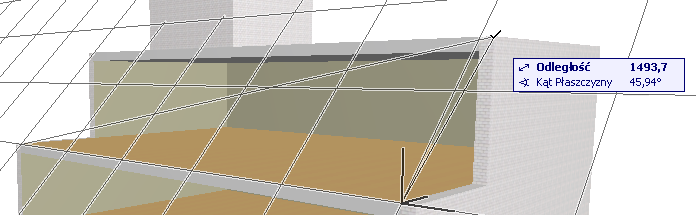
- Punkt plus krawędź: Ta metoda jest odwrotnością metody przedstawionej powyżej. Kliknij punkt a następnie krawędź, aby zdefiniować płaszczyznę konstrukcyjną.
- Trzy punkty: Kliknij trzy punkty, aby zdefiniować płaszczyznę konstrukcyjną.
Pozioma płaszczyzna konstrukcyjna

Kliknij punkt, aby wstawić poziomą płaszczyznę konstrukcyjną we wskazanym miejscu.
Pionowa płaszczyzna konstrukcyjna

Kliknij punkt, aby wstawić pionową płaszczyznę konstrukcyjną i kliknij ponownie, aby określić położenie płaszczyzny.
Zwykła płaszczyzna konstrukcyjna

Określ pochyloną płaszczyznę konstrukcyjną poprzez określenia wektora, prostopadłego ("normalnego") w stosunku do żądanej płaszczyzny.
- Kliknij dwa punkty, aby określić normalny wektor dla płaszczyzny konstrukcyjnej, lub
kliknij krawędź, aby zdefiniować normalny wektor dla konstrukcyjnej płaszczyzny.
- Następnie kliknij punkt przez który będzie przechodziła płaszczyzna konstrukcyjna.
Przykład, patrz Wytłocz Przegrodę Strukturalną z Pochylonej płaszczyzny konstrukcyjnej