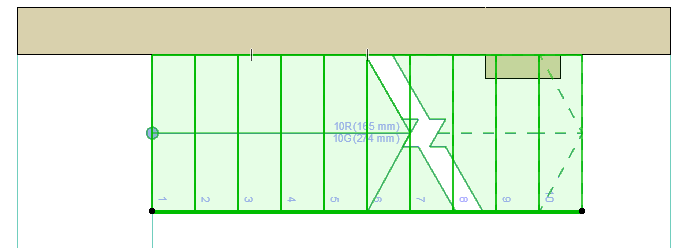
Edycja graficzna schematu schodów
Opisane niżej funkcje umożliwiają dostosowanie całkowitej geometrii Schodów na Rzucie, bez potrzeby przechodzenia do trybu edycji.
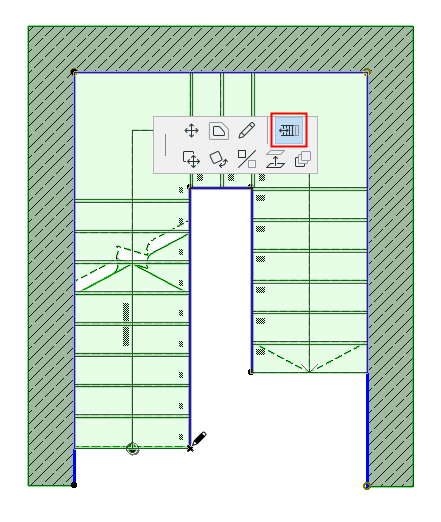
Przestaw stopnie
Za pomocą poleceń palety pomocniczej można graficznie zmienić symetrię schodów w kształcie litery U:
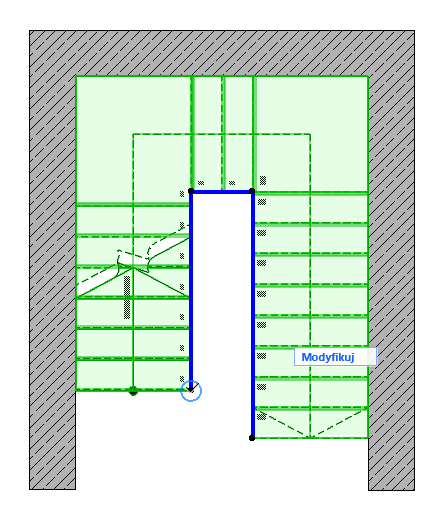
Edytuj linię bazową schodów
Linia bazowa schodów utworzona zostaje podczas wstawiania. Użyj Ustawień schodów lub Palety Info, aby określić położenie linii bazowej i wszelkie odsunięcia (przed lub po procesie wstawiania).
Edycji Linii bazowej schodów można dokonać w dowolnym oknie (niezależnie od trybu edycji).
Aby pokazać/ukryć Linię bazową schodów na Rzucie, aktywuj polecenie Widok > Opcje wyświetlania > Linie bazowe schodów.
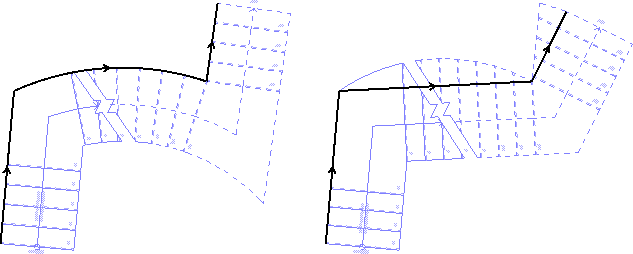
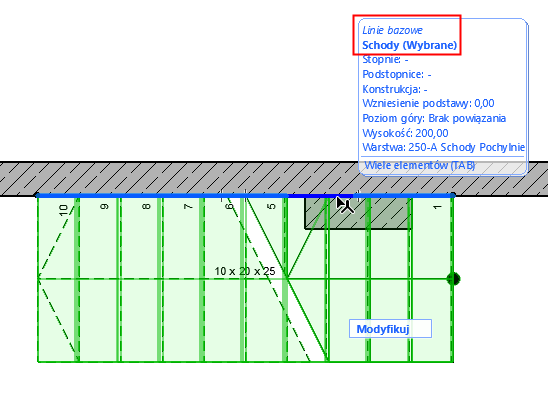
Użyj okna podświetlenia wstępnego zaznaczenia, aby upewnić się, że zaznaczono Linię bazową (a nie Obrys).
Edycja Linii bazowej zmienia ogólną geometrię schodów, w tym Linię biegu.
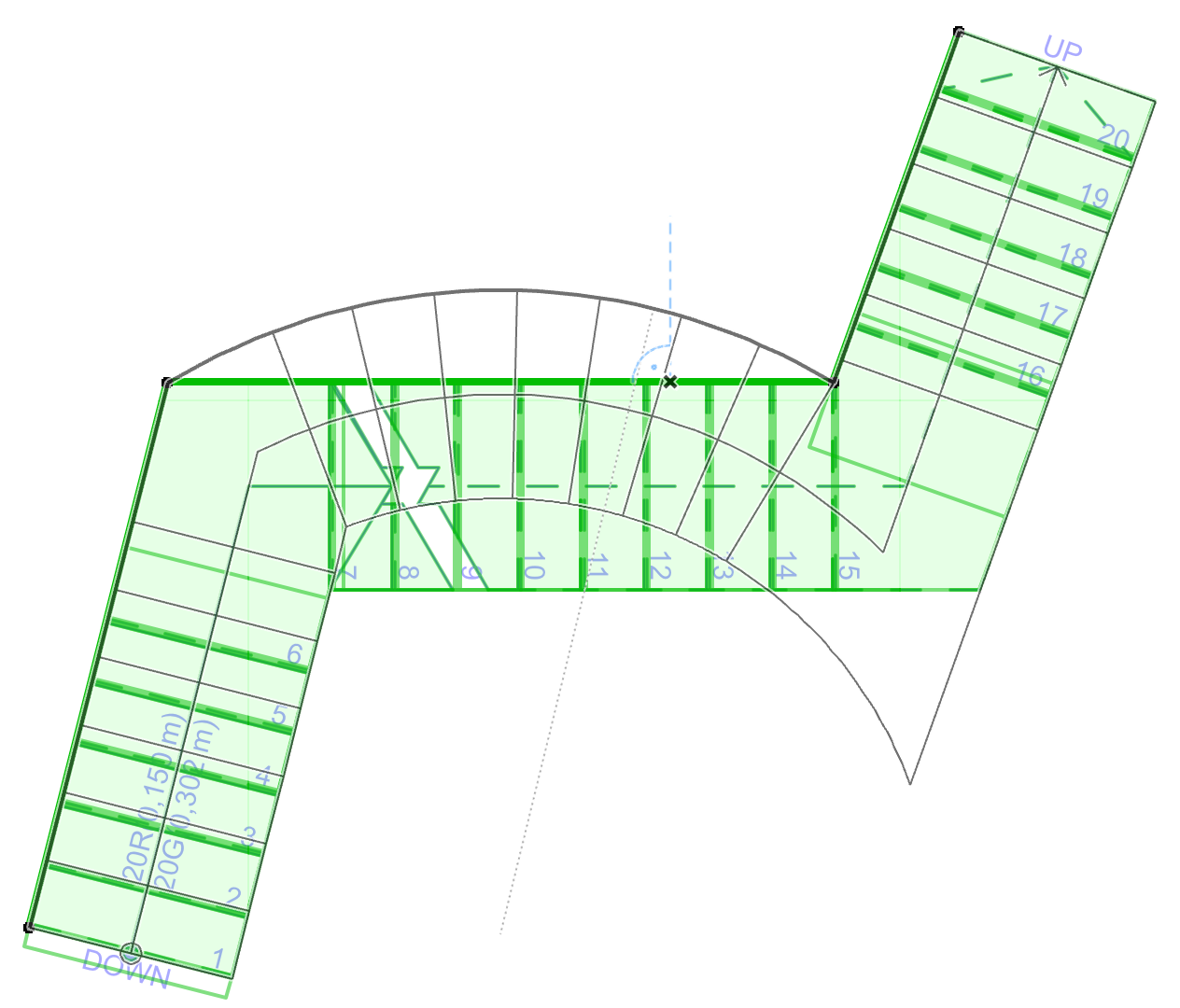
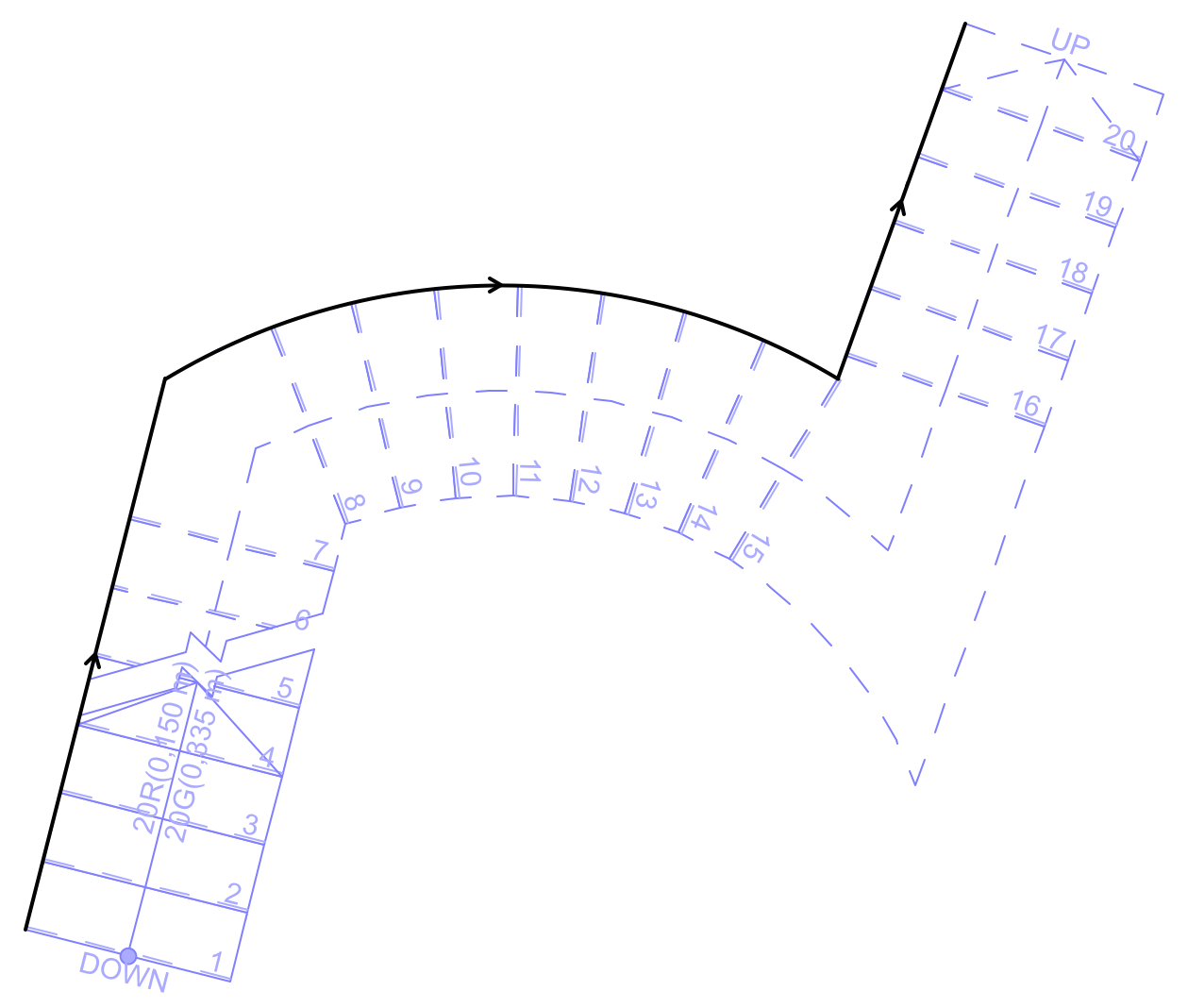
Linia biegu zmienia się wraz z edycją linii bazowej
Kontynuuj schody
Aby kontynuować Linię bazową schodów (nie w trybie edycji ani w widoku modelu), użyj polecenia Kontynuuj schody z palety pomocniczej wybranej Linii bazowej.
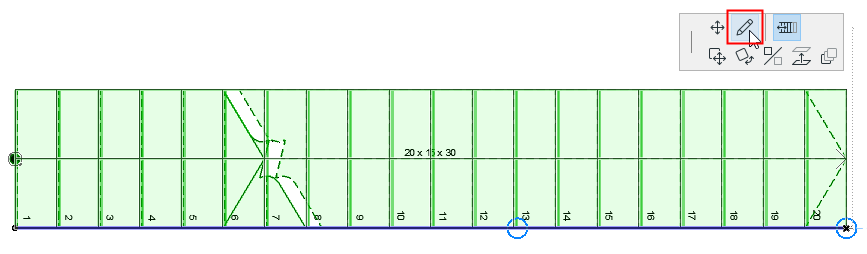
Edytuj obrys schodów
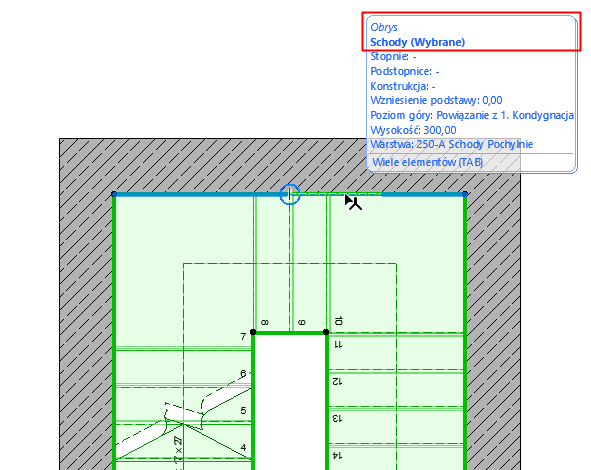
Zaznacz dowolną część Obrysu, aby ją podświetlić.
Edycji Obrysu schodów można dokonać w dowolnym oknie (niezależnie od trybu edycji).
Użyj przycisku TAB oraz wstępnego zaznaczenia, aby upewnić się, że zaznaczono Obrys, a nie Linię bazową.
Dokonaj graficznej edycji obrysu schodów, posługując się tymi samymi poleceniami z palety pomocniczej, co podczas edycji Wypełnienia.
Edycja obrysu zmienia zewnętrzny kształt schodów, ale linia biegu oraz linia bazowa pozostają niezmienione.
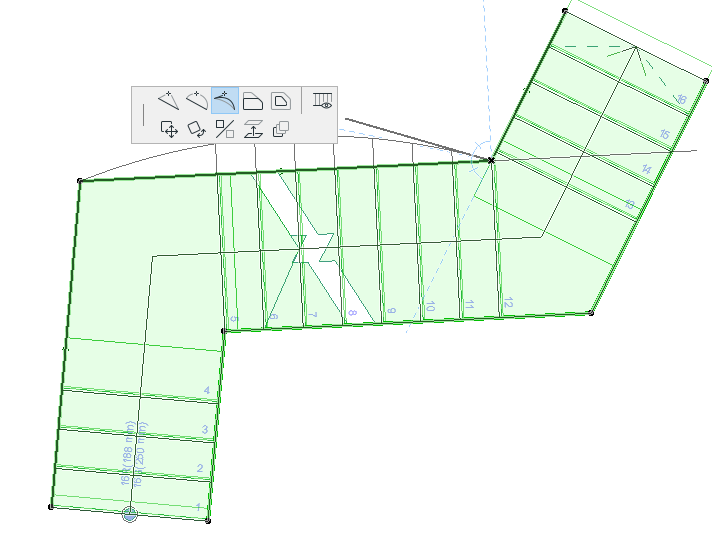
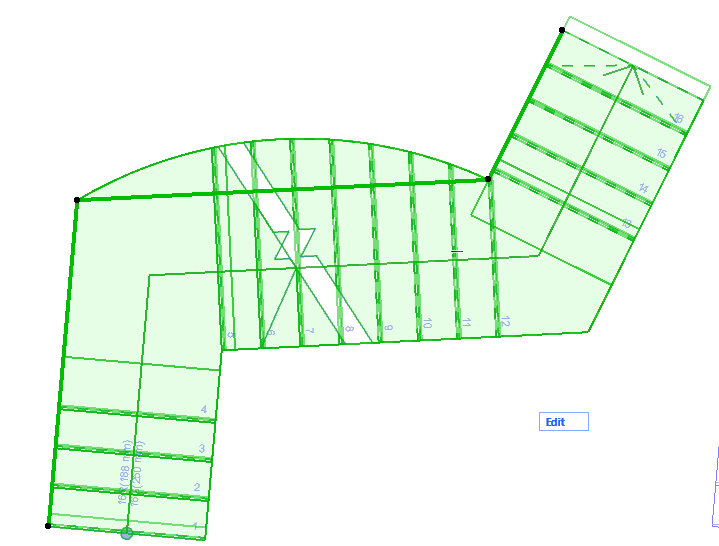
Edytuj obrys schodów (Linia biegu pozostaje niezmieniona)
Pokaż/Ukryj odcinek obrysu na Rzucie
Aby otworzyć to okno dialogowe, dla dowolnego odcinka Schodów zastosuj paletę pomocniczą Ustawień segmentu obrysu.
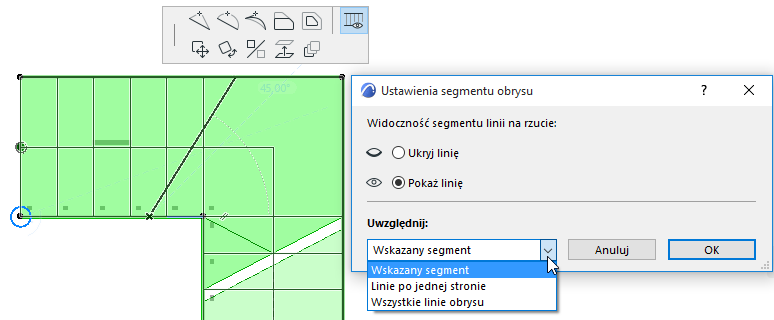
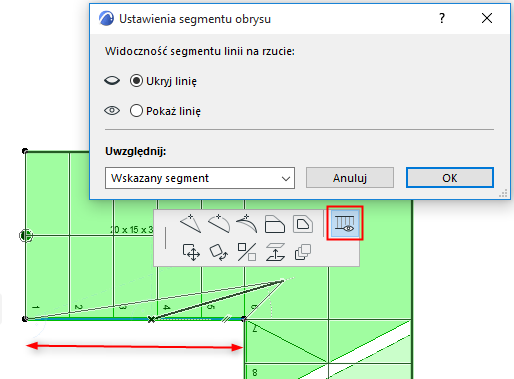
Pokaż lub ukryj zaznaczony segment (lub zastosuj do wszystkich lub innych segmentów Schodów), odpowiednio do potrzeb.
Na przykład: do segmentu schodów można dodać dwa węzły, a następnie ukryć obrys schodów pomiędzy tymi dwoma węzłami.
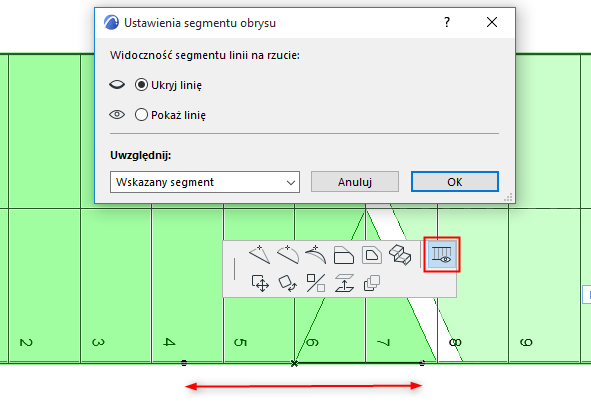
Wstaw dwa węzły, aby utworzyć nowy segment schodów... A następnie zaznacz i ukryj ten segment
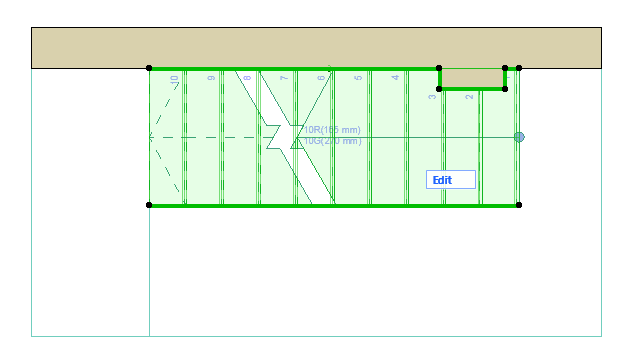
Edytuj obrys schodów - Przykład
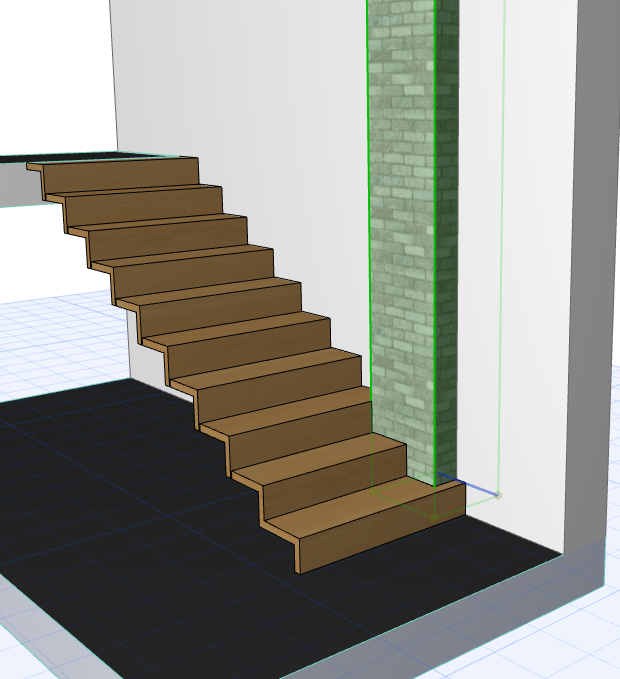
W tym przykładzie można dokonać edycji obrysu schodów, aby utworzyć wystarczającą ilość miejsca dla segmentu wystającej ściany.