Tryb edycji narzędzia Schody
Użyj trybu edycji narzędzia Schody, aby otworzyć i edytować jeden lub kilka komponentów Schodów: Stopnice, Podstopnice i Elementy konstrukcji.
- Wejdź w tryb edycji z poziomu Rzutu, Elewacji, Przekroju i Okna 3D. Możesz pozostać w trybie edycji, nawet kiedy przełączasz pomiędzy widokami.
- W trybie edycji Schodów (w przeciwieństwie do trybu edycji Przegrody strukturalnej) nie można dodawać nowych stopni, podstopnic ani elementów konstrukcyjnych - można tylko edytować już istniejące elementy - graficznie lub za pomocą okien dialogowych odpowiednich komponentów.
Wyjątek: W trybie edycji, schody można rozszerzyć, używając polecenia Kontynuuj schody z palety pomocniczej Linii bazowej.
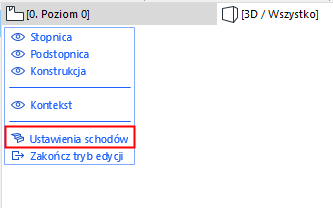
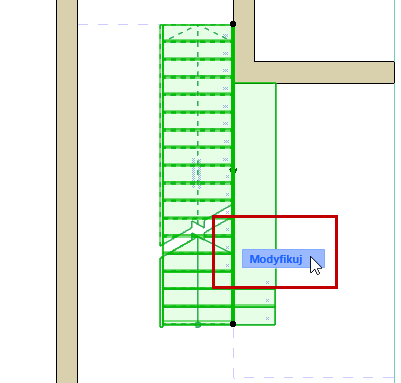
Wejdź w tryb edycji
Aby wejść w tryb edycji, wybierz Schody w dowolnym oknie modelu, a następnie wykonaj jedną z poniższych czynności:
Zakończ tryb edycji
Skorzystaj z jednej z poniższych procedur:
- Użyj klawisza ESC (gdy nic nie jest zaznaczone)
- Kliknij Zakończ tryb edycji na palecie trybu edycji (zobacz poniżej).
- Użyj polecenia Projekt > Zakończ tryb edycji.
Paleta Trybu Edycji
Tryb edycji posiada własną Paletę, która może różnić się w zależności od otwartego okna (2D, 3D, Przekrój/Elewacja).
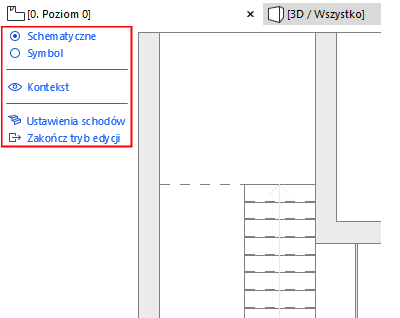
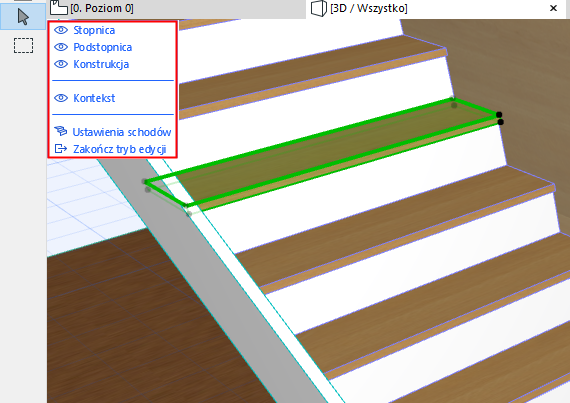
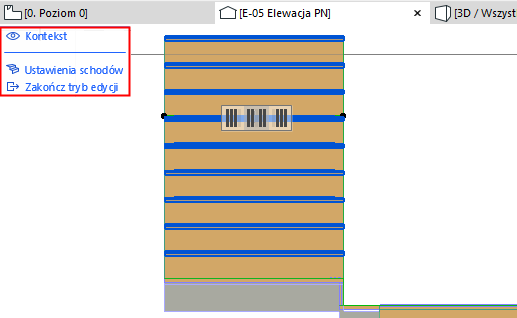
Paleta Trybu Edycji
Użyj Palety trybu edycji, aby pokazać/ukryć komponenty Schodów, odpowiednio do potrzeb, nawet w trakcie edycji (otwieraj lub zamykaj je, klikając ikony oka).
Kliknięcie prawym przyciskiem myszy na dowolny komponent (np. “Stopnica”) oznacza, że komponent ten zostanie wyświetlony, a reszta zostanie ukryta.
Schematyczne a Symbol (Tryb edycji 2D)
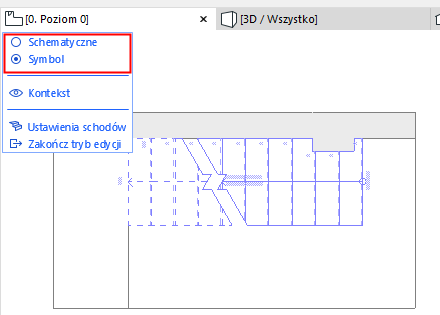
Widok 2D trybu edycji narzędzia Schody posiada dwie opcji wyświetlania Schodów, umożliwiające optymalną edycję:
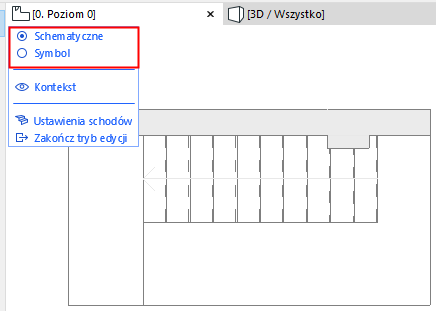
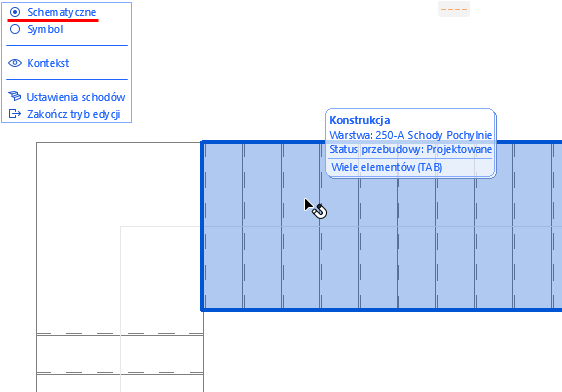
- Schematyczne: pokazuje Schody jako uproszczoną, przezroczystą powierzchnię 3D. Użyj tego trybu, aby zaznaczyć Strukturę oraz stopnie i podstopnice (za pomocą klawisza Tab można przełączać pomiędzy podświetlonymi elementami):
- Symbol: Użyj tej opcji, aby otworzyć elementy symboli 2D dla Schodów (np. Linię biegu)
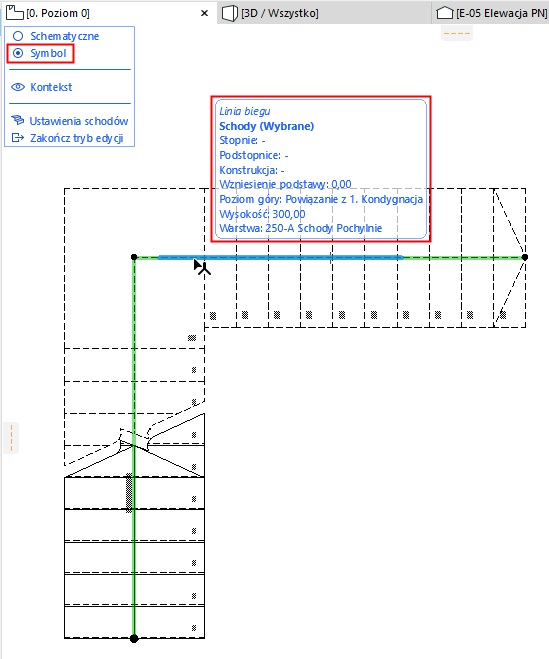
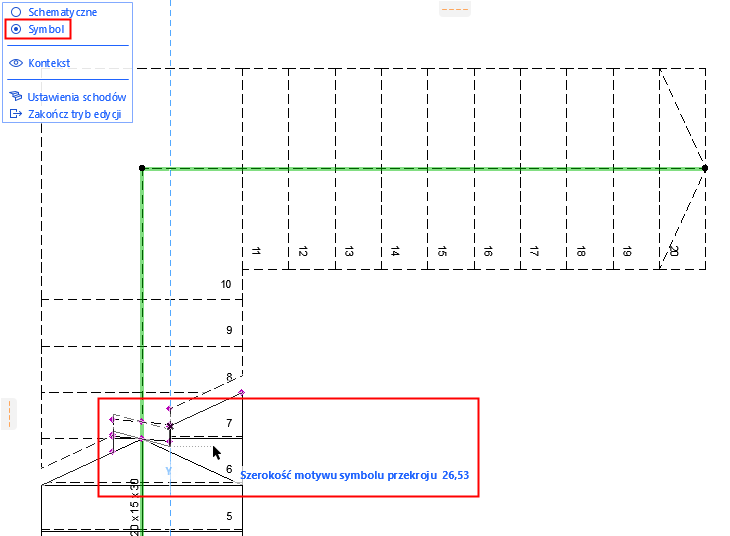
Użyj widoku symboli, aby edytować linię biegu lub symbol na linii przekroju
Wybierz komponent schodów do edycji
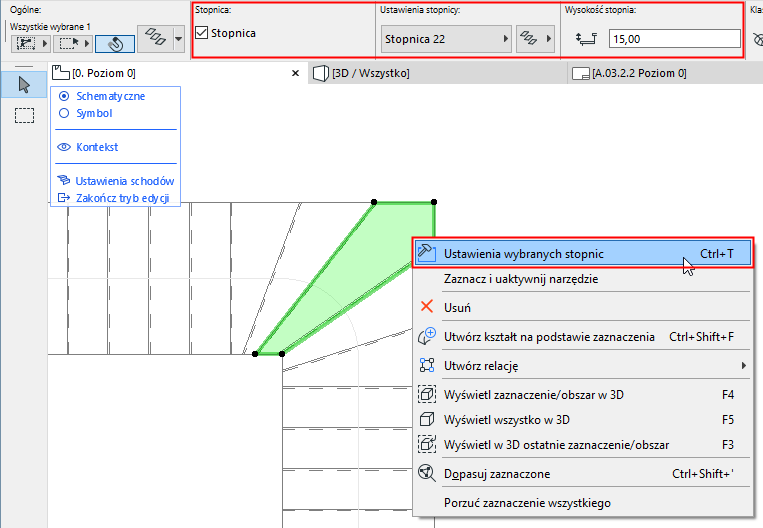
Aby dokonać edycji graficznej i otworzyć ustawienia, w trybie edycji wybierz stopnicę, podstopnicę lub komponent struktury.
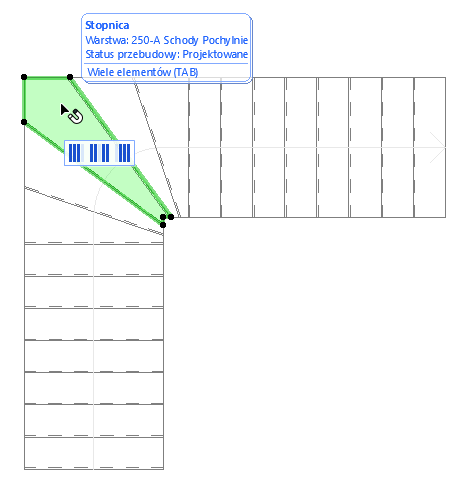
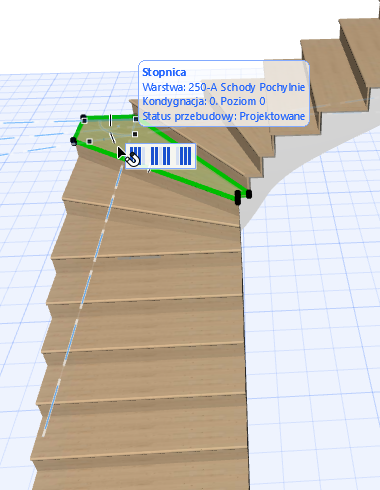
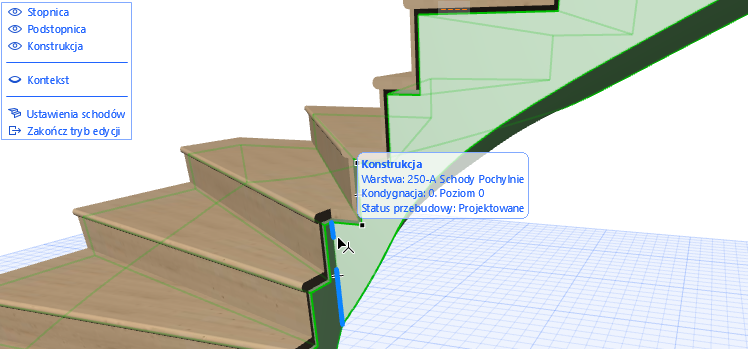
- Przy pomocy metki Info sprawdź, czy zaznaczono właściwy komponent. W przypadku kilkukrotnego nachodzenia na siebie elementów, użyj klawisza Tab, aby przełączać pomiędzy opcjami zaznaczenia.
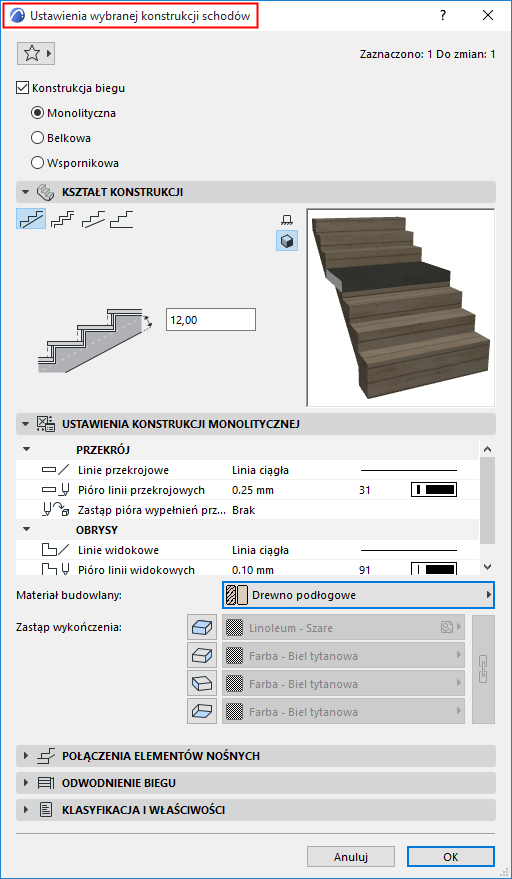
- Ustawienia wybranego komponentu dostępne są z Palety Info (kliknij Ustawienia) oraz menu kontekstowego. Uwaga: W przeciwieństwie do trybu edycji Przegrody strukturalnej, paleta narzędzi Schody nie będzie dostępna w trybie edycji, ponieważ w tym trybie nie można utworzyć nowych komponentów schodów.
- Wybierając komponent struktury w trybie edycji 3D, być może będzie trzeba przejść „pod” schody lub wyłączyć wyświetlanie stopni/podstopnic.
Kilkukrotne zaznaczenie stopni i podstopnic
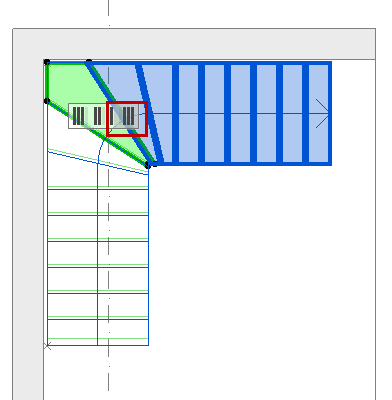
Po zaznaczeniu jednego stopnia lub podstopnicy w trybie edycji, pojawi się „uchwyt” zawierający skróty umożliwiające zaznaczenie kilku stopni i podstopnic.
Kliknij jedną z opcji Uchwytu, aby zaznaczyć jeden lub kilka stopni/podstopnic, poza już zaznaczonym:
- wszystkie stopnie/podstopnice powyżej
- wszystkie stopnie/podstopnice poniżej
- wszystkie stopnie/podstopnice łącznie
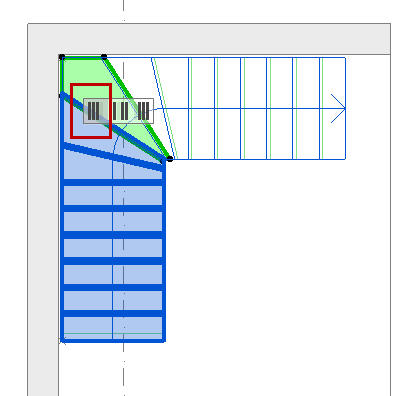
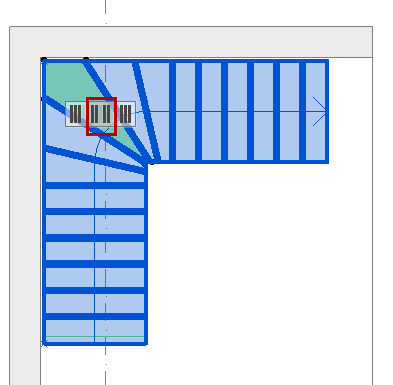
Podstopnica w trybie edycji 2D pokazana jest jako pojedyncza linia. (Jeśli kliknięcie na linię podstopnicy sprawia Ci trudność, najedź na nią kursorem i użyj klawisza Tab.)
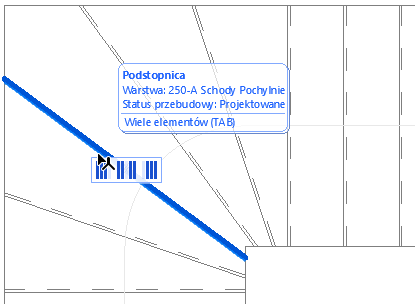
Zaznaczona podstopnica (linia) w trybie edycji 2D
Pokaż/Ukryj Środowisko
“Środowisko” w tej palecie odnosi się do pozostałych elementów modelu budynku, które można pokazywać lub ukrywać, w zależności od potrzeb. Okno informacji o elemencie będzie reagowało na wyszarzone elementy Środowiska, jednak w trybie edycji Schodów można edytować tylko komponenty Schodów otwarte w trybie edycji.
Otwórz ustawienia schodów z trybu edycji
Aby edytować Ustawienia na poziomie Systemu, bez zamykania trybu Edycji, należy wybrać polecenie Ustawienia schodów, znajdujące się w dolnej części palety trybu edycji.