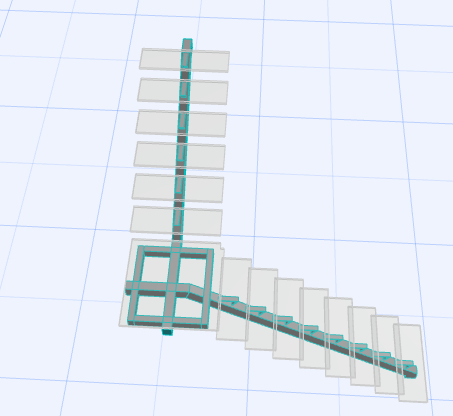
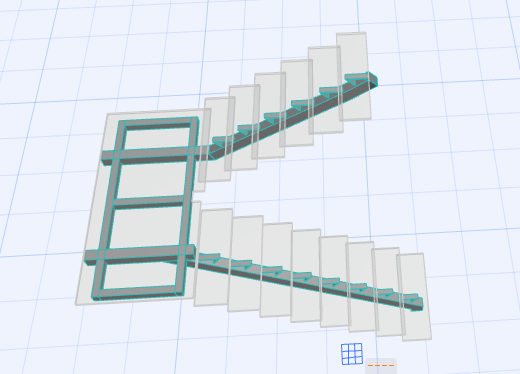
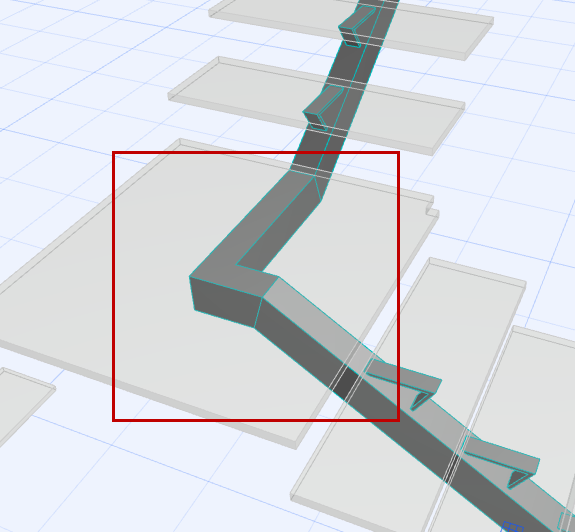
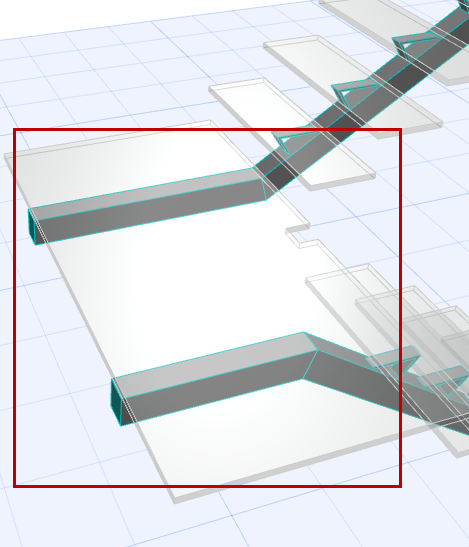
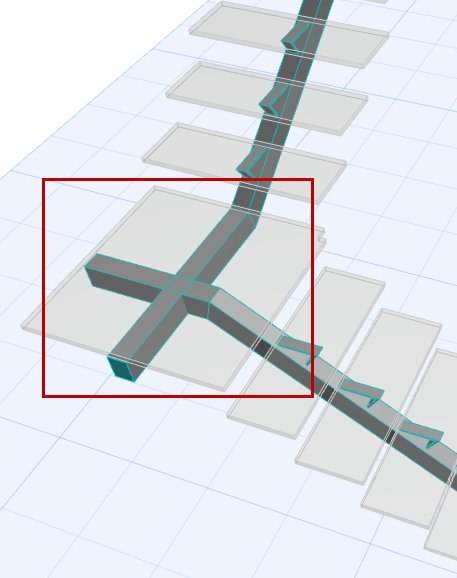
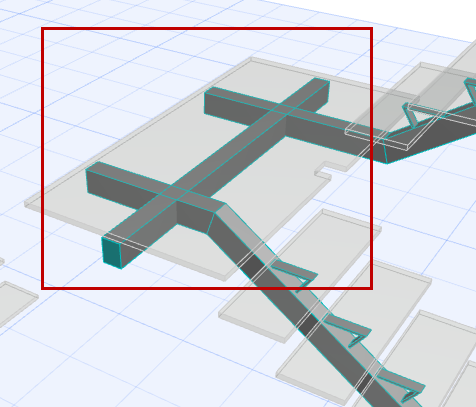
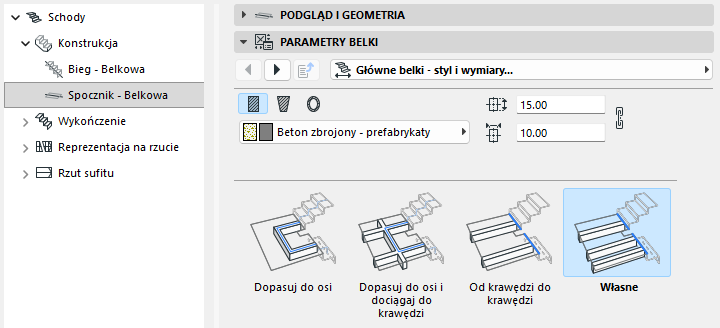
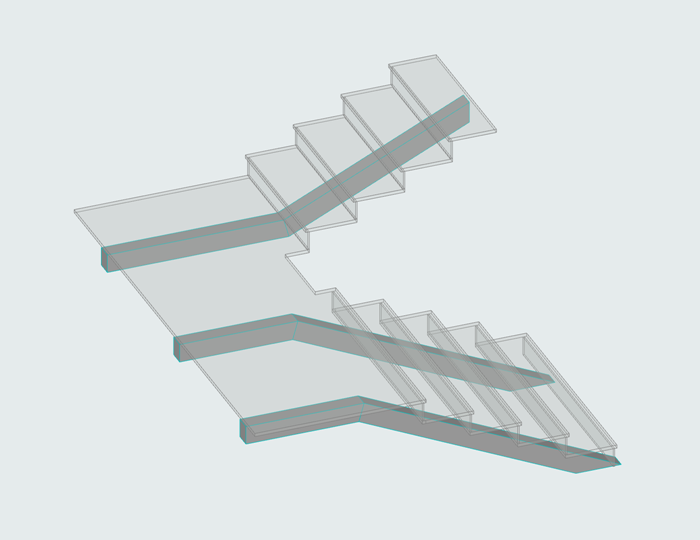
Belka nośna zasadniczo biegnie zgodnie z linią środkową schodów, ale można również wybrać inną ścieżkę belki (użyj zakładki Style i wymiary):
POŁOŻENIE BELKI NOŚNEJ
Rysunek 1. Zgodnie z linią środkową
Rysunek 2. Krawędź wiodąca/końcowa do obrysu
Rysunek 3. Zgodnie z linią biegu - rozszerz do obrysu
Rysunek 4. Zgodnie z linią biegu - rozszerz do obrysu
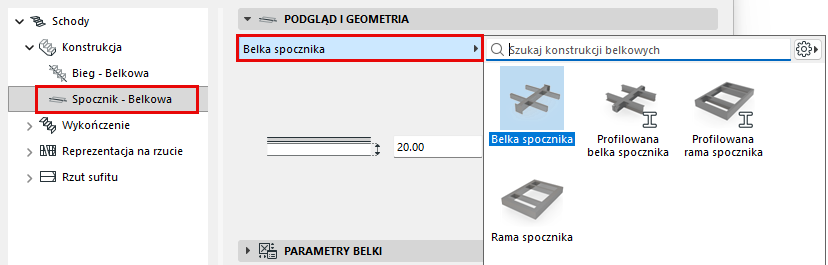
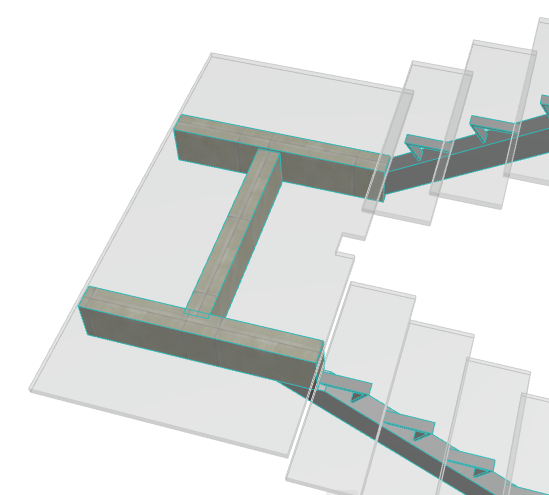
Profil spocznika (Belka bośna)
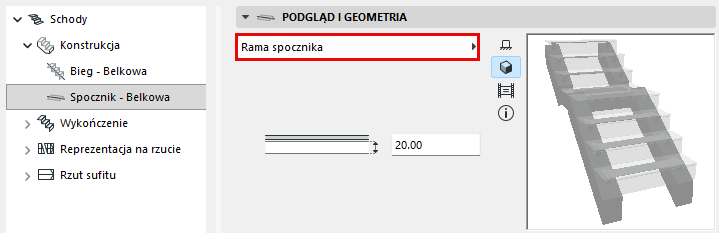
Można wybrać profil stanowiący podporę spoczników schodów. Podobnie jak inne belki nośne, komponent profilu spocznika będzie automatycznie podłączony do belek biegu, zgodnie z konfiguracją ustawień konstrukcji biegu.
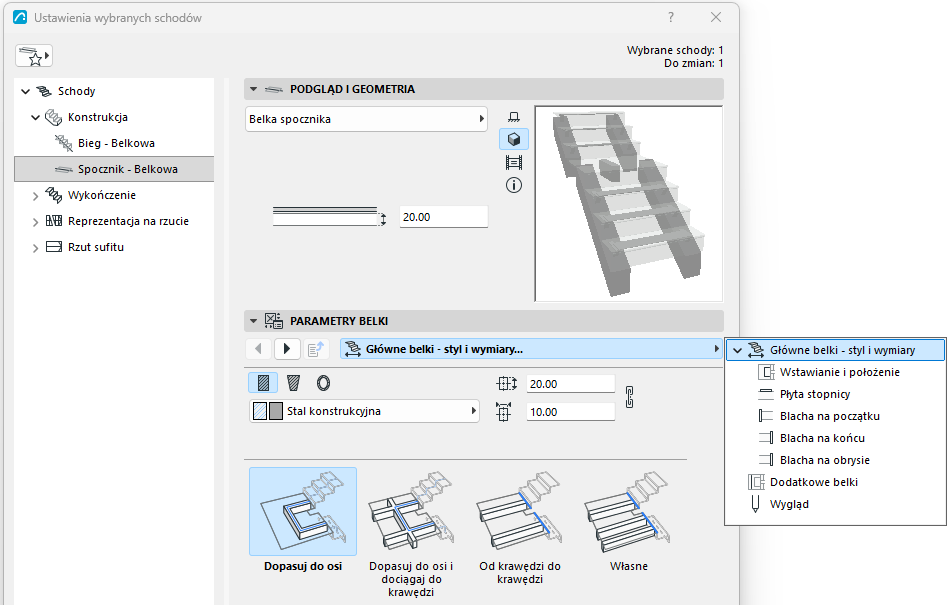
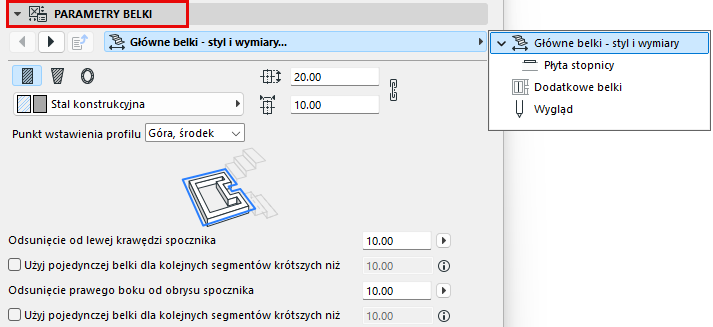
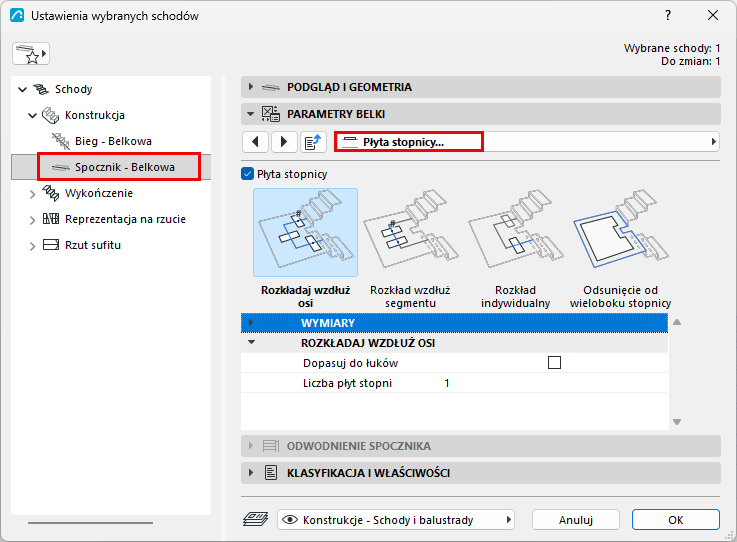
Użyj Ustawień belki, aby skonfigurować wybraną ramę spocznika:
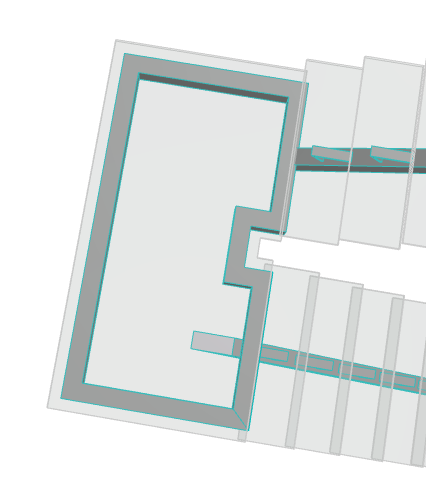
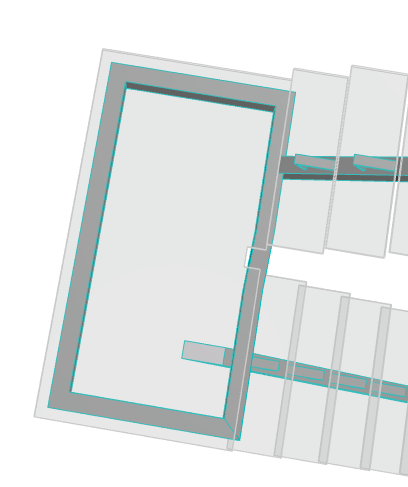
Domyślnie, profil spocznika biegnie zgodnie z obrysem spocznika.
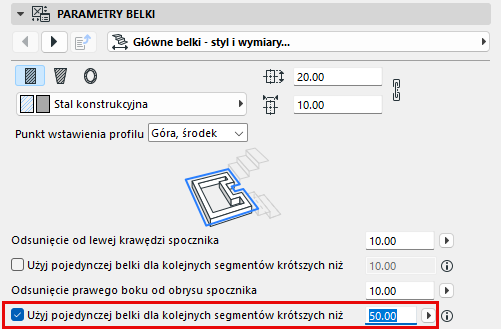
Można jednak zastosować Ustawienia belki, aby określić obrys tak, by pominąć segmenty spocznika poniżej określonej długości:
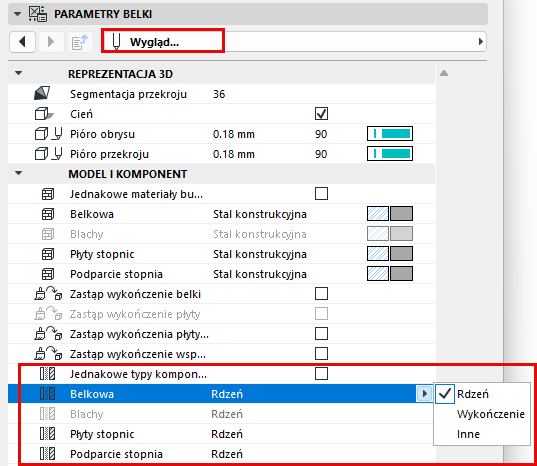
Zdefiniuj komponenty jako Rdzeń/Wykończenie/Inne
W sekcji Reprezentacja okna dialogowego Ustawienia: ustaw komponenty jako Rdzeń/Wykończenie/Inne. (Aby ustawić części osobno, odznacz opcję „Jednakowe typy komponentów”).
Definiowanie typów komponentów w ten sposób umożliwia sterowanie ich wyświetlaniem za pomocą funkcji Częściowe wyświetlanie struktury. Na przykład, aby wyświetlić widoki koordynacyjne zawierające wyłącznie strukturę, wybierz opcję „Tylko rdzeń” jako ustawienie Częściowego wyświetlania struktury widoku. Spowoduje to ukrycie komponentów schodów zdefiniowanych jako „Wykończenie” lub „Inne”.
Częściowe wyświetlanie struktury komponentów schodów jest obsługiwane w widokach opartych na modelu 3D (np. Przekroje). Na rzutach kondygnacji i planach sufitów schody są wyświetlane jako symbole i Częściowe wyświetlanie struktury nie ma na nie wpływu.
Uwaga: W przypadku komponentów profili ich typ należy ustawić w Menedżerze profili.
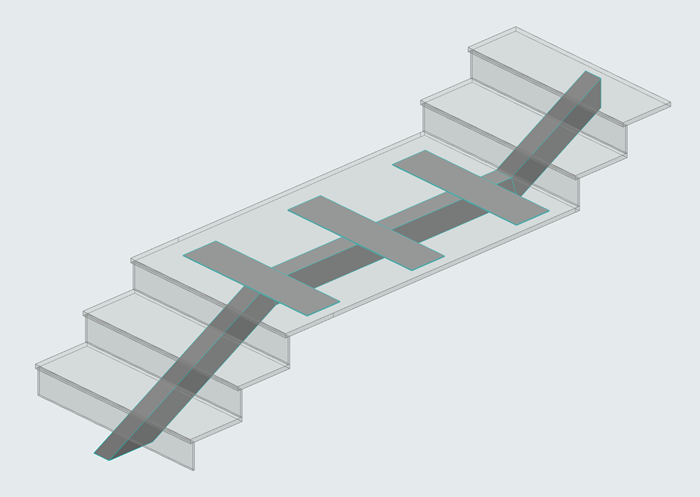
Własna belka spocznika (Pierwotna nośna)
Z tej funkcji należy skorzystać, jeśli w biegu schodów poniżej spocznika zastosowano inną liczbę belek niż w biegu schodów powyżej spocznika. (W trybie Edycji możesz określić belki dla każdej Konstrukcji biegu oddzielnie).
Aby wstawić własną belkę spocznika:
Na stronie Ustawień belki wybierz Własną (zakładka Styl i wymiary).
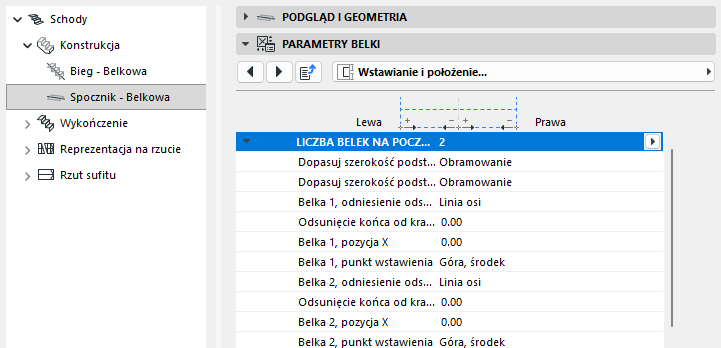
Przełącz na zakładkę Wstawianie i położenie.
Wprowadź liczbę wstawianych belek.
Wprowadź położenie i wartości odsunięcia dla własnej belki (belek) spocznika.
Ponieważ własne belki są belkami nośnymi, mogą łączyć się ze wspornikami biegu.
Dodaj/Edytuj belki pomocnicze
Aby dodać kolejne belki (pomocnicze), należy przejść do trybu edycji. (Belki pomocnicze położone są w geometrii istniejącego spocznika, zatem muszą zostać dodane do wstawionych, zaznaczonych schodów.)
Zaznacz schody i przejdź do trybu edycji.
Zaznacz Konstrukcję spocznika i otwórz Ustawienia konstrukcji.
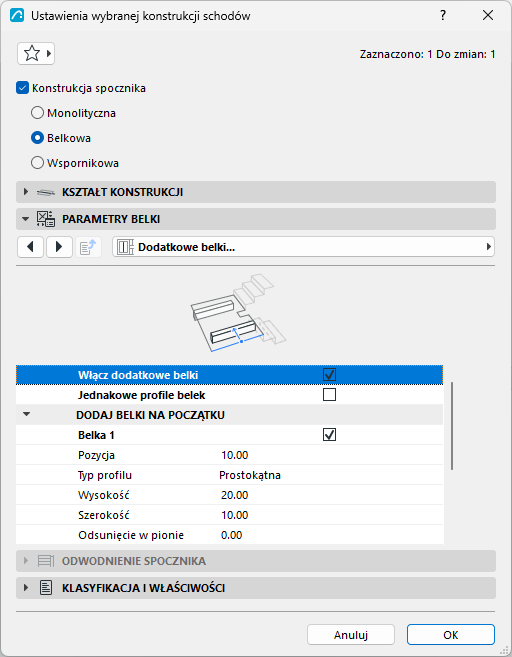
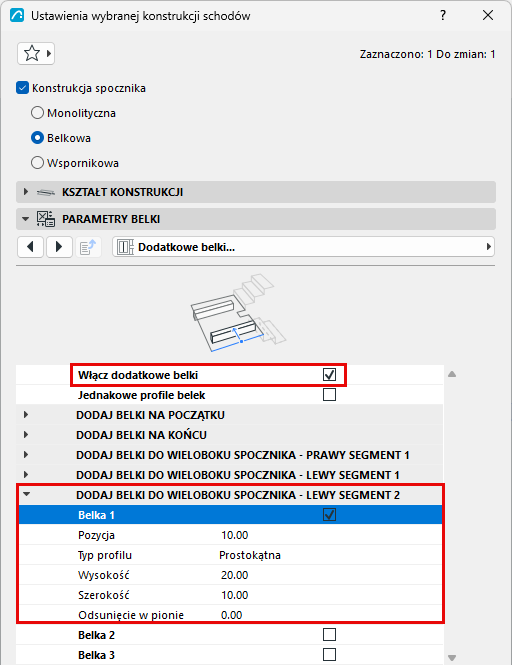
W panelu ustawień Komponentów belki otwórz zakładkę Dodatkowe belki.
Zaznacz pole Aktywuj belki pomocnicze (jeśli nie jest jeszcze zaznaczone).Rysunek 5. Dodaj belki pomocnicze w trybie edycji
Użyj pól zaznaczenia i ustawień, aby dodać belki pomocnicze do jednego lub kilku segmentów w wieloboku spocznika.
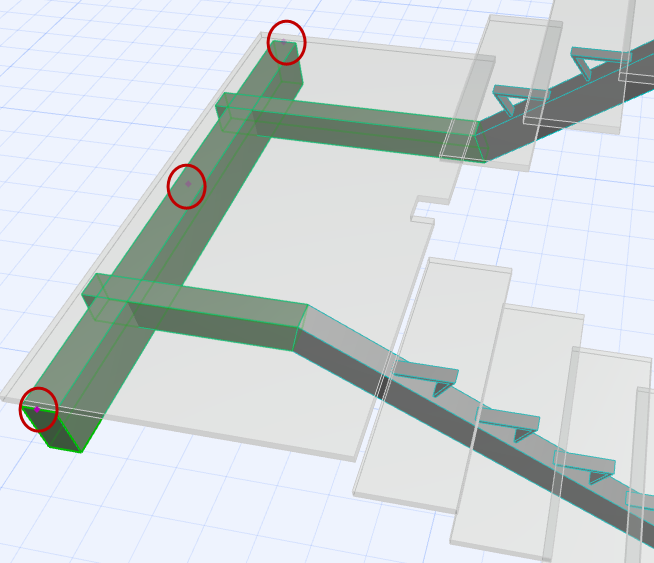
Belki pomocnicze zostały wstawione. Użyj trybu edycji, by odpowiednio do potrzeb rozciągnąć je i przenieść, używając edytowalnych punktów aktywnych.
Modyfikuj graficznie belkę pomocniczą w trybie edycji