Wspornikowa konstrukcja biegu i spocznika
Te ustawienia dostępne są po wybraniu Konstrukcji wspornikowej dla biegu lub spocznika.
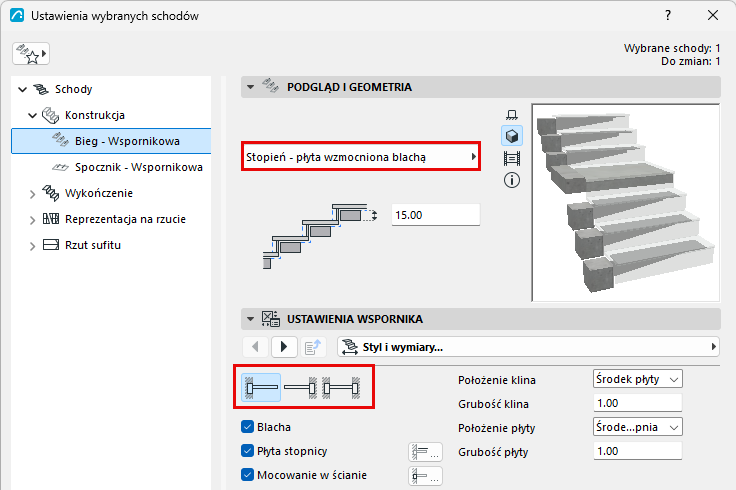
Wybierz typ komponentu wspornikowego, np. wspornik lub blok.
Użyj panelu Ustawienia wspornika, aby skonfigurować wybraną konstrukcję:
- Określ konstrukcję wspornikową po lewej, prawej lub po obu stronach schodów
- Dodaj opcjonalną płytę stopnicy
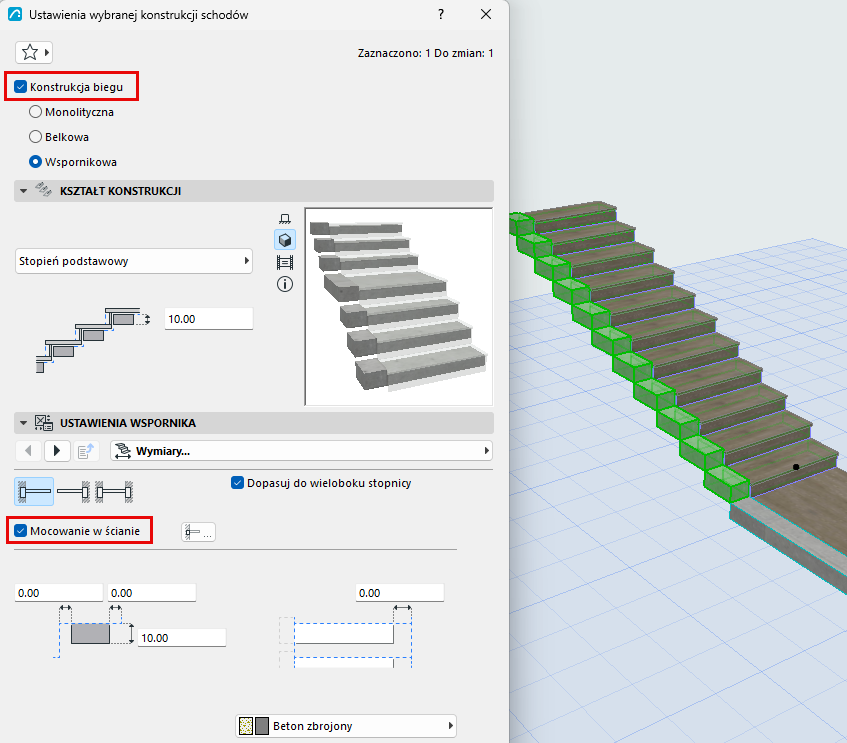
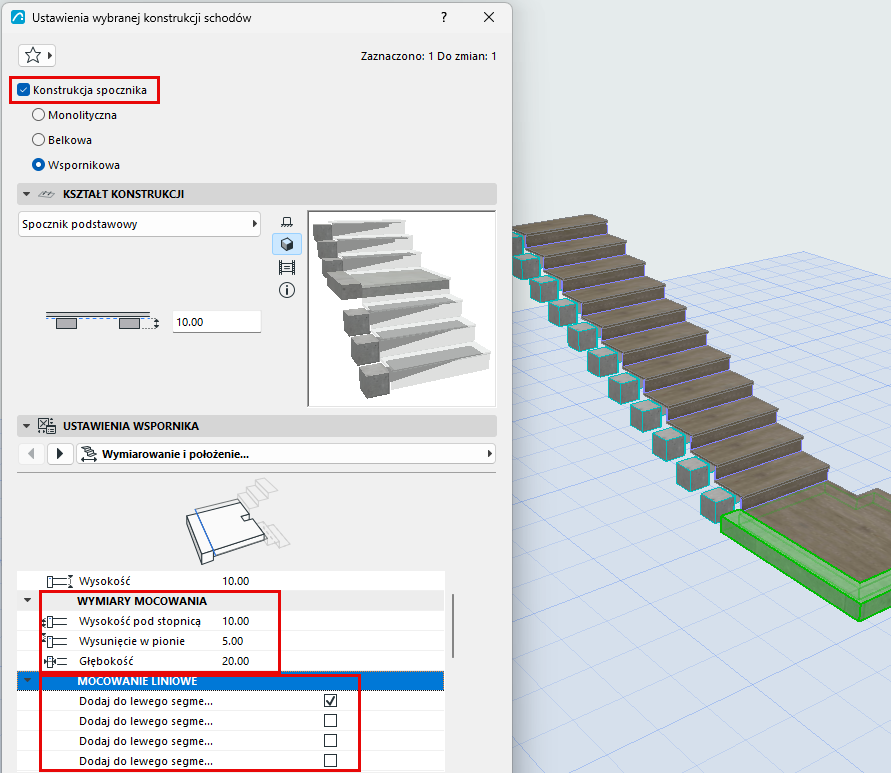
Użyj trybu edycji, aby dodać opcjonalne mocowanie do ściany do biegu lub spocznika, jak pokazano poniżej:
Zdefiniuj komponenty jako Rdzeń/Wykończenie/Inne
W sekcji Reprezentacja okna dialogowego Ustawienia: ustaw komponenty jako Rdzeń/Wykończenie/Inne. (Aby ustawić części osobno, odznacz opcję „Jednakowe typy komponentów”).
Definiowanie typów komponentów w ten sposób umożliwia sterowanie ich wyświetlaniem za pomocą funkcji Częściowe wyświetlanie struktury. Na przykład, aby wyświetlić widoki koordynacyjne zawierające wyłącznie strukturę, wybierz opcję „Tylko rdzeń” jako ustawienie Częściowego wyświetlania struktury widoku. Spowoduje to ukrycie komponentów schodów zdefiniowanych jako „Wykończenie” lub „Inne”.