Opcje reprezentacji modelu balustrady
Opcje balustrad
Ten panel można odnaleźć za pomocą menu Dokument > Reprezentacja modelu > Opcje reprezentacji modelu.
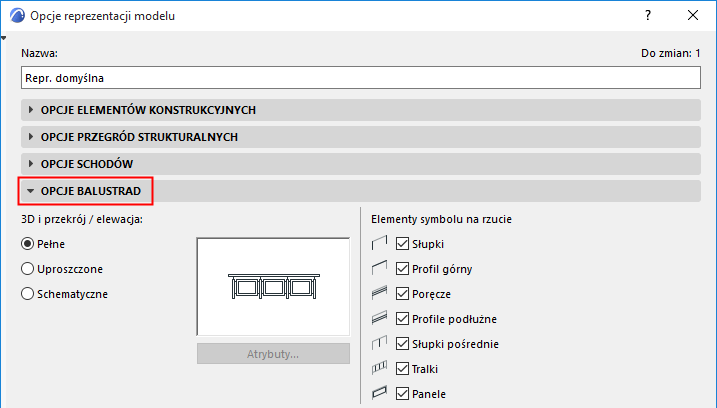
Szczegółowość balustrady w 3D i przekroju
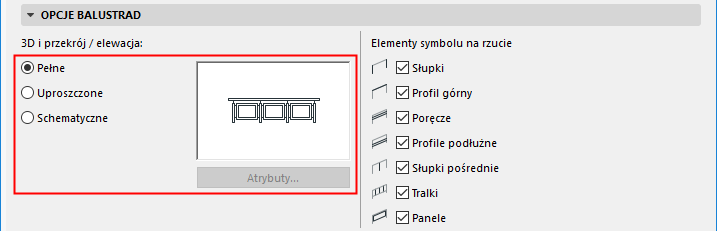
- W trybie Pełne, pojawi się pełna Balustrada: wszystkie elementy 3D będą widoczne wraz ze wszystkimi detalami.
- W trybie Uproszczone, pojawi się pełna Balustrada: widać wszystkie elementy 3D, ale w widoku uproszczonym: widać będzie prostokąt zaznaczenia elementów podrzędnych.
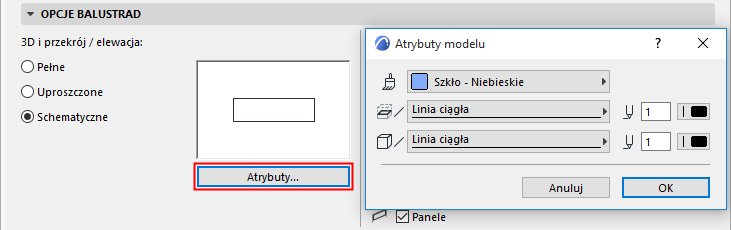
- W trybie Schematyczne, do przedstawienia Balustrady zastosowana będzie powierzchnia.
- Pełne lub Schematycznie: Kliknij Atrybuty, aby dostosować opcje wypełnień i linii dla balustrad wyświetlanych w 3D i w widokach przekroju.
Pokaż/ukryj komponenty symbolu balustrady na rzucie
Użyj pól zaznaczenia, aby pokazać/ukryć komponenty symbolu balustrady na rzucie.
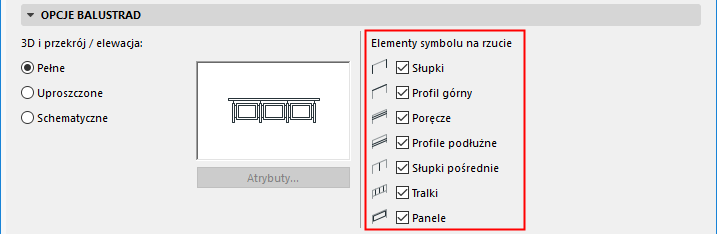
Aby pokazać/ukryć poszczególne symbole balustrady, zastosuj ustawienia balustrady.
Zobacz Komponenty symbolu Balustrady na rzucie.
Aby dostosować wyświetlanie Symboli (na podstawie widocznych/ukrytych elementów Balustrady), użyj panelu „Poziom detalu” w oknie dialogowym Opcji reprezentacji modelu: