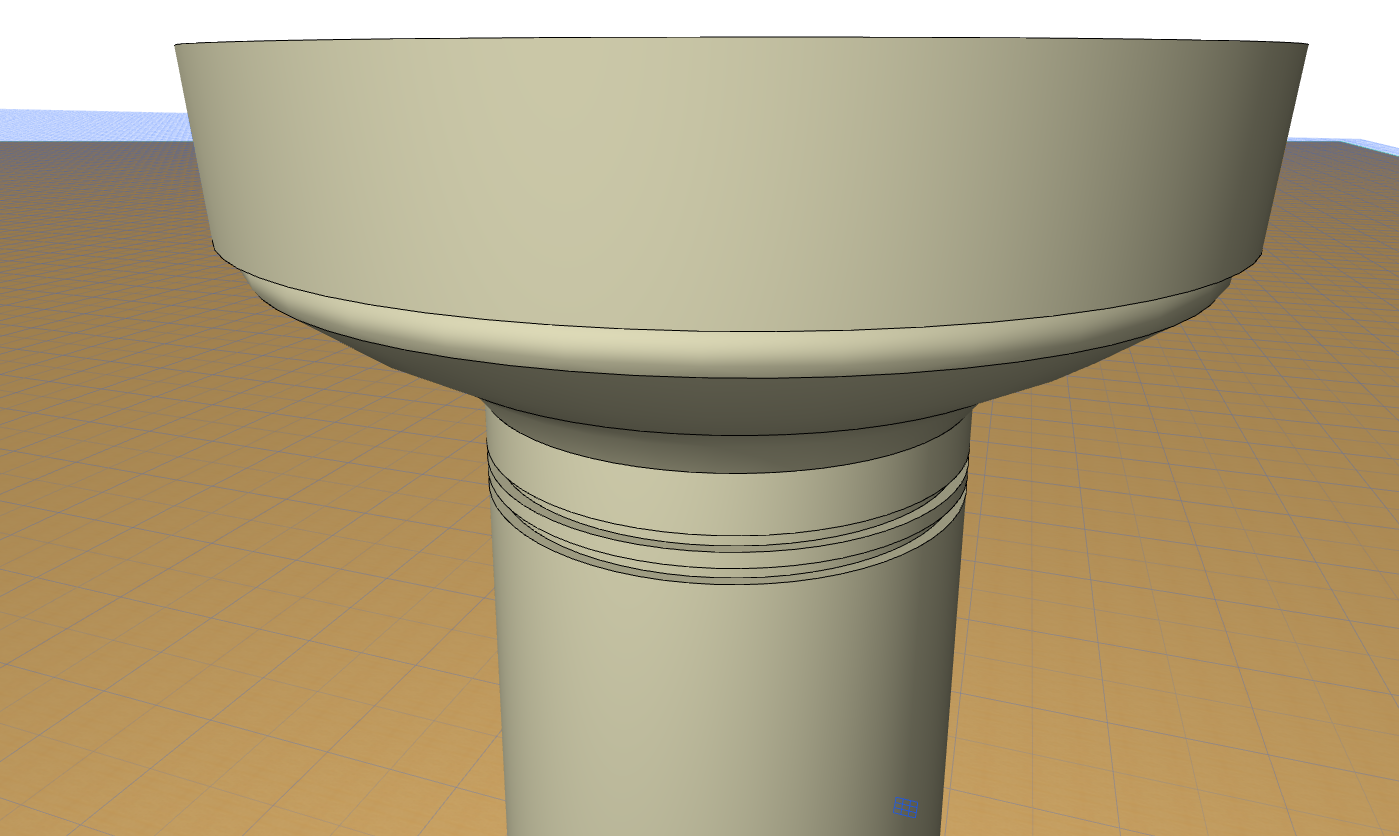
Tworzenie kształtu obrotowego
Użyj metody obrotowej, aby utworzyć kształt określając jego profil (odręczny profil lub domyślny kształt), a następnie obracając profil dookoła osi.
Uruchom narzędzie Kształt i wybierz metodę geometrii obrotowej.
Na Rzucie lub w Przekroju:
- Narysuj profil kształtu - polilinię lub zamknięty wielobok - używając zwykle stosowanej metody wstawiania wieloboku. (Powstały kształt będzie miał tyle ścian, ile segmentów w wieloboku.)
- podwójne kliknięcie zakończy rysowanie polilinii lub wieloboku.
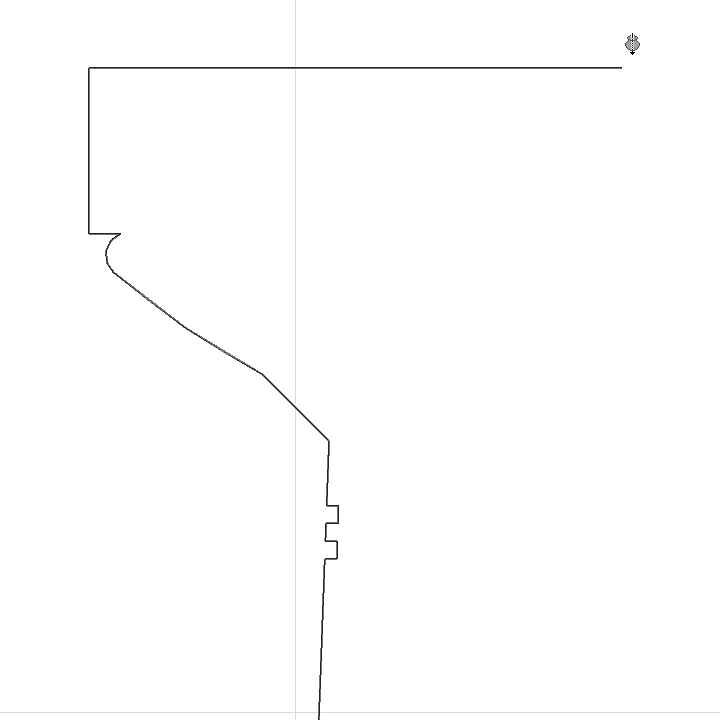
- Kliknij dwukrotnie, aby narysować oś obrotu.
- W wyświetlonym oknie dialogowym wprowadź kąt obrotu kształtu. Liczba dodatnia spowoduje obrócenie kształtu w Twoim kierunku. Liczba ujemna spowoduje obrócenie kształtu od Ciebie.
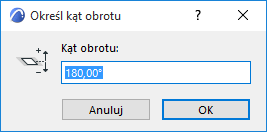
- Kliknij OK, aby zakończyć kształt. Obejrzyj ją w 3D.
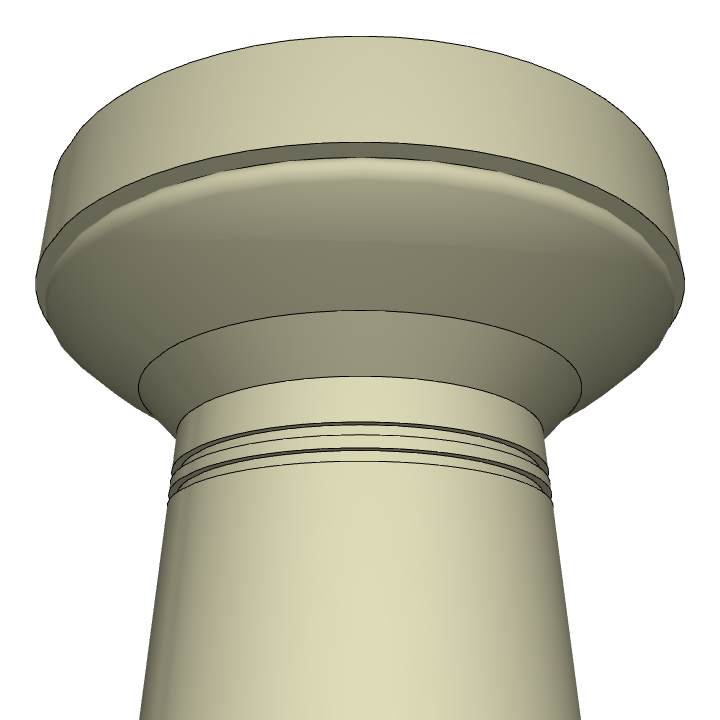
W Oknie 3D:
- Wybierz płaszczyznę wstawiania. Kliknij, aby odnaleźć domyślną płaszczyznę lub wybierz kolejną płaszczyznę w oparciu o istniejące elementy lub za pomocą opcji Płaszczyzny edycji.
Zobacz Zmiana położenia płaszczyzny edycji.
To płaszczyzna, na której narysujesz profil a następnie jego oś obrotu.
Jeśli klikniesz w “pustym miejscu”, domyślna płaszczyzna wstawiania będzie znajdowała się na wzniesieniu podstawy określonym w Ustawieniach domyślnych kształtu
- Narysuj profil kształtu - polilinię lub zamknięty wielobok - używając zwykle stosowanej metody wstawiania wieloboku.Uwaga: Aby wykonać podrys dowolnego zamkniętego wieloboku jako profilu, można użyć Magicznej różdżki.
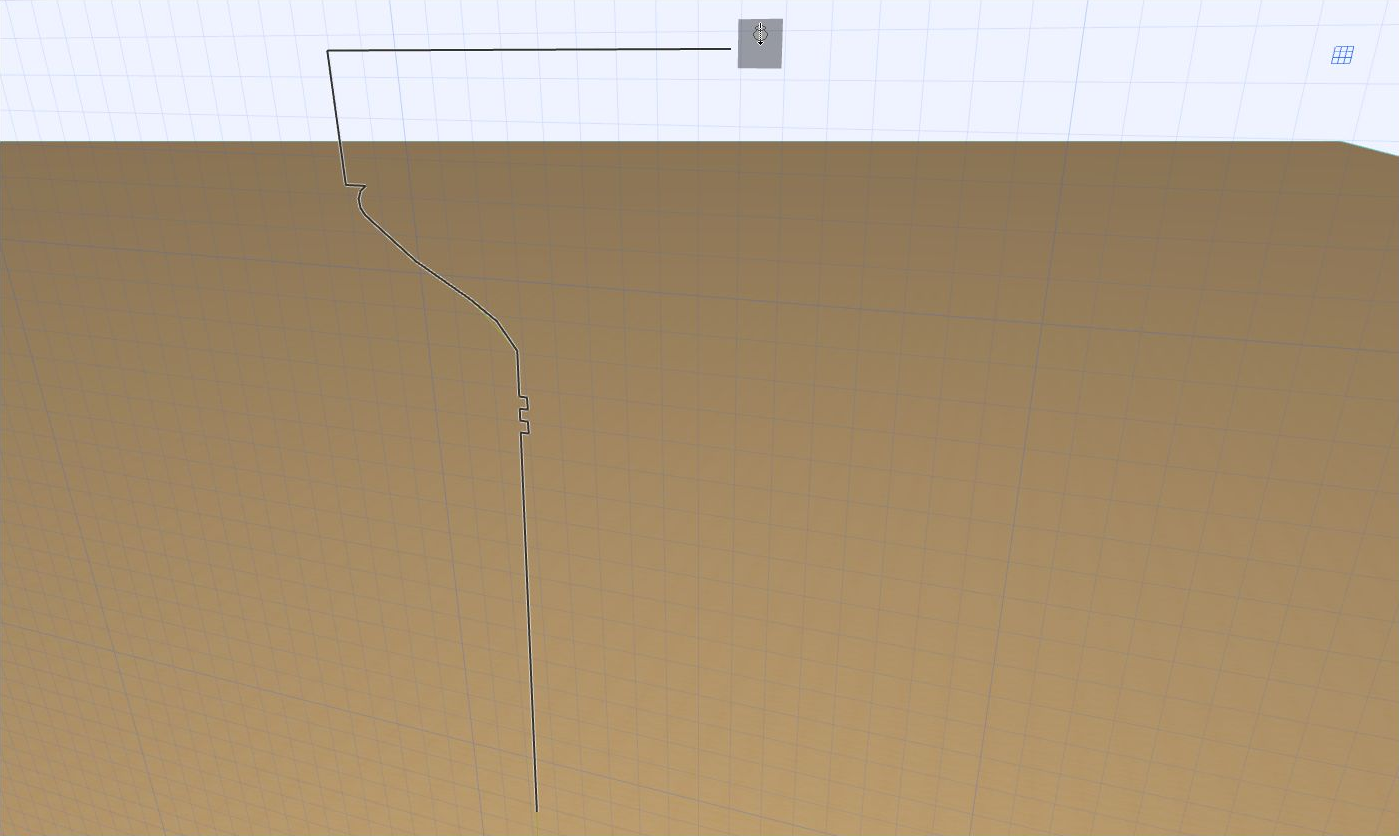
- Zakończ wielobok.
- Kliknij dwukrotnie, aby skonfigurować oś obrotu.
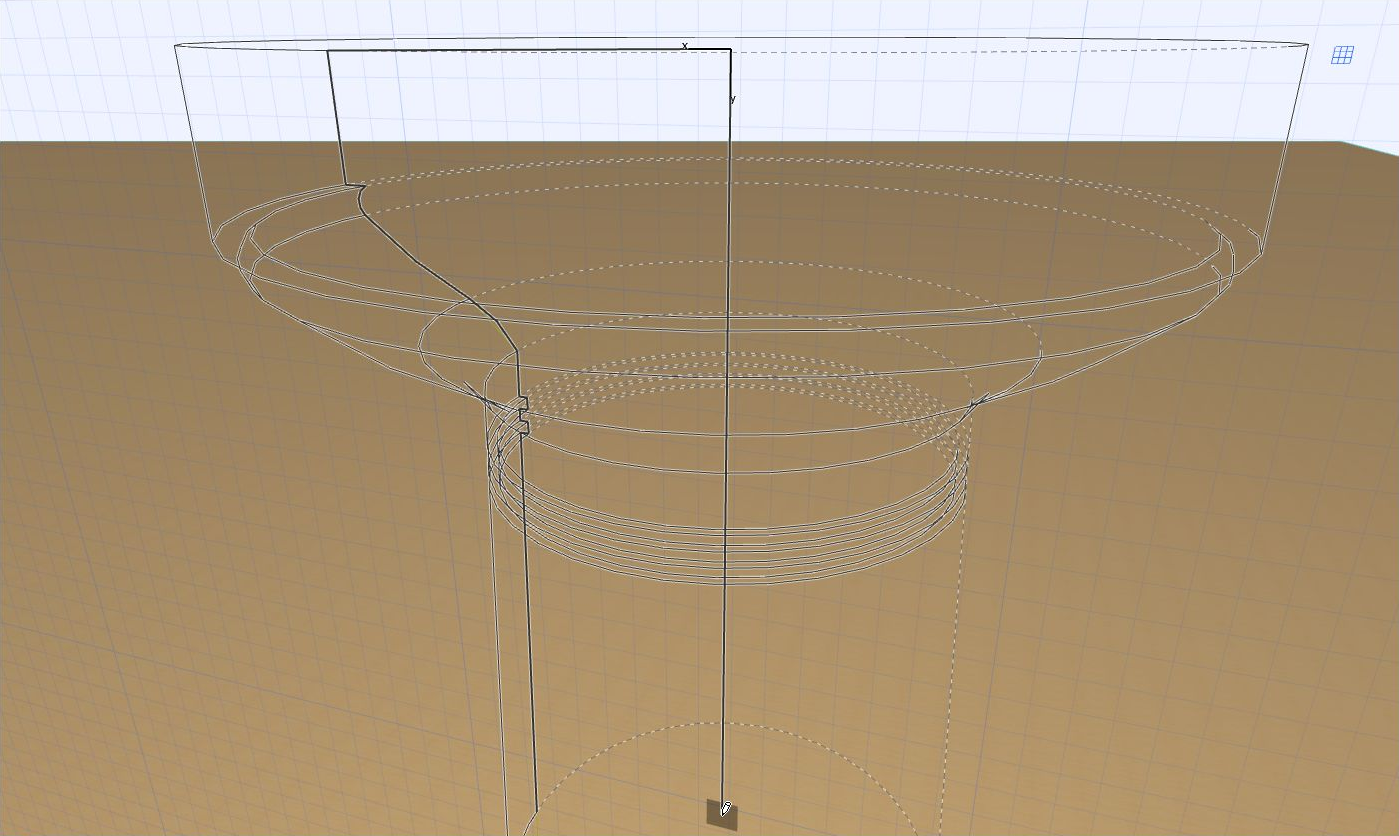
- Przesuń kursor aby zakończyć rysowanie osi obrotu. (Poruszaj się po widoku 3D, aby odnaleźć najlepszy kąt podglądu wyniku.)
- Kształt został ukończony.