Zmiana kształtów: Własne ustawienia powierzchni
Można zastosować własne ustawienia wykończenia i tekstury dla jednej lub kilku ścian kształtu.
- Zaznacz ścianę (ściany), lub cały kształt.
- Z palety pomocniczej wybierz polecenie Własne ustawienia powierzchni.
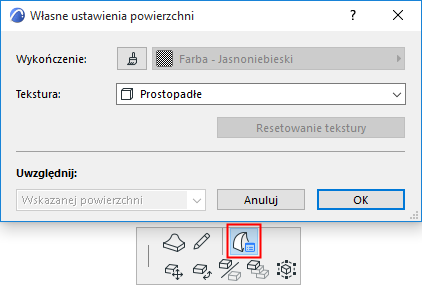
- Wybierz własne wykończenie oraz/lub inne rozłożenie tekstury.
Powierzchnia: Kliknij przycisk Zastąpienie wykończenia, a następnie wybierz własne wykończenie zaznaczonych ścian kształtu.
Tekstura: Wybierz inne rozłożenie tekstury dla wybranych ścian kształtu.
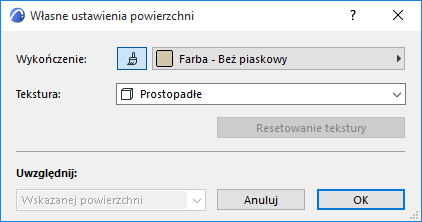
- Zastosuj zmiany do Po ustawieniu opcji odpowiednio do potrzeb, wybierz ściany, dla których chcesz zastosować zmiany:Uwaga: Te opcje dostępne są tylko po zaznaczeniu całego kształtu przed wywołaniem palety pomocniczej. Jeśli zaznaczono tylko jedną lub kilka ścian, zmiany zostaną zastosowane jedynie do zaznaczonych krawędzi a inne opcje nie będą dostępne.
- Do Wskazanej powierzchni zastosowane zostaną opcje, które sam wybierzesz poniżej (wykończenie, rozłożenie tekstury) - zostaną one zastosowane jedynie do wybranej ściany po wywołaniu palety pomocniczej.
- Polecenie Wszystkie podobne powierzchnie spowoduje zastosowanie wybranych opcji dla wszystkich ścian zaznaczonego kształtu, które miały takie samo wykończenie wyjściowe jak to, które zostało zmienione. Na przykład, jeśli zmienisz ścianę z żółtej na czerwoną, wszystkie powierzchnie kształtu z wykończenia w kolorze żółtym zostaną zmienione na czerwony.
- Polecenie Wszystkie powierzchnie spowoduje zastosowanie wybranych opcji dla wszystkich ścian zaznaczonego kształtu.
- Kliknij OK, aby zastosować zmiany.
Własna ściana kształty: Uwagi w Ustawieniach kształtu
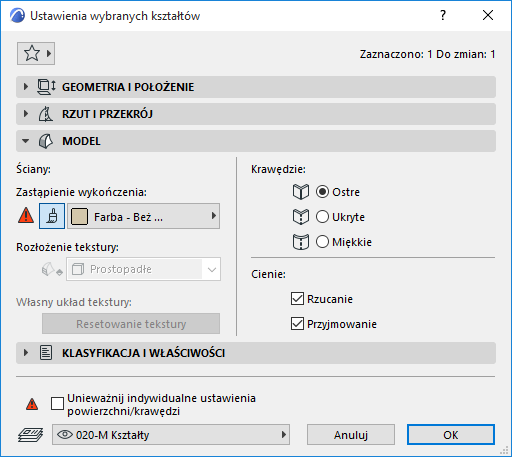
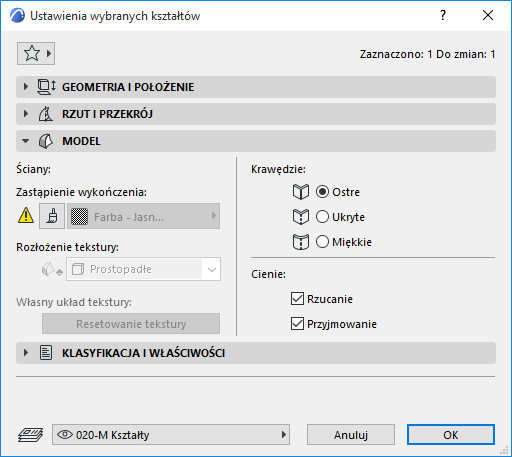
Jeśli dostosowałeś dowolne Wykończenie ściany kształtu (w oknie dialogowym własnych ustawień powierzchni), obok opcji ustawień wykończenia w Ustawieniach kształtu pojawi się żółta ikona, która oznacza że jedno lub kilka wykończeń zostało zmienione w stosunku do ustawień ogólnych.
Jeśli później zmienisz ustawienie powierzchni w Ustawieniach kształtu kiedy okno dialogowe jest nadal otwarte, wokół żółtego kwadratu (oznaczającego własne ustawienia) pojawi się czerwony cień. Oznacza to, że ustawienie ściany kształtu ulegnie zmianie: czy chcesz zastosować tę zmianę również dla własnych ścian? Jeśli tak, zaznacz kratkę w dolnej części okna Ustawień kształtu (Zastosuj zmiany również do własnych ścian/krawędzi). Jeśli nie zaznaczysz tego pola, własne ściany pozostaną takie jakie ustawiłeś.