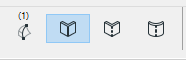
Rodzaje krawędzi kształtów: Ostre, Ukryte, Miękkie
- Jeśli krawędź kształtu jest ostra, można ją zaznaczyć i edytować.
- Krawędzie ukryte to ostre krawędzie, które zostały ręcznie zaznaczone i skonfigurowane jako ukryte.
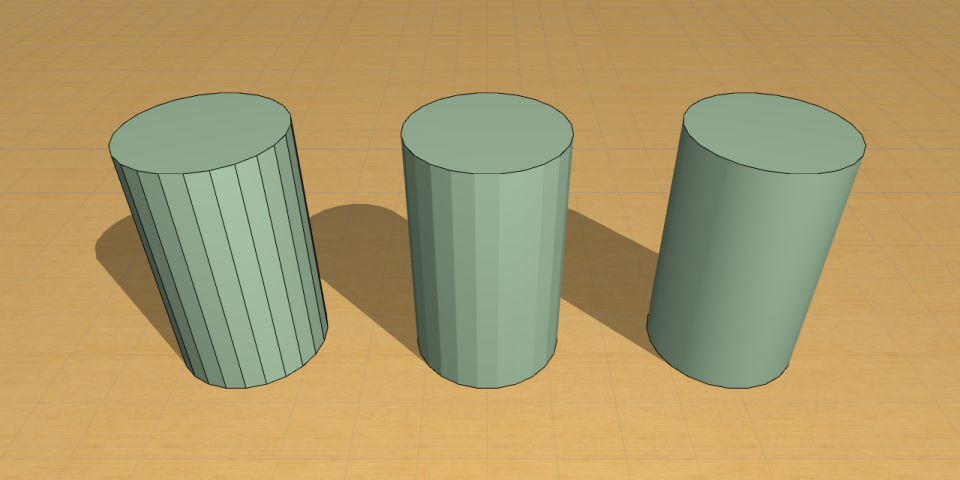
- Krawędzie miękkie są generowane automatycznie podczas edycji i wygładzania oraz w ramach wszystkich zaokrąglonych kształtów; są one domyślnie ukryte i nie można ich zaznaczać.
- Użytkownik może również ręcznie skonfigurować miękkie krawędzie łącząc dwie ściany w jedną poprzez wygładzenie dzielącej ich krawędzi.
- Miękka krawędź jest wewnętrzną częścią elementu dzielącą płaszczyzny podzielone na segmenty. Takie powierzchnie są wyświetlane (w akceleracji sprzętowej i renderowaniu) jako gładkie i zakrzywione.
Zobacz Połącz ściany kształtów, aby uzyskać efekt gładkiej powierzchni: Użyj “miękkich” krawędzi.
Krawędzie ostre kontra miękkie: Pokaż ukrytą geometrię kształtów
W trakcie edycji kształtu istnieje możliwość przekonfigurowania krawędzi na ostrą zamiast miękkiej, aby można było zaznaczyć krawędź w celu zmiany formy kształtu.
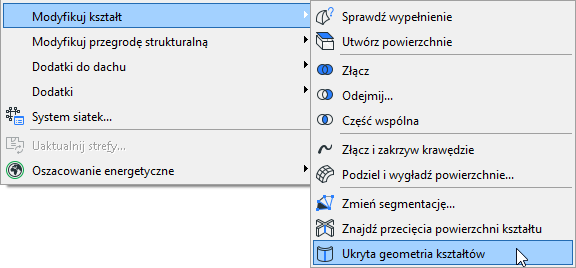
Aby zobaczyć (i móc zaznaczyć) wszystkie krawędzie, również miękkie:
Wybierz Projekt > Modyfikuj kształt > Ukryta geometria kształtów.
Zmień rodzaj krawędzi
Można zmienić rodzaj dowolnej krawędzi kształtu.
Więcej na temat tej funkcji, patrz Połącz ściany kształtów, aby uzyskać efekt gładkiej powierzchni: Użyj “miękkich” krawędzi.
- Zaznacz krawędź (krawędzie) lub cały kształt.
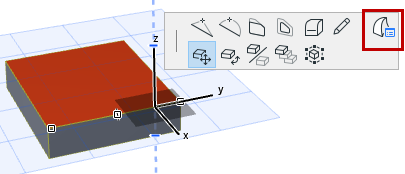
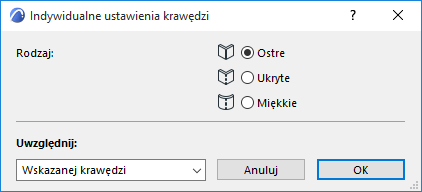
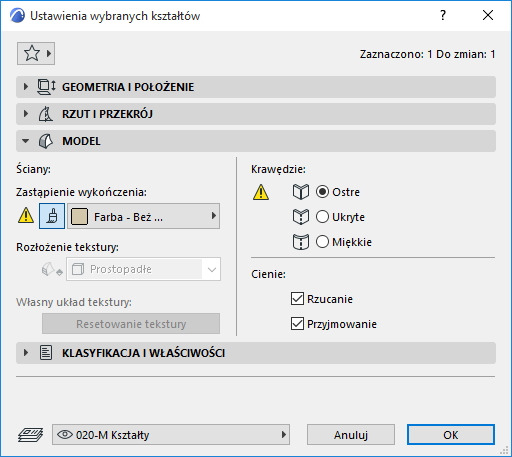
- Wybierz inny rodzaj krawędzi (Ostra, Ukryta lub Miękka) używając jednej z poniższych opcji:
- Zastosuj zmiany do Po ustawieniu opcji odpowiednio do potrzeb, wybierz krawędzie, dla których chcesz zastosować zmiany:Uwaga: Te opcje dostępne są tylko z okna dialogowego Własnych ustawień krawędzi po zaznaczeniu całego kształtu przed wywołaniem palety pomocniczej. Jeśli zaznaczono tylko jedną lub kilka krawędzi, zmiany zostaną zastosowane jedynie do zaznaczonych krawędzi a inne opcje nie będą dostępne.
- Wybranie Zaznaczonej krawędzi spowoduje zastosowanie danego rodzaju krawędzi tylko dla krawędzi zaznaczonej przed wywołaniem palety pomocniczej.
- Wszystkie podobne krawędzie spowoduje zastosowanie wybranych opcji dla wszystkich krawędzi zaznaczonego kształtu, które miały takie samo ustawienie wyjściowe jak to, które zostało zmienione. Przykładowo, w przypadku zmiany rodzaju krawędzi z 'Ostrej' na 'Ukrytą' wszystkie ostre krawędzie tego kształtu zostaną ukryte.
- Wszystkie krawędzi spowoduje zastosowanie wybranych opcji dla wszystkich krawędzi zaznaczonego kształtu.
- Kliknij OK, aby zastosować zmiany.