Użyj ograniczonego otworu do utworzenia wnęki lub zagłębienia
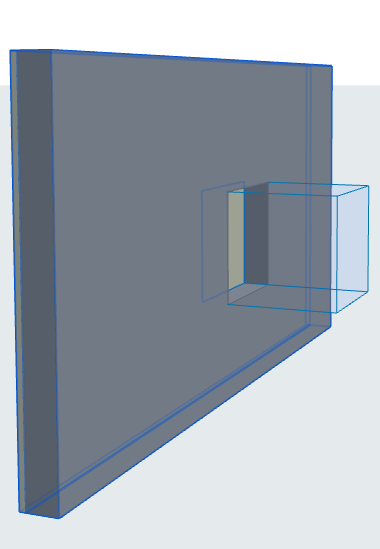
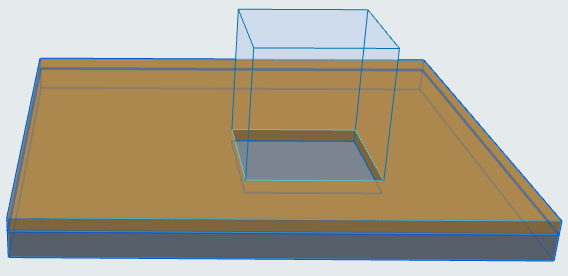
Można użyć ograniczonego Otworu, na przykład Wnęki w ścianie lub Zagłębienia w stropie.
Ograniczony z jednej strony
- W Ustawieniach otworu lub Palecie Info wybierz opcję Ograniczony z jednej strony.
- Kliknij powiązany element, w którym chcesz wstawić otwór.
- Przesuń kursor w kształcie oka, aby zobaczyć opcje wstawienia (np. po dowolnej stronie linii odniesienia ściany).
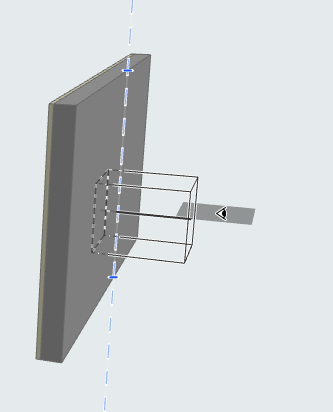
- Kliknij aby zatwierdzić operację. Ograniczona strona otworu zbiega się z linią/płaszczyzną odniesienia otworu.
Odsuń linię/płaszczyznę odniesienia elementu głównego
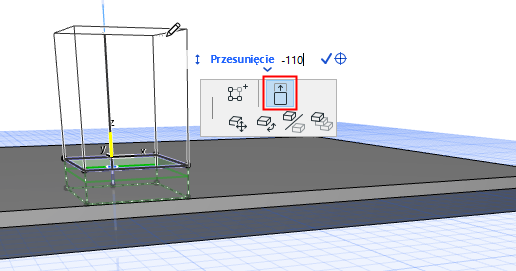
Skorzystaj z jednej z poniższych procedur:
Ograniczony z obu stron
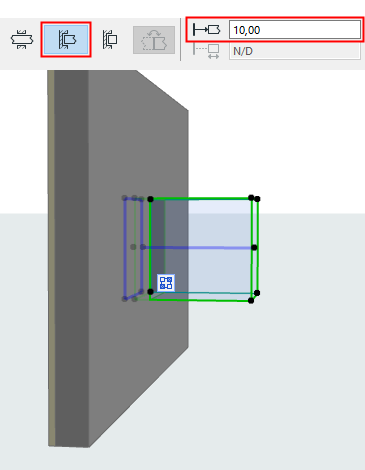
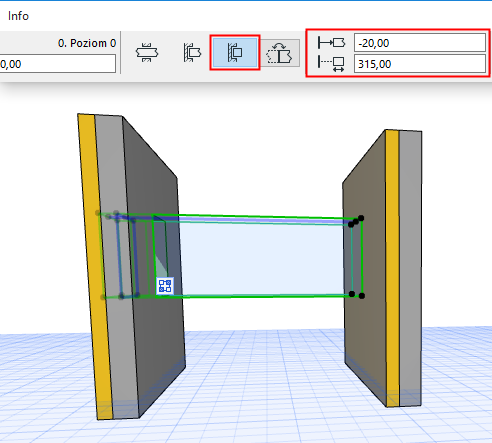
- W Ustawieniach otworu lub Palecie Info wybierz opcję Ograniczony z obu stron.
- Można również odsunąć otwór od linii/płaszczyzny odniesienia elementu głównego (wprowadzić dodatnią lub ujemną wartość odniesienia w Ustawieniach lub Palecie info).
- Wprowadź żądaną długość otworu lub dokonaj edycji graficznej.
Przesuń Linię odniesienia otworu/płaszczyzny
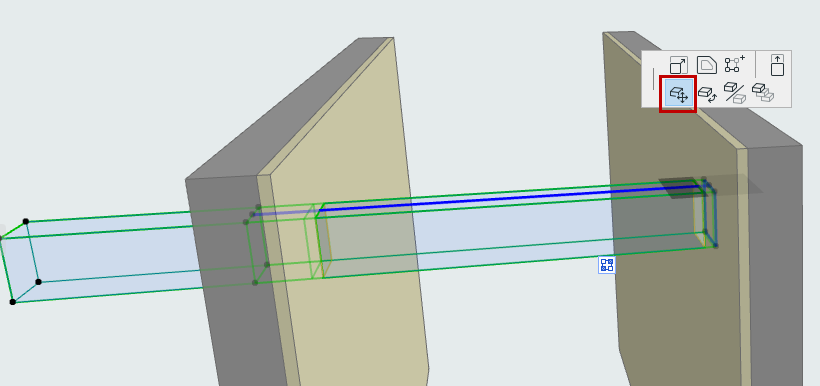
Dla Otworów umieszczonych metodą Poziomo lub Pionowo (ale nie metodą Dopasowany): Możesz użyć polecenia Przesuń z palety pomocniczej, by zmienić położenie linii/płaszczyzny odniesienia Otworu.
Odwróć otwór
Aby odwrócić kierunek ograniczonego otworu kliknij Odbicie w Ustawieniach otworu lub Palecie Info.