Tryb edytowania słupów wielosegmentowych
W przypadku słupa wieloodcinkowego, za pomocą trybu edycji można edytować każdy jego segment osobno. Tryb edycji idealnie nadaje się do graficznego dostosowania geometrii segmentu.
Przejdź do trybu edycji
Zaznacz Wielosegmentowy słup w dowolnym widoku modelu, a następnie:
Korzystając z trybu edycji
W trybie edycji zwykła paleta narzędzi dostępna zostanie zastąpiona przez jedynie narzędzia do zaznaczania oraz paletę trybu edycji.
- Użyj przełącznika Kontekst w palecie trybu edycji, aby pokazać/ukryć pozostałą część modelu budynku (np. wszystko poza zaznaczonym słupem). W trybie edycji nie można edytować reszty modelu.
- W palecie trybu edycji dostępne jest okno dialogowe ustawień słupa.
- Z poziomu palety info można otworzyć mniejsze okno ustawień właściwe dla danego segmentu.Uwaga: Kolor przycisku Edycji i Narzędzi trybu edycji można dostosować na stronie Opcje > Środowisko pracy > Podręczne współrzędne.
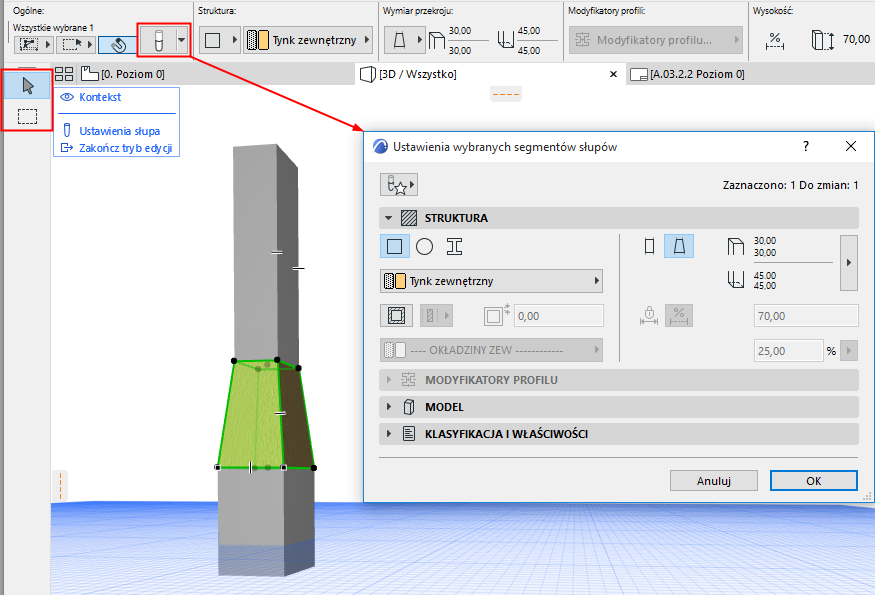
Na przykład można dokonać edycji modyfikatorów profili w profilowanym segmencie słupa:
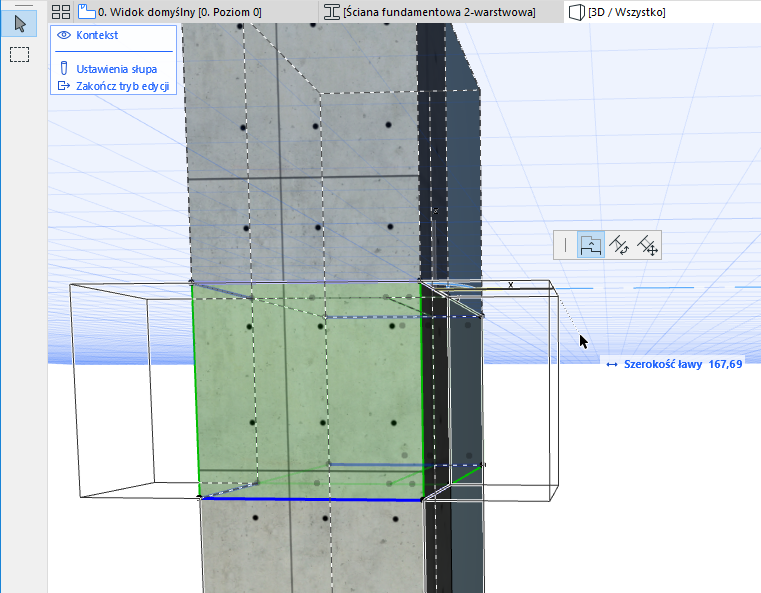
Zakończ tryb edycji
Skorzystaj z jednej z poniższych procedur:
- Kliknięcie Esc
- Kliknij Zakończ tryb edycji na palecie.
- Użyj polecenia Projekt > Zamknij tryb edycji słupa
Kliknij Ustawienia słupa z palety trybu edycji, aby otworzyć okno ustawień dla wybranego segmentu.
Zobacz Określ strukturę słupa/segmentu.