Własna krawędź dachu lub otwór w dachu
Można zmienić wykończenie oraz/lub kąt dowolnej krawędzi dachu, lub krawędź otworu w dachu. Po ustawieniu dostosowanych opcji dla wykończenia/kąta, można zastosować je tylko dla wybranej krawędzi lub dla wszystkich krawędzi wybranego wieloboku (otwór) lub dla wszystkich krawędzi dachu.
- Zaznacz dach.
- Kliknij linię obrysu (nie linię odniesienia dachu!), aby wyświetlić paletę pomocniczą.
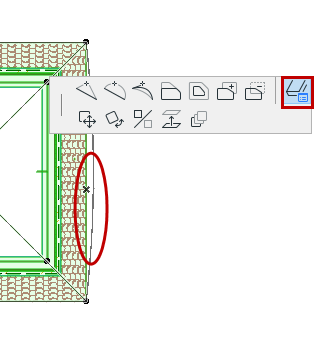
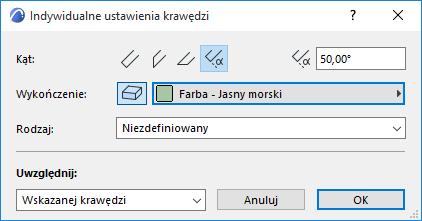
- Wybierz ikonę Własnych ustawień krawędzi, aby otworzyć okno dialogowe.
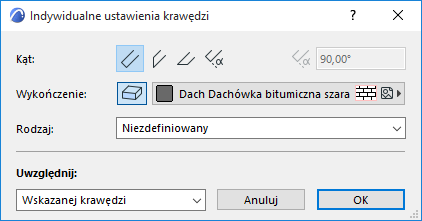
Własny kąt krawędzi dachu
Kąt: Wybierz kąt (pionowy, poziomy, prostopadły, własny) krawędzi dachu. Jeśli wybierzesz własny, w polu po prawej stronie wprowadź żądaną wartość kąta.
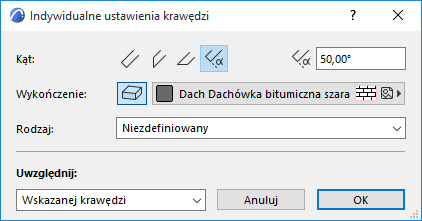
Jeśli zastosujesz inny kąt niż domyślny kąt krawędzi dachu (konfigurowany w Ustawieniach dachu), Panel Geometria i położenie w Ustawieniach dachu pokaże, że zastosowano własny kąt krawędzi.
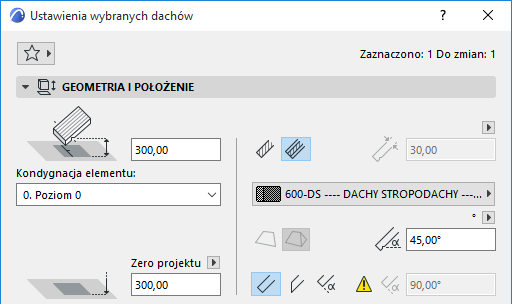
Jeśli później zmienisz kąt krawędzi w Ustawieniach dachu kiedy okno dialogowe jest nadal otwarte, wokół żółtego kwadratu (oznaczającego własne ustawienia) pojawi się czerwony cień. Oznacza to, że ustawienie kąta krawędzi Dachu ulegnie zmianie: czy chcesz zastosować tę zmianę również dla własnych kątów krawędzi? Jeśli tak, zaznacz kratkę w dolnej części okna Ustawień dachu (Zastosuj zmiany również do własnych powierzchni/krawędzi). Jeśli nie zaznaczysz tej kratki, kąty krawędzi pozostaną takie jakie ustawiłeś.
Własne wykończenie krawędzi dachu
Powierzchnia: Kliknij przycisk Zastąpienie wykończenia, a następnie wybierz własne wykończenie krawędzi dachu.
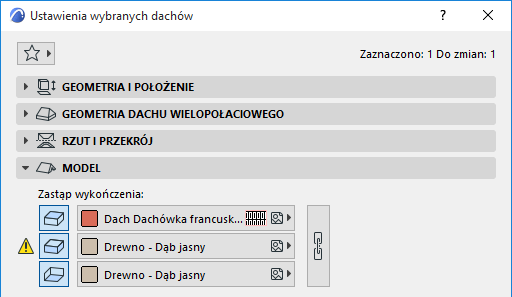
Po zastosowaniu tutaj wykończenia do dowolnej krawędzi, innego niż wykończenie krawędzi określonego w panelu Model w Ustawieniach dachu (lub Materiał budowlany), Panel model pokaże (za pomocą żółtego oznaczenia), że zastosowano własne wykończenie krawędzi.
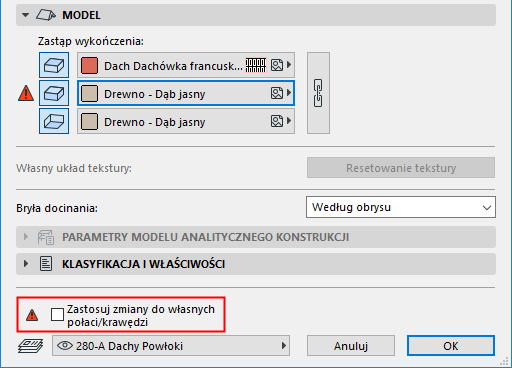
Jeśli później zastąpisz wykończenie krawędzi w Ustawieniach dachu kiedy okno dialogowe jest nadal otwarte, wokół żółtego kwadratu (oznaczającego własne ustawienia) pojawi się czerwony cień. Oznacza to, że ustawienie ogólne krawędzi Dachu ulegnie zmianie: czy chcesz zastosować zmianę dla wszystkich krawędzi, również krawędzi własnych?
Jeśli tak, zaznacz kratkę w dolnej części okna Ustawień dachu (Zastosuj zmiany również do własnych powierzchni/krawędzi). Jeśli nie zaznaczysz tej kratki, wykończenia krawędzi pozostaną takie jakie ustawiłeś.
Własny rodzaje krawędzi dachu
Rodzaj: Możesz również wybrać rodzaj krawędzi dachu.
Określony tutaj typ krawędzi można zastosować jako parametr w funkcjach tworzenia list.
Na przykład, możesz dodać “Długość okapów” oraz “Długość kalenicy” jako parametry Zestawienia interaktywnego, ma którym znajdują się dachy.
Wyjaśnienie rodzajów krawędzi - Parametry Dachu.
Zatwierdź zmiany
Zastosuj zmiany do Po ustawieniu opcji odpowiednio do potrzeb, wybierz krawędzie, dla których chcesz zastosować zmiany:
- Do Wskazanej krawędzi zastosowane zostaną opcje, które sam wybierzesz poniżej (kąt, wykończenie, typ krawędzi) - zostaną one zastosowane jedynie do wybranej krawędzi po wywołaniu palety pomocniczej.
- Opcja Wskazanego wieloboku spowoduje zastosowanie wybranych opcji tylko dla krawędzi otworów dachowych, w zależności od tego, który został wybrany.
- Opcja Wszystkich krawędzi spowoduje zastosowanie wybranych opcji dla wszystkich krawędzi dachu oraz krawędzi otworów dachowych.
Kliknij OK, aby zastosować zmiany.