Automatyczne przycinanie: Przykład 1
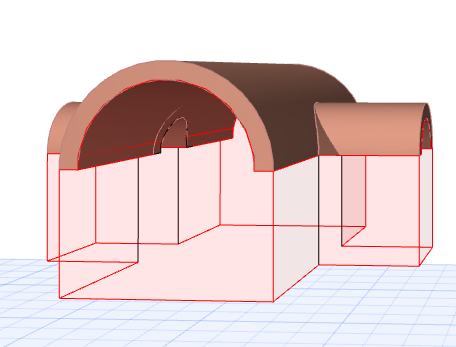
Załóżmy, że mamy tu przedstawione dwie przecinające się powłoki i chcemy przyciąć je wzajemnie.
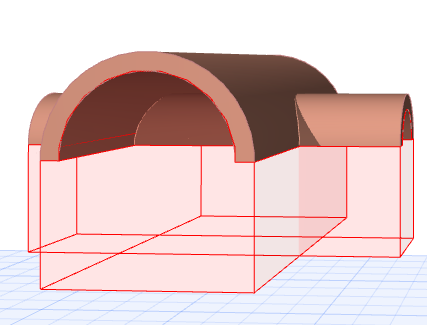
Przed rozpoczęciem, możesz włączyć bryły docinania jeśli chcesz je widzieć podczas pracy. (Widok > Opcje wyświetlania > Bryły docinania)
- Zaznacz obie powłoki.
- Z menu kontekstowego przejdź do Utwórz relację i zobacz dostępne opcje (również dostępne w standardowym pasku narzędzi)
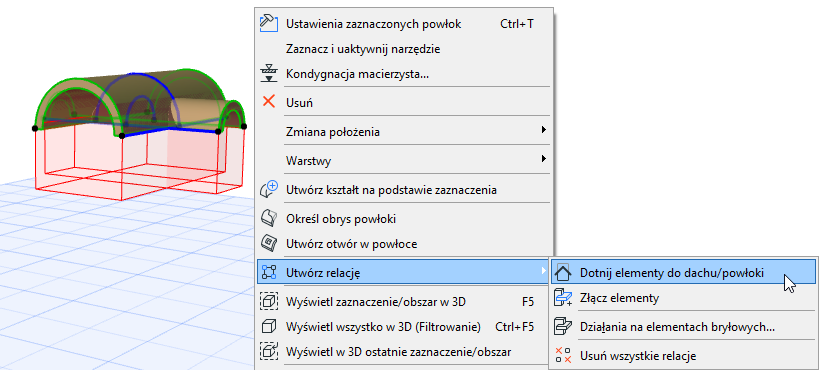
- Wybierz Dotnij elementy do dachu/powłoki
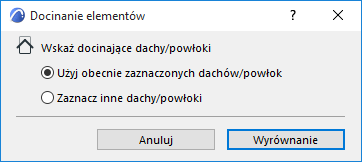
- W wyświetlonym oknie dialogowym kliknij Przytnij.
- Sprawdź rezultat w oknie 3D. Wewnętrzne części obydwu elementów, które zbiegły się we wzajemnych bryłach docinania zostały wyeliminowane. Należy pamiętać, że bryły docinania dwóch powłok, zostały połączone w jedną bryłę docinania.