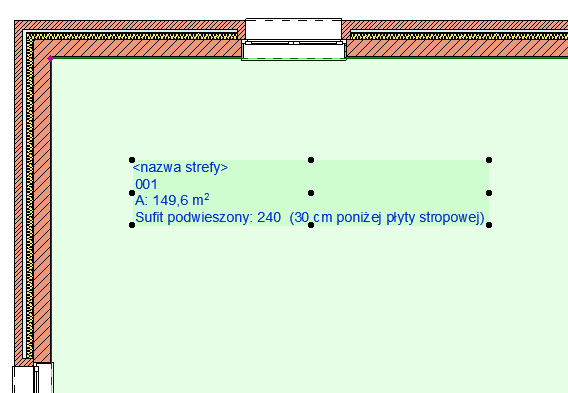
Przykład 3: Opisz właściwość za pomocą tekstu opisowego
Do wartości właściwości Wysokości podwieszanego sufitu (utworzonej w Przykład 2: Zmień parametr elementu, używając operatora), dodaj ciąg tekstowy wyjaśniający właściwość wszędzie tam, gdzie jest ona wyświetlana (np. na Metryczce strefy).
- W Menedżerze właściwości utwórz Nową właściwość, zwaną Podwieszanym sufitem.
- Określ Rodzaj danych jako Tekst.
- Zaznacz opcję Wyrażenie. Wyświetlony zostanie Edytor wyrażeń.
- Rozpocznij, dodając funkcję CONCAT. Zgodnie ze wskazaniem opisu funkcji, CONCAT stosuje się do połączenia dwóch ciągów.
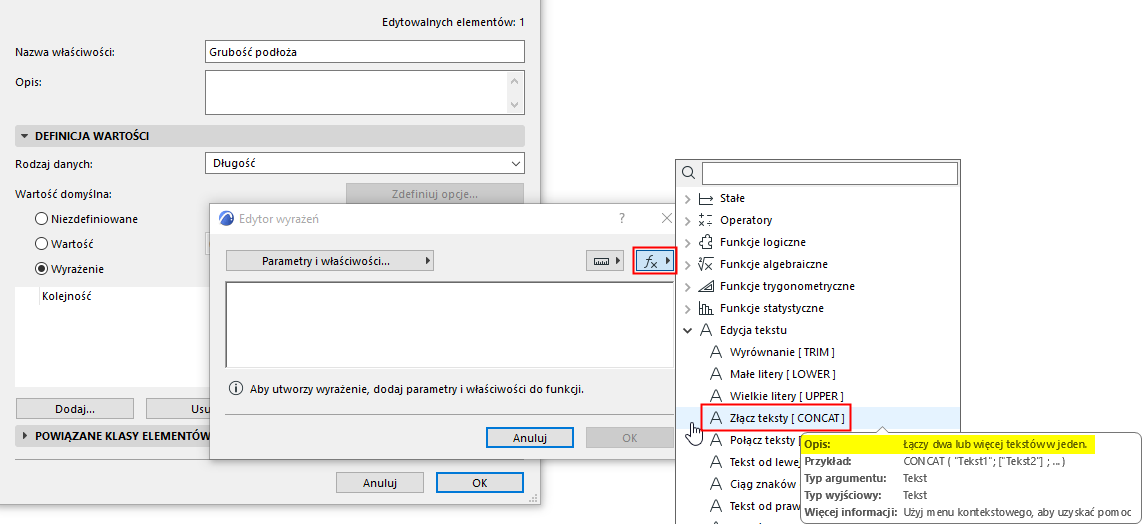
- Po dodaniu funkcji CONCAT, możesz najechać na nią kursorem, aby zobaczyć pomocniczo wyświetlony przykład składni.
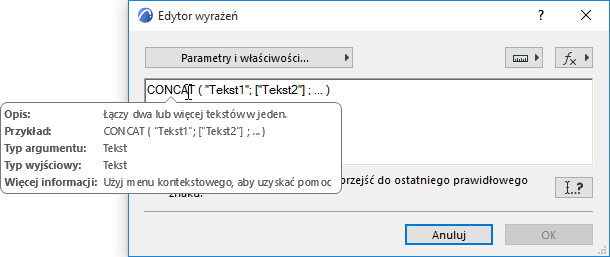
W tym przypadku, funkcja CONCAT wymaga serii argumentów typu tekst, otoczonych nawiasem.
- Dla pierwszego argumentu dodaj właściwość Wysokość podwieszanego sufitu. (Kliknij Parametry i właściwości, a następnie wyszukaj tę właściwość i ją dodaj)
- Dla drugiego argumentu wprowadź ciąg tekstowy otoczony cudzysłowem.
- Zobaczysz ostrzeżenie o problemie:
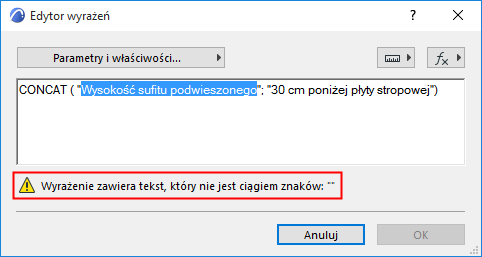
Rodzaj danych jednego z argumentów jest niepoprawny. Funkcja CONCAT wymaga dwóch argumentów typu tekst, a pierwszy argument użytkownika – właściwość Wysokości podwieszanego sufitu – jest argumentem typu Długość.
Rozwiązaniem będzie przekonwertowanie Wysokości podwieszanego sufitu z typu Długość na typ Tekst. W tym celu użyj funkcji STRCALCUNIT (zobacz opis na liście rozwijanej Funkcji):
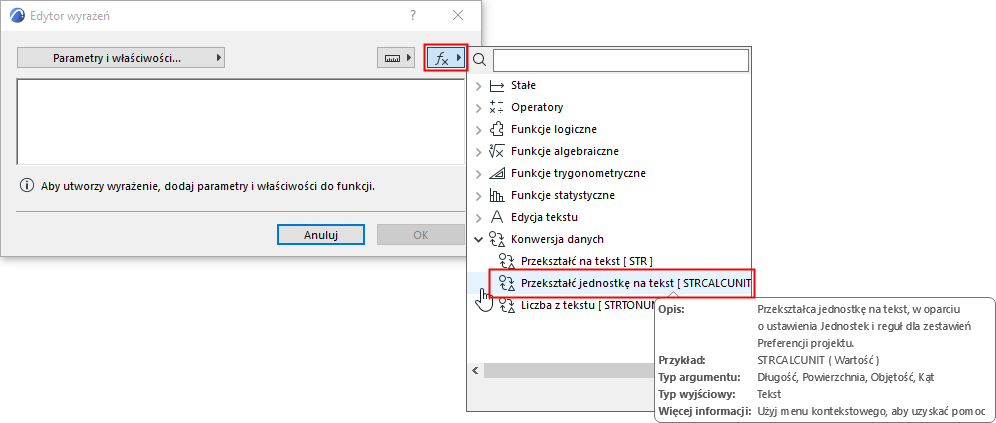
- Teraz możesz edytować wyrażenie CONCAT w Edytorze wyrażeń. (Jeśli Edytor jest zamknięty, wybierz wyrażenie w Menedżerze właściwości i kliknij Edytuj; lub kliknij dwukrotnie wyrażenie w oknie Kolejność).
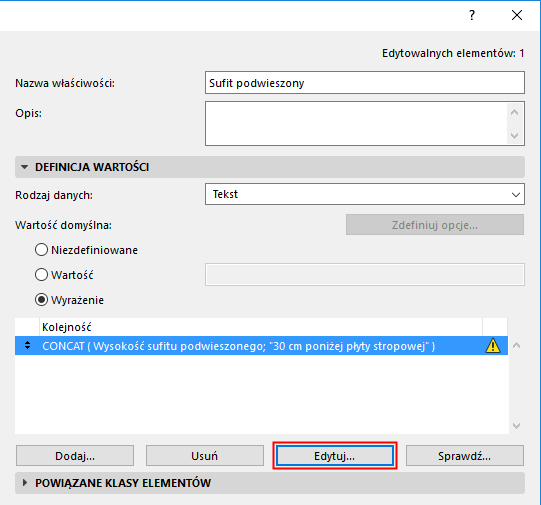
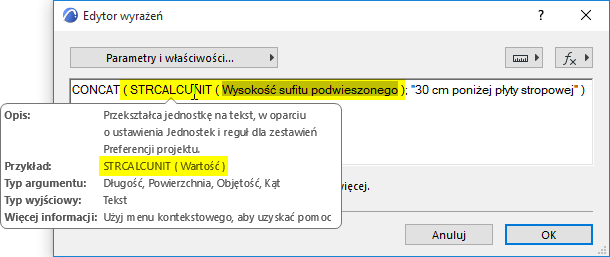
- W istniejącym wyrażeniu zastosuj funkcję STRCALCUNIT do właściwości Wysokość podwieszanego sufitu.
Pamiętaj, aby otoczyć funkcję STRCALCUNIT wraz z wartością nawiasem. (Najedź kursorem na funkcję STRCALCUNIT, aby zobaczyć przykład na liście rozwijanej).
- Można dodać spacje i nawias do drugiego ciągu, w cudzysłowie, aby oddzielić go od pierwszego argumentu.
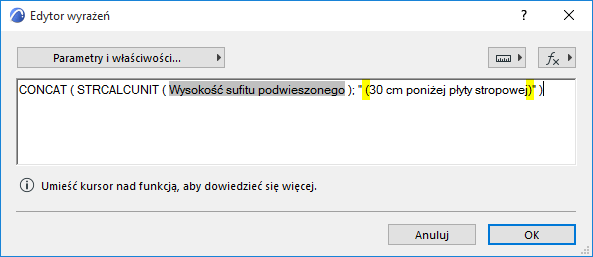
- Kliknij OK, aby zamknąć Edytor wyrażeń.
- Określ Dostępność właściwości dla wszystkich elementów sklasyfikowanych jako Przestrzeń.
- Kliknij OK, aby zamknąć Menedżera właściwości i zapisać nową właściwość.
- Wyświetl wartość właściwości „Podwieszany sufit” w Metryczce strefy.