Sprawdź Element biblioteczny
Nie można zapisać bieżącego Elementu bibliotecznego, dopóki się go nie sprawdzi.
W panelu Sprawdź i zapisz Element biblioteczny naciśnij przycisk Sprawdź.
Sprawdzenie jest przeprowadzane w obszarze projektowania bieżącej nazwy Elementu bibliotecznego.
Przegląd uwag
Przejrzyj wyświetlane uwagi (alerty, ostrzeżenia), które mogą wpłynąć na zapisywanie Elementów bibliotecznych lub je uniemożliwić. Rozwiąż wszystkie problemy, które tego wymagają.
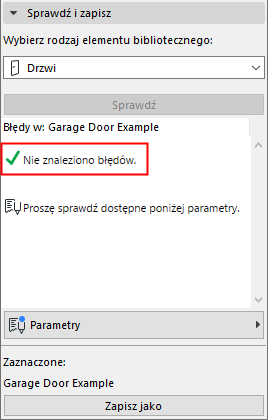
- Zielone zaznaczenie: Nie znaleziono błędów. Sprawdź parametry, a następnie Zapisz.
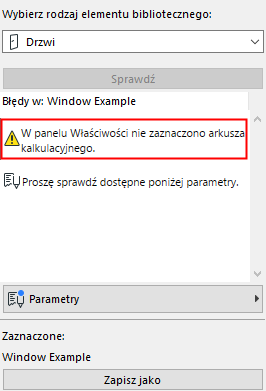
- Żółte ostrzeżenie: Zwraca uwagę użytkownika na nieprawidłowość, ale nie uniemożliwia zapisania Elementu bibliotecznego. Sprawdź parametry, a następnie Zapisz.
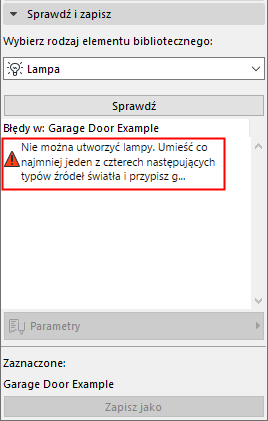
- Czerwone ostrzeżenie: Jest to błąd, który należy naprawić, aby móc kontynuować.
Dostosuj parametry i atrybuty
Gdy sprawdzenie nie spowoduje pojawienia się ostrzeżeń wymagających reakcji, dostępne będzie okno dialogowe Parametry. W tym miejscu są wyświetlane parametry i atrybuty, które zostaną zapisane w bieżącym Elemencie bibliotecznym.
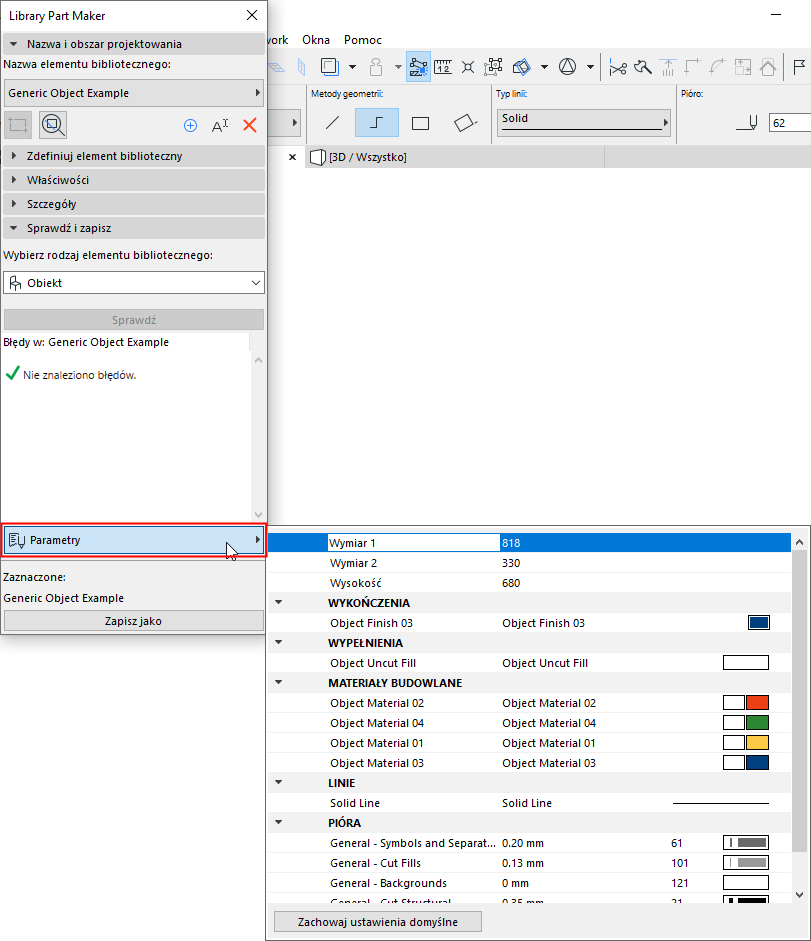
Atrybuty (typy linii, pióra, wypełnienia, powierzchnie, materiały budowlane) są takie same, jak używane w symbolach 2D i modelach 3D obszaru projektowania. Nazwy parametrów są automatycznie wyprowadzane z nazwy bieżącego projektu Atrybuty.
Nazwy i wartości można edytować w tym miejscu. Obszar projektowania zapamięta dokonane zmiany parametrów.