Utwórz, Usuń lub Zmień nazwę kondygnacji
Tworzenie lub usuwanie kondygnacji odbywa się za pomocą Ustawień kondygnacji (Projekt > Ustawienia kondygnacji).
Zobacz Okno dialogowe Ustawienia Kondygnacji.
Ustawienia Kondygnacji (oraz niektóre polecenia związane z ich obsługą) są również dostępne:
- w menu kontekstowym Rzutu paska Zakładek
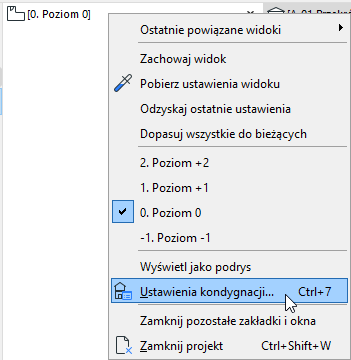
- w menu kontekstowym kondygnacji zaznaczonej w Mapie Projektu lub Mapie Widoków Nawigatora
- w pasku narzędzi Mini Nawigator
Zobacz Skróty dotyczące Kondygnacji w pasku narzędzi Mini Nawigator.
Usuń piętro
Do usunięcia jednego lub większej liczby pięter można użyć Nawigatora lub Ustawień kondygnacji (zgodnie z opisem powyżej).
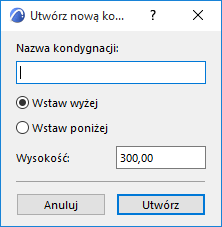
Utwórz Nową Kondygnację
- Przejdź do okna Projekt > Ustawienia Kondygnacji.
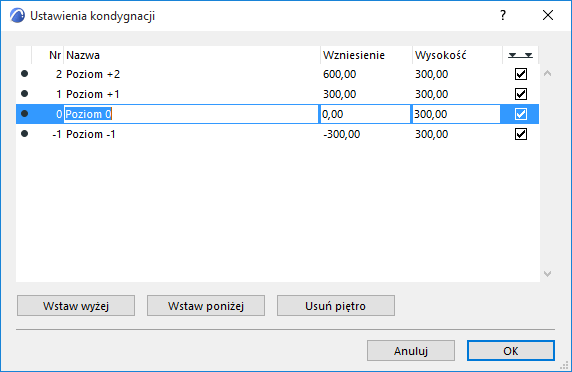
- Kliknij przycisk “Wstaw wyżej” lub “Wstaw niżej” by wstawić nową kondygnację powyżej lub poniżej kondygnacji zaznaczonej na liście.
- Kliknij OK. Nowa kondygnacja pojawi się powyżej lub poniżej wybranej kondygnacji. Numerowanie zostanie automatycznie uaktualnione.
Zobacz także Aktualizacja wymiarów poziomu kondygnacji.
Nie ma ograniczeń dla ilości kondygnacji.
Zobacz także Okno dialogowe Ustawienia Kondygnacji.
Ostrzeżenie: Ostrzeżenie: Polecenie "Odwołaj" zostanie całkowicie wyzerowane po usunięciu lub dodaniu kondygnacji, albo zmianie jej wysokości.
Opcjonalnie:
Zmień nazwę kondygnacji
- Przejdź do okna Projekt > Ustawienia Kondygnacji.
- Kliknij nazwę kondygnacji, którą chcesz zmienić i wpisz nową nazwę.
Opcjonalnie:
Kopiowanie/Przenoszenie elementów pomiędzy Kondygnacjami
Istnieje możliwość kopiowania elementów pomiędzy kondygnacjami.
Skocz do
- Projekt > Edycja elementów kondygnacjami lub
- Edycja > Przenieś > Edycja elementów kondygnacjami
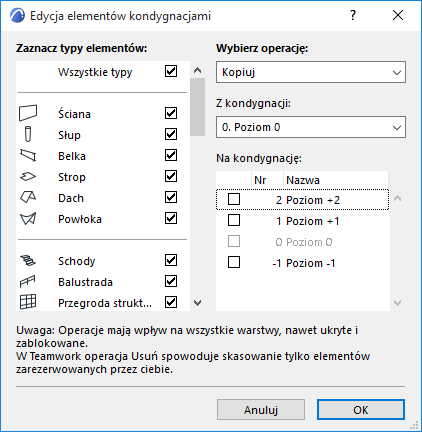
Szczegóły - zobacz Okno dialogowe Edycja elementów kondygnacjami.