Podstawowe nagłówki i nagłówki pól
Pole Podstawowego nagłówka jest generowane automatycznie w górnej części zestawienia: w treści znajduje się nazwa nadana zestawieniu w Ustawieniach schematu.

Nagłówki pól również generowane są automatycznie, na górze (lub po lewej stronie) kolumny (lub rzędu) danych. Treść może pochodzić od odpowiednich nazw pól.
Aby zmienić tekst w nagłówku, kliknij go i wpisz odpowiedni tekst lub użyj opcji Ustawienia pola.

Podstawowe nagłówki i nagłówki pól są kategorią jednokomórkową: można dostosować format tekstu i kolor dla wszystkich nagłówków razem: zobacz Stosowanie formatowania do komórek według kategorii.
Możliwe jest również ustawienie oddzielnych teł komórek dla podstawowego nagłówka i nagłówków pól: zobacz Ustaw niestandardowy kolor dla pola zestawienia .
Pokaż/Ukryj nagłówki
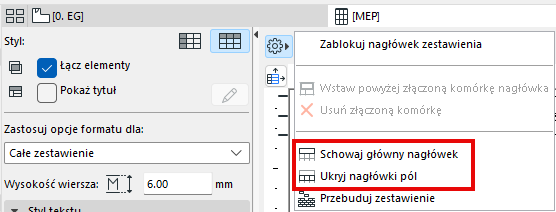
W oknie Ustawienia wybierz Pokaż/Ukryj główny nagłówek lub Pokaż/Ukryj nagłówki pól.
Wstaw scalony nagłówek
Nad grupą wybranych nagłówków pól można utworzyć dodatkowy nagłówek niestandardowy.
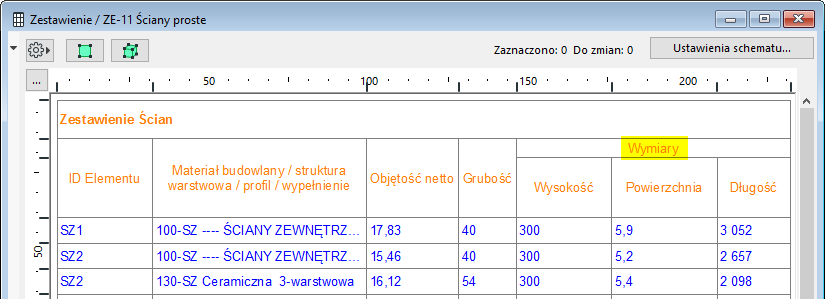
Na przykład wybierz trzy nagłówki pól, które pokazują dane wymiarów i utwórz nowy nagłówek nad tymi trzema kolumnami, zatytułowany "Wymiary".
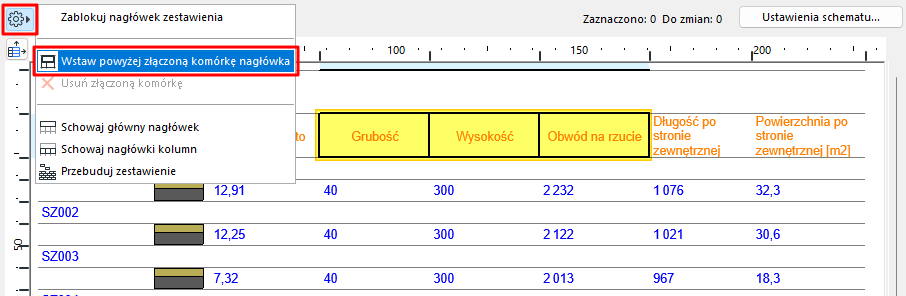
- Zaznacz dwa lub więcej nagłówków kolumny (aby zaznaczyć kilka komórek, przytrzymaj wciśnięty klawisz Shift).
- Wybierz polecenie Wstaw powyżej połączoną komórkę nagłówka, klikając przycisk Opcje Nagłówka.
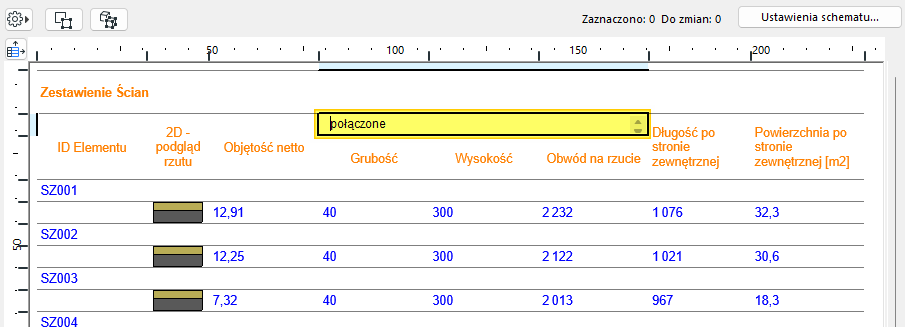
- Pojawi się nowa komórka nagłówka (domyślnie nazwana “połączone”) powyżej zaznaczonych nagłówków.
- Wpisz dowolny tekst w tej komórce i w razie potrzeby zmień formatowanie.
 Uwaga: Scalone nagłówki domyślnie używają formatowania Nagłówka: zobacz Stosowanie formatowania do komórek według kategorii. Można również ustawić inny kolor tła komórki dla scalonego nagłówka: zobacz Ustaw niestandardowy kolor dla pola zestawienia .
Zamrażanie nagłówków
Polecenie to gwarantuje, że podstawowy nagłówek i nagłówki pól pozostaną stałe i widoczne na ekranie nawet po przewinięciu.