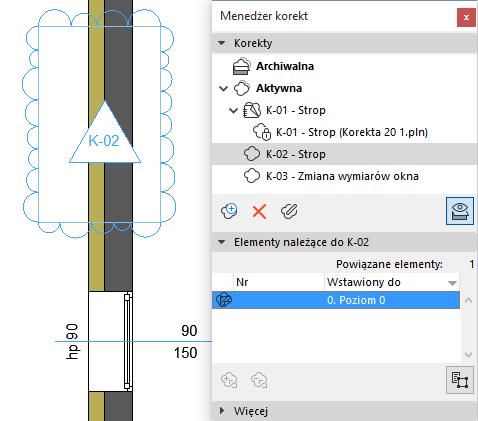
Paleta Menedżera Korekt
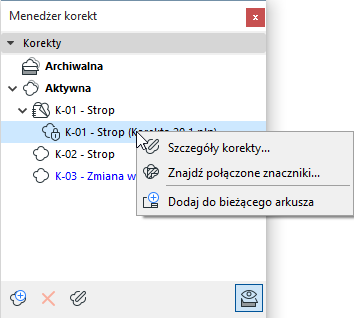
Korekty można monitorować w Palecie Menedżera Korekt dostępnej tutaj:
- Okno > Palety > Menedżer Korekt
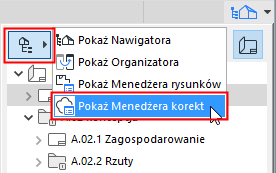
- Pokaż Menedżera Korekt z menu znajdującym się w górnym lewym rogu Nawigatora/Organizatora
W górnej części Menedżera Korekt zestawione są wszystkie korekty w projekcie.
Uwaga: Znaczniki korekt wstawione jako “niepołączone” nie zostaną wyświetlone w Menedżerze Korekt. Niepołączone znaczniki korekt to elementy graficzne, które nie są połączone z niczym, ale można je połączyć w dowolnym momencie z istniejącymi korektami.
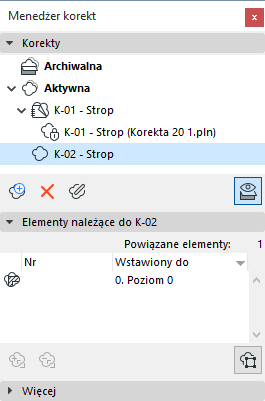
- Niewydane korekty: Korekta dostępna w aktualnie aktywnym arkuszu, która nie została jeszcze wydana, zostanie również ujęta i wyświetlona na niebiesko w Menedżerze korekt. (Aby ta informacja była widoczna, okno Arkusza musi być otwarte.)
- Wydane korekty: Korekty, które zostały wydane w co najmniej jednej rewizji arkusza mają przypisaną zieloną ikonę wydania. (Takie korekty można nadal dodać do innych rewizji arkuszy.)
- Archiwalne korekty: Można również zarchiwizować niektóre lub wszystkie wydane korekty i zestawić je osobno w Menedżerze korekt. (Zobacz Archiwizuj korekty w Menedżerze korekt .)
- Korekty w plikach zewnętrznych: Korekty (za wyjątkiem korekt archiwalnych), które pojawiają się w pliku głównym poprzez moduł Hotlink lub rysunek zewnętrzny pokazane zostaną z ikoną kłódki. (Zobacz Korekty z plików zewnętrznych ).
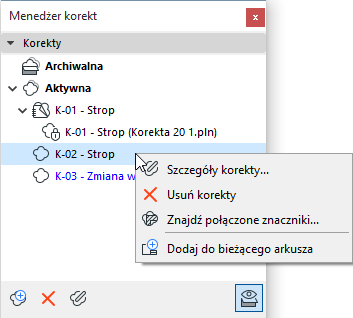
Za pomocą menu kontekstowego wybranej korekty otwórz odpowiednie polecenia. Należy pamiętać, że są one różne dla korekt wydanych i niewydanych. (Wydanych korekt nie można usunąć z projektu, ale można je zarchiwizować.)
Dopasuj widok do połączonego elementu
Z połączonych elementów w dolnej części Menedżera Korekt, należy wybrać i dwukrotnie kliknąć, aby powiększyć ten element w otwartym oknie (jeśli jest on widoczny) lub w widoku źródłowym (jeśli nie jest aktualnie widoczny).