Edycja polilinii
Łączenie elementów typu Linia w Polilinię
Połączone Linie, Łuki oraz Polilinie mogą zostać przekształcone w pojedynczą Polilinię.
Cechy elementu zaznaczonego jako ostatni będą przypisane całemu zestawowi.
Za pomocą polecenia Połącz możesz łączyć ze sobą wiele zestawów elementów.
Uwaga: Aby połączyć elementy, które są zgrupowane, musisz w pierwszej kolejności Zawiesić grupowanie.
Zobacz także Przecięcie dwóch elementów.
Otwarcie zamkniętej Polilinii
Zamkniętą Polilinię można otworzyć usuwając jeden z jej segmentów:
Rozbij polilinię
- Zaznacz polilinię.
- Użyj menu Projekt > Rozbij do bieżącego widoku.
Powstałe linie i łuki zostaną pogrupowane. W razie potrzeby można je rozgrupować.
Zobacz także Rozbij do Bieżącego Widoku.
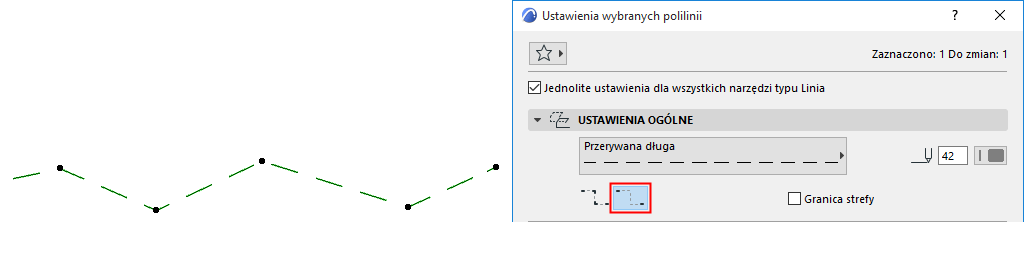
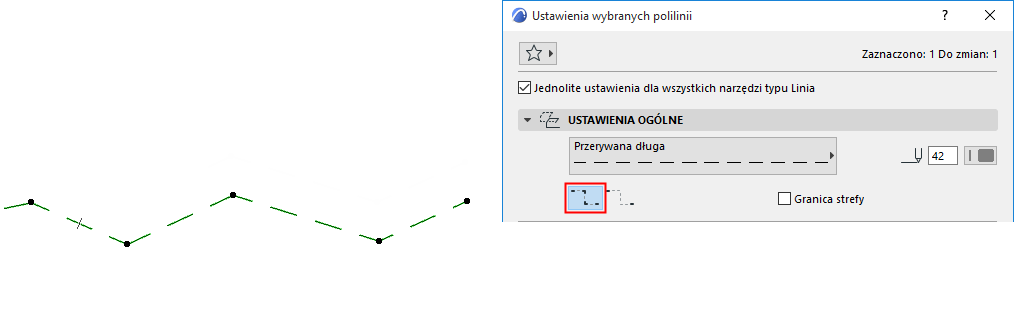
Kreskowane polilinie: według segmentu lub ciągłe
Jedynie w przypadku Polilinii, jeśli używasz linii kreskowanej, w Ustawieniach polilinii wybierz preferencje dotyczące zachowania wzoru kreskowanego na węzłach polilinii.