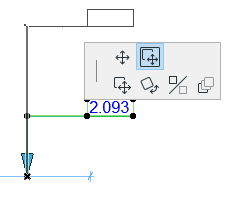
Poniższe informacje dotyczą położenia pól tekstowych oraz wskaźników (jeśli występują) stosowanych w Wymiarach, Tekstach powierzchni wypełnień i Etykietach.
Aby zaznaczyć pole tekstowe Wymiarowania lub etykiety, należy:
Użyć kursora Szybkie zaznaczanie
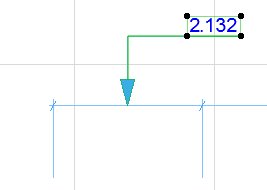
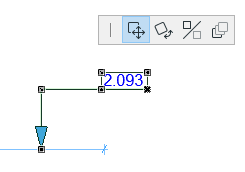
Kliknąć róg tekstu kursorem w kształcie Zaznaczenia ze strzałkąRysunek 1. Zaznaczyć pole tekstowe
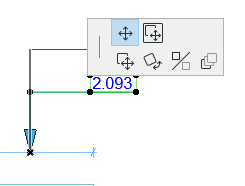
Gdy zaznaczysz już pole tekstowe, możesz je dowolnie przesuwać lub obracać za pomocą funkcji Edycja (menu Przesuń, Obróć, Odbij).
Uwaga: Jeśli pole tekstowe posiada również wskaźnik, opcja Blokowania kąta będzie rzutowała na zakres edycji graficznej. Jeśli jest aktywna, kąt początkowy wskaźnika pozostanie stały, ograniczając możliwości edycji.
Usuń pole tekstowe
Usunięcie tekstu wymiarowania spowoduje również usunięcie odpowiadającego mu segmentu wymiarowania.
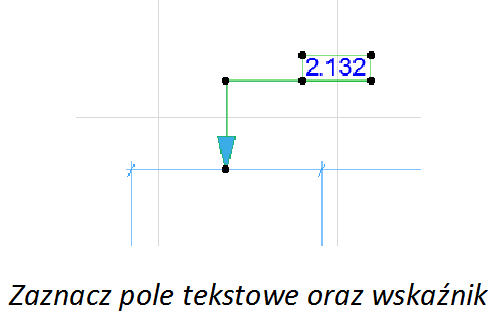
Zaznacz pole tekstowe oraz wskaźnik
Po kliknięciu wskaźnika zarówno linia, jak i pole tekstowe zostaną zaznaczone, oferując dodatkowe opcje edycji.
Automatyczne wstawianie tekstu wymiarowania w Wymiarowaniu liniowym
Zatłoczone teksty wymiarowania są dostosowywane w celu zwiększenia czytelności. Domyślne metody zazwyczaj są satysfakcjonujące. Aby mieć większy wpływ na sposób rozmieszczenia tekstów wymiarowania można skorzystać z opcji w Ustawieniach wymiarowania: