Procedura zarządzania rewizją
W poniższej tabeli i podsumowaniu opisano przepływ pracy zarządzania rewizjami, w oparcu o automatyczną rewizję arkuszy. Aby taka automatyzacja była możliwa, należy wstawiać korekty połączone z elementami modelu. W ten sposób, wszystkim Arkuszom podlegającym tym korektom zostaną automatycznie nadane nowe numery rewizji.
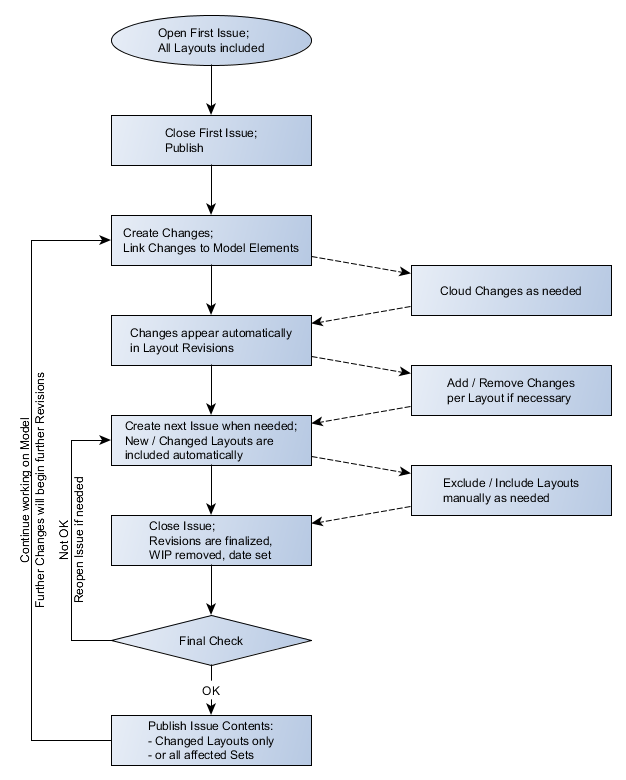
Etapy procedury:
Pierwsze wydanie
Korekty i rewizje
Archicad automatycznie dokumentuje korekty na rewizjach arkuszy, pod warunkiem, że korekty połączone są z elementami oraz że Rysunki na arkuszach są aktualne.
- W miarę postępu prac nad projektem, należy dodawać korekty i łączyć je z elementami modelu (można użyć Znaczników oraz/lub Chmurek).
- Korekty te zostaną dodane automatycznie do Historii rewizji arkusza na każdym arkuszu, na którym nastąpiła korekta: czyli na każdym arkuszu zawierającym element powiązany z korektą.
- Nowa rewizja arkusza zostaje utworzona automatycznie, gdy tylko na arkuszu pojawi się zmiana w stosunku do ostatniego wydania.
- Korekta pojawi się na każdym arkuszu, który obejmuje, ale tylko na jednej Rewizji danego arkusza.
- Wszelkie korekty można dodać ręcznie do Rewizji arkusza.
- Edytować można jedynie najnowszą rewizję danego arkusza. Daty rewizji (i korekt) wcześniejszych, już wydanych arkuszy nie można zmienić.
Kolejne wydania
Zamknij i opublikuj wydanie
- Zamknij wydanie. Rewizje arkusza zostaną zakończone.
- Przejrzyj zawartość wydania. Jeśli zauważysz problemy, możesz ponownie otworzyć wydanie, rozwiązać je i zamknąć wydanie ponownie.
- Teraz można opublikować zawartość wydania za pomocą Publikatora (wszystkie zestawy publikacji albo tylko arkusze zmienione w bieżącym zestawie publikacji)
- Kontynuuj pracę nad modelem. Wszelkie dalsze korekty arkusza spowodują automatyczne wygenerowanie nowej Rewizji arkusza.