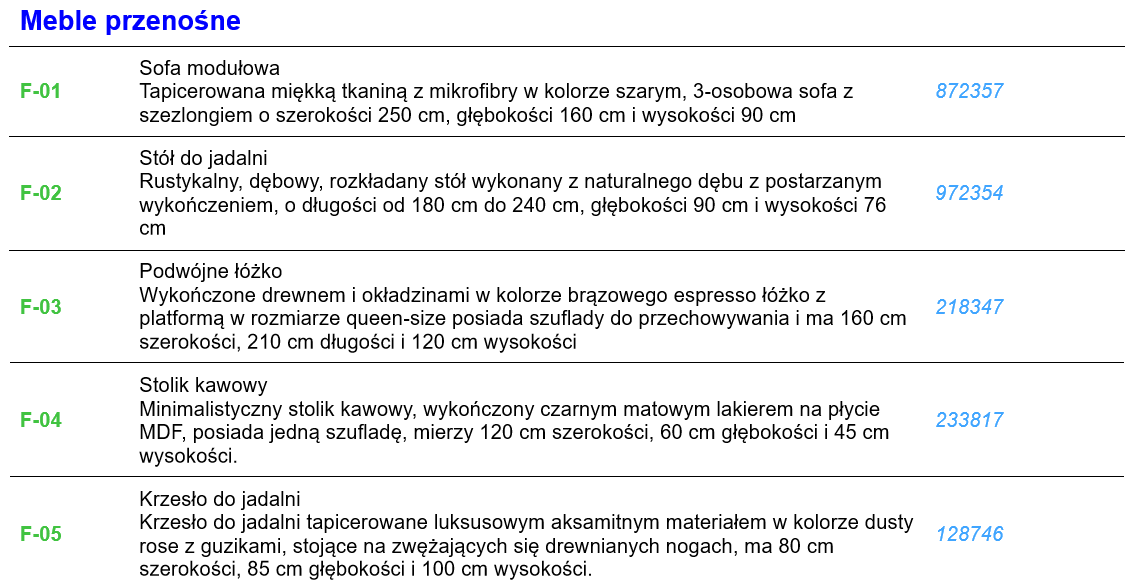
Treść i format legendy
Legenda jest elementem typu obiektowego, znajdującym się w bibliotece projektu.
Skorzystaj ze stron panelu ustawień legendy, aby skonfigurować zawartość i format zgodnie z własnymi preferencjami.
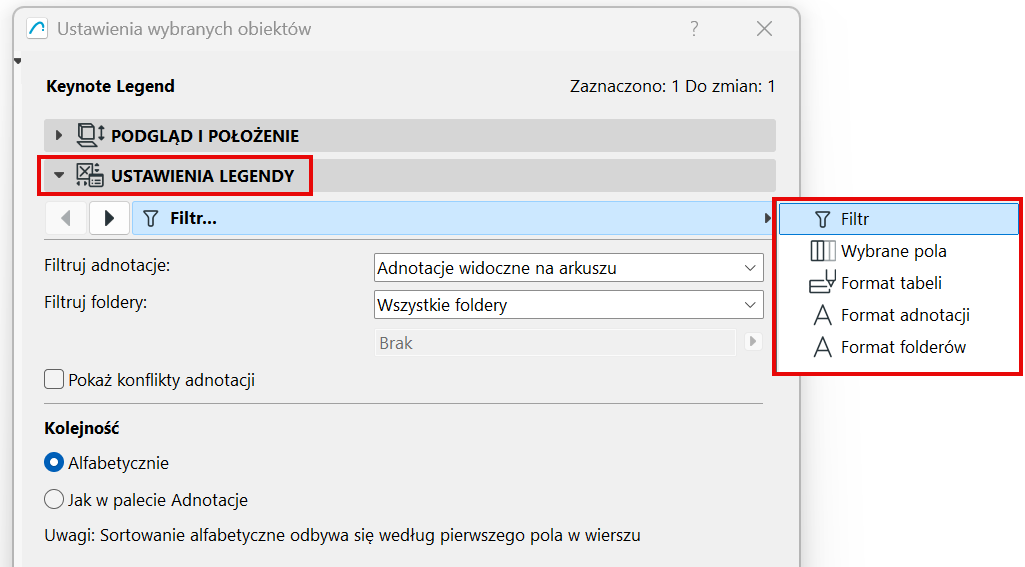
Filtrowanie zawartości legendy (według folderu i widoczności)
Wybierz pola adnotacji do wyświetlenia
Wybierz pola Folderów do wyświetlenia
Wyświetlanie ramek i separatorów
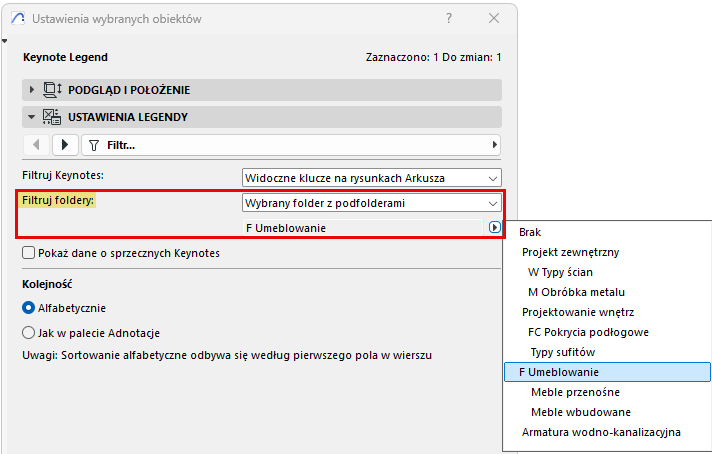
Filtrowanie zawartości legendy (według folderu i widoczności)
W zakładce Filtr:
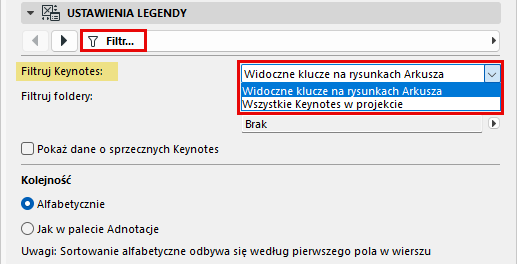
Wyświetlanie danych o konfliktach adnotacji
Jeśli w treści legendy uwzględniono adnotacje zawierające sprzeczne dane (może się to zdarzyć w przypadku modułów Hotlink): Zaznacz to pole, aby wyświetlić informacje o sprzecznych danych. W przeciwnym razie legenda wyświetli tylko indeks, bez żadnych dodatkowych informacji.
Zobacz także Adnotacje w modułach Hotlink .
Kolejność wierszy
Wybierz kolejność, w jakiej Adnotacje mają być wyświetlane w legendzie:
Liczba kolumn
W zakładce Wybrane pola:
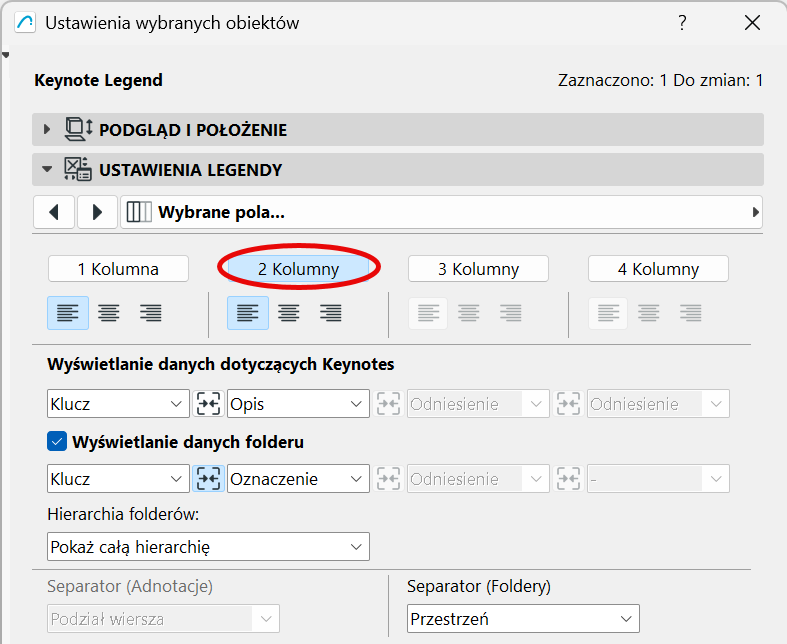
Wybierz pola adnotacji do wyświetlenia
W zakładce Wybrane pola:
Użyj rozwijanych menu, aby ustawić, które dane adnotacji mają być wyświetlane w każdej z kolumn legendy. (Na przykład, jeśli wybrano opcję "2 kolumny", możnesz wybrać dwie dane adnotacji, np. indeks w pierwszej kolumnie i opis w drugiej)
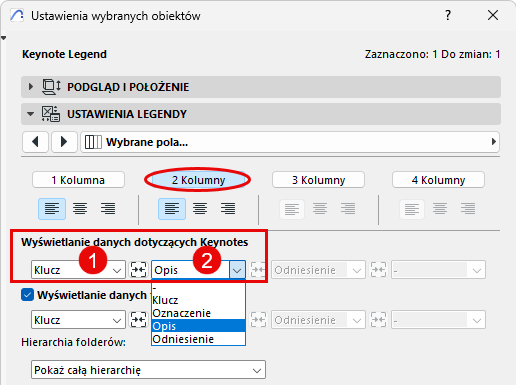
Wybierz pola Folderów do wyświetlenia
Legenda może wyświetlać dane folderu, jak również same Adnotacje. W zakładce Wybrane pola:
Sprawdź Wyświetl dane folderu.
Następnie ustaw, które dane folderu mają być wyświetlane w każdej kolumnie legendy (np. klucz folderu w pierwszej kolumnie i tytuł folderu w drugiej).
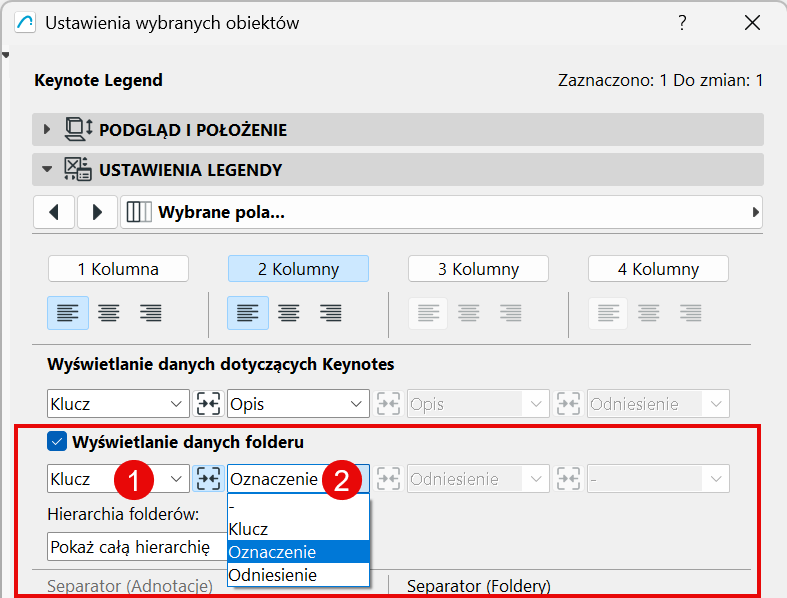
Łączenie danych
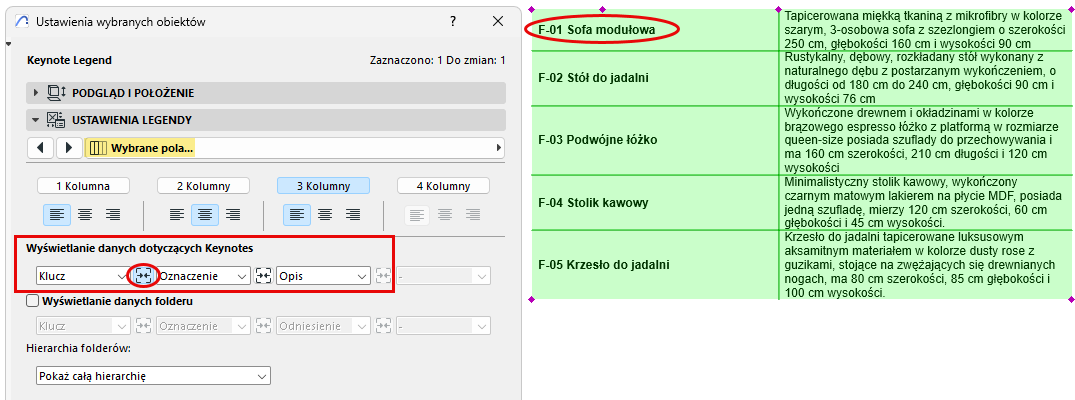
Można łączyć dane i formatowanie sąsiadujących pól.
W tym miejscu warto połączyć dwa pierwsze pola (indeks i tytuł):
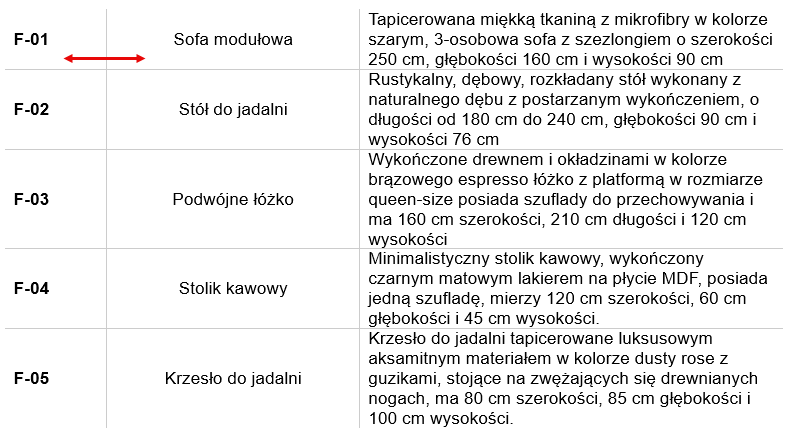
Aby połączyć te dane: Na stronie Wybierz pola w Ustawieniach obiektu legendy kliknij przycisk Połącz między dwoma polami.
Separator dla połączonych pól
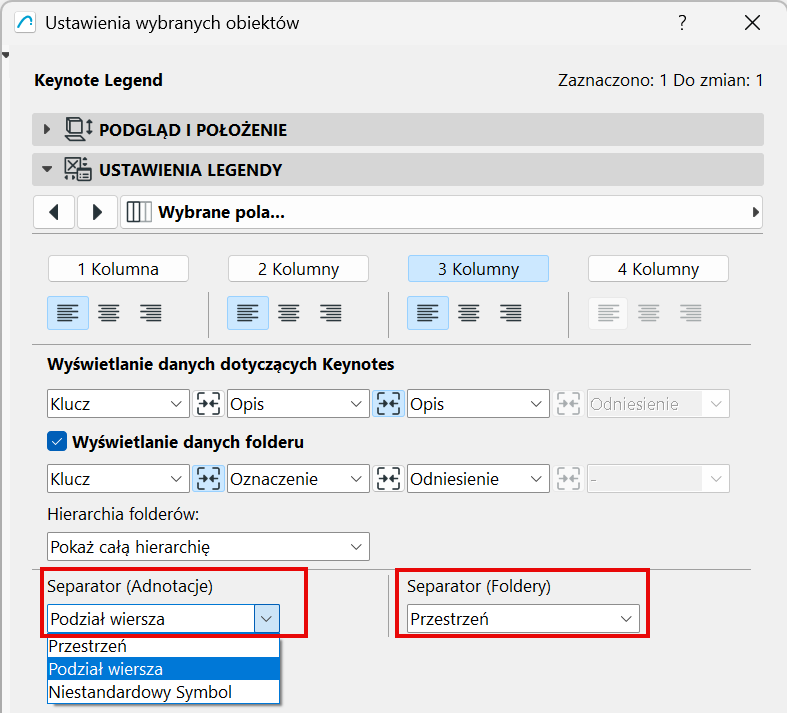
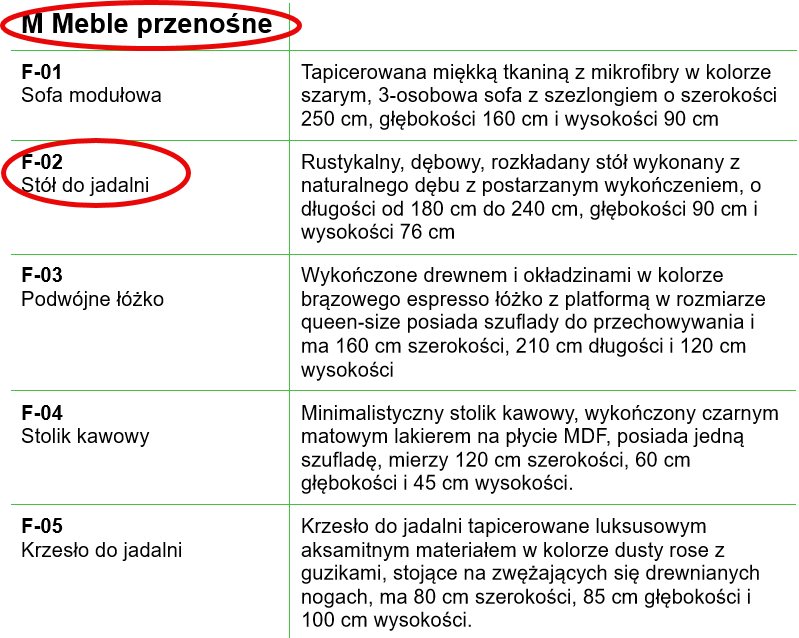
Jeśli legenda ma połączone pola (takie jak Klucz i Tytuł), można ustawić dowolny separator między nimi.
Na przykład możesz umieścić podział wiersza między połączonymi danymi Adnotacji i spację między scalonymi danymi folderu.
Wyrównaj dane w kolumnie
Ustaw preferowane wyrównanie tekstu dla każdej kolumny legendy (do lewej, do środka, do prawej).
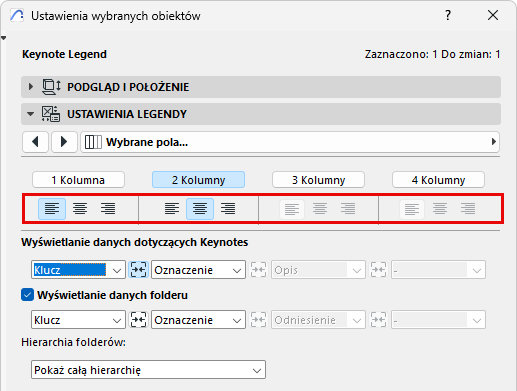
Cała kolumna zostanie jednakowo dopasowana.
Wyświetlanie ramek i separatorów
W zakładce Format tabeli:
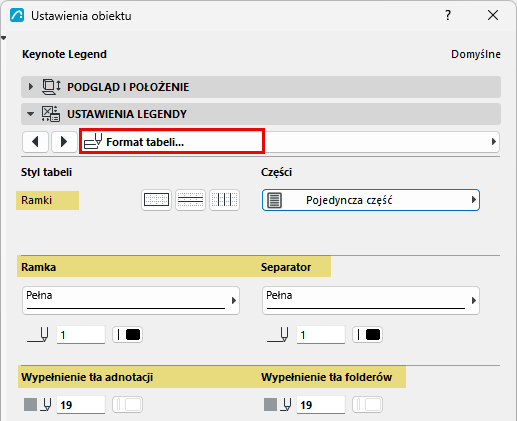
Wyświetl wypełnienie tła
Jeśli chcesz, ustaw pola danych Adnotacji i/lub Folder z wypełnieniem tła.
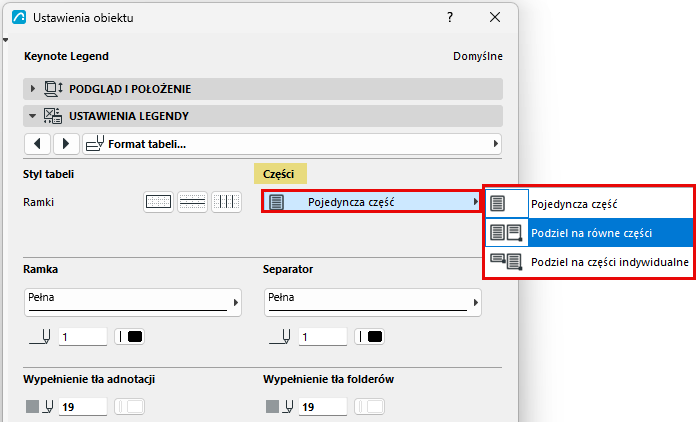
Podziel na części
Jeśli Legenda jest zbyt długa, można podzielić rzędy tabeli na części.
W zakładce Format tabeli:
Użyj menu rozwijanego Jednostki, aby podzielić Legendę adnotacji na równe części lub części indywidualne.
Aby dodatkowo dostosować rezultat, możesz edytować części graficznie na Arkuszu.
Formatowanie tekstu
Użyj stron formatu Adnotacji i formatu Folderów.
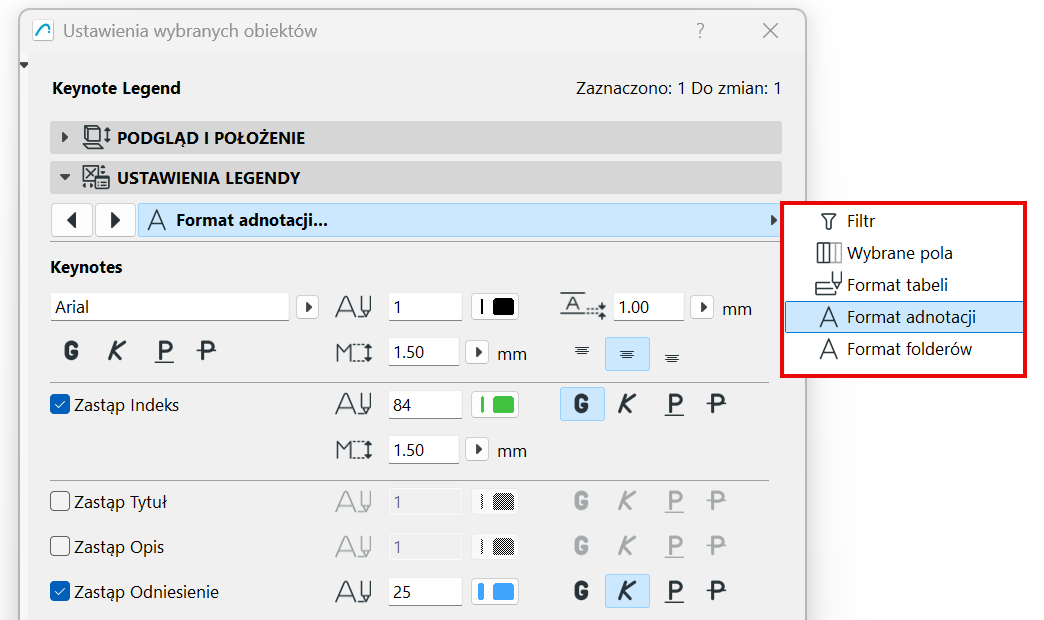
Na przykład: