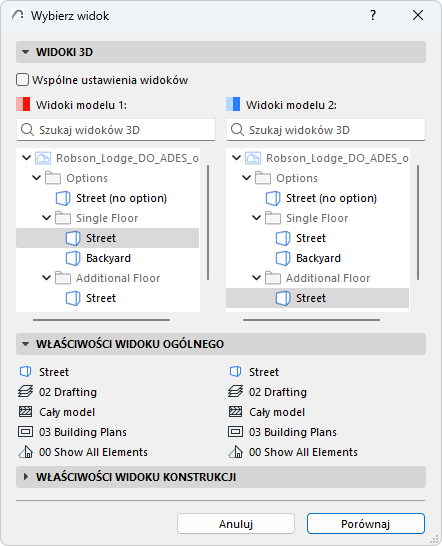
Wybierz widok, który chcesz porównać
Opcja porównania modeli porównuje widoki 3D z dwóch różnych modeli lub wersji - modelu fizycznego lub modelu analitycznego konstrukcji.
Aby wskazać dokładnie, o które widoki 3D chodzi, użyj okna dialogowego Wybierz widok. Można określić wspólny widok 3D dla obydwu modeli lub inny dla każdego z nich.
Wybór widoku może okazać się istotny do Porównania modeli:
Element może być widoczny w jednym widoku, a w drugim nie (np. z powodu Statusu przebudowy, Wersji, Ustawienia warstw, Częściowego wyświetlania struktury, itp.)
- Przecinające się elementy mogą zostać uznane za zmodyfikowane w jednym widoku, a w innym już nie, w zależności od ustawienia Kombinacji warstw widoku.
- Użyj menu Projekt > Porównanie modeli, aby wybrać dwie wersje modelu.
- W palecie Porównanie modeli kliknij przycisk Wyboru widoku.
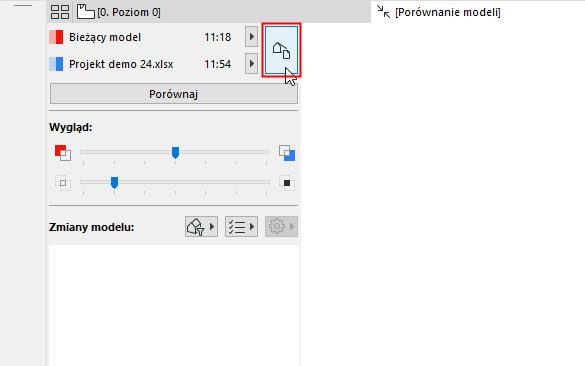
- Otwarte zostanie okno dialogowe Wybierz widok, które pokaże połączone Mapy widoków dwóch wybranych projektów.
- Wybierz widok (poniżej przedstawiono widok wspólny dla porównywanych modeli), a następnie w panelu poniżej można wybrać opcję Ogólne Parametry widoku, aby sprawdzić ustawienia.
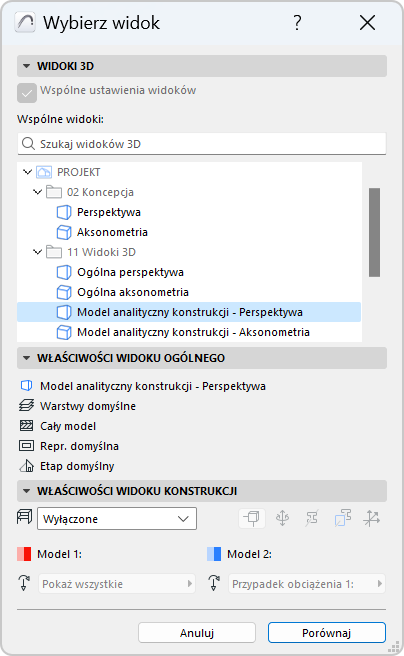
Renderer fizyczny a Model analityczny konstrukcji
Domyślnie Porównanie modeli uwzględnia widoki fizycznego modelu. W panelu Właściwości widoku konstrukcji należy uruchomić tę opcję, aby porównać widoki modelu analitycznego konstrukcji.
Więcej szczegółów, patrz Porównaj modele analityczne konstrukcji.