Eksportuj/Importuj uwagi przy użyciu Zakreślenia w PDF
Istnieje możliwość zapisania lub opublikowania widoków lub arkuszy w postaci plików PDF, a następnie wysłania ich konsultantom do korekty w aplikacjach służących do recenzji (np. Bluebird).
Następnie, korzystając z Organizatora uwag, można importować zakreślenia w pliku PDF z powrotem do Archicad a. Importowane poprawki pojawią się w odpowiednich miejscach w oryginalnych widokach źródłowych.
W razie potrzeby, powtórz procedurę. Po każdym ponownym imporcie poprawek z pliku PDF użytkownik decyduje, czy chce pominąć, czy dołączyć powielone lub zmienione poprawki z poprzednich wersji.
Note:
- Ta metoda działa tylko, jeśli widoki z poprawkami pochodzą z Archicad a.
- W systemach Mac nie należy używać funkcji Podgląd, aby zastosować poprawki na PDF dla tego trybu pracy.
Utwórz dokument PDF do poprawek
W Archicadzie , do utworzenia zestawów publikacji PDF lub pozycji publikacji, należy użyć Publikatora.
Zobacz Opublikuj PDF za pomocą Publikatora.
Następnie można wysłać utworzony PDF do recenzenta, w celu wprowadzenia poprawek w aplikacji zewnętrznej.
Importuj uwagi do Archicad
Po wprowadzeniu zakreśleń w PDFie, aby zaimportować uwagi należy postępować zgodnie z poniższymi krokami:
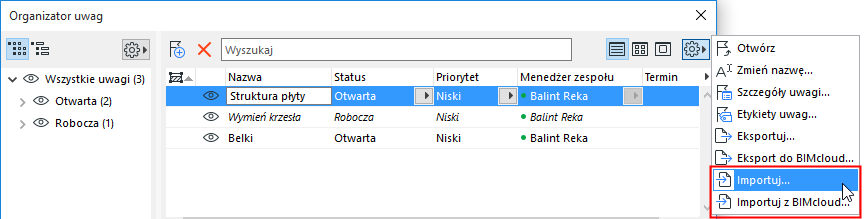
- Przejdź do Organizatora uwag.
- W przycisku rozwijanym Ustawienia dodatkowe:
- Import
- Importuj z BIMcloud
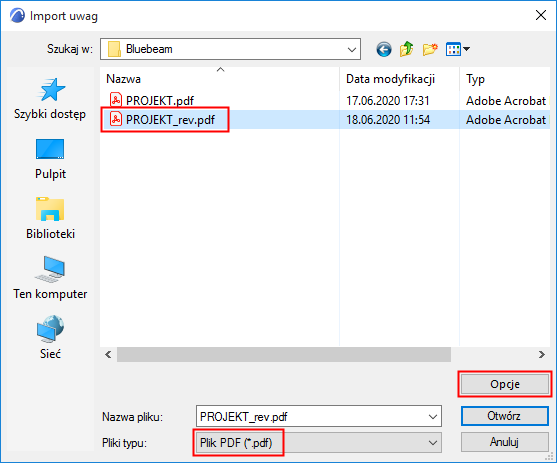
Znajdź plik w formacie PDF.
Jeśli trzeba, zaloguj się do BIMcloud. Zobacz Zaloguj się do BIMcloud.
- Kliknij Opcje.
Otworzy się okno dialogowe Opcje importu uwag:
Opcje importu uwag
Wybierz sposób, w jaki importowane uwagi powinny być wyświetlane w Organizatorze uwag.
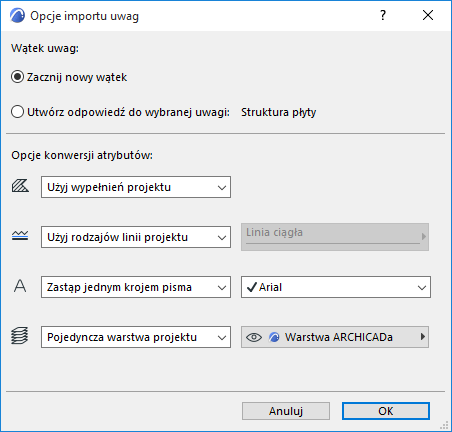
- Rozpocznij nowy wątek uwag: Importowane zmiany będą stanowiły własny wątek. (W Organizatorze uwag można posortować wpisy według wątku.)
- Utwórz odpowiedź do wybranej uwagi: Ta opcja jest dostępna, jeśli uwaga jest aktualnie otwarta w Menedżerze uwag. Zaznacz to pole, aby przedstawić listę importowanych uwag pod aktualnie aktywnymi uwagami, jako uwagi podrzędne.Wskazówka: Aby utworzyć oddzielną “kategorię” importowanych uwag, należy najpierw utworzyć nową uwagę w Archicadzie i nadać jej nazwę (np. “Importowane uwagi z PDF”.) Po zaznaczeniu nowego wpisu można zacząć import uwag PDF i zastosować opcję “Utwórz odpowiedź na…”. Importowane uwagi będą wyszczególnione pod tymi uwagami (użyj Sortuj według: Wątek).
Opcje konwersji atrybutów
Wybierz sposób konwersji wypełnień, typów linii, czcionek, linie i warstw uwag, które importujesz.
Wypełnienia
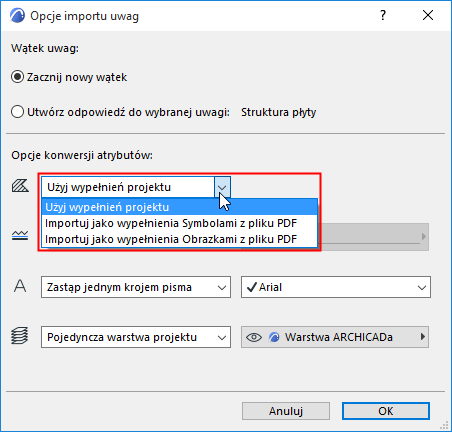
- Użyj wypełnień projektu: Z pliku PDF nie zostaną zaimportowane żadne nowe wypełnienia. Wszystkie importowane wypełnienia niemające swoich odpowiedników w projekcie zostaną przekształcone w wypełnienia jednolite.
- Importuj jako Wypełnienie symbolami z pliku PDF: W projekcie zostanie utworzony nowy atrybut wypełnienia wektorowego, który zostanie wykorzystany do importowanych wypełnień. (Na przykład: „60% Wypełnienie pełne PDF”)
- Importuj jako Wypełnienie obrazkami z pliku PDF: Dla wypełnień w podstawowych elementach rysunków nie znajdujących odpowiednika wśród atrybutów projektu, zostanie utworzony nowy atrybut wzoru wypełnienia obrazkami.
Linie
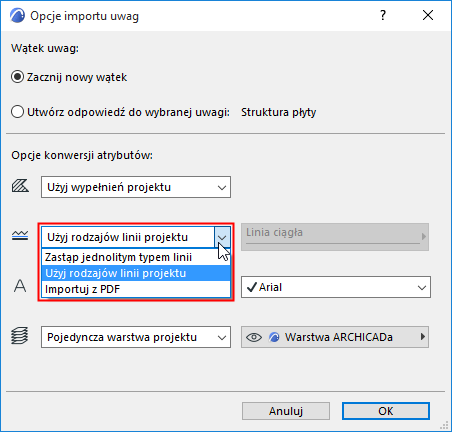
- Użyj rodzajów linii projektu: Z pliku źródłowego Rysunku nie zostaną zaimportowane żadne nowe linie; Uwagi są wyświetlane za pomocą podobnych, istniejących linii projektu (np. ciągła, przerywana, kropkowana). Jeśli odpowiednia linia nie istnieje w projekcie, używana jest linia ciągła.
- Zastąp jednolitym typem linii: Wybierz jeden z rodzajów linii w projekcie. Importowane uwagi będą wyświetlone za pomocą tego rodzaju linii.
- Importuj z PDF: Typy linii w uwagach zostaną zaimportowane i dodane do projektu.
Czcionka
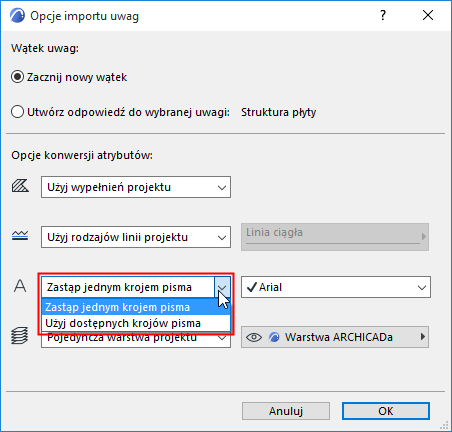
- Zastąp jednolitym krojem czcionki: Wybierz jeden z rodzajów czcionek projektu, aby wyświetlić elementy tekstowe w importowanych uwagach.
- Użyj dostępnych krojów czcionki: Teksty importowanych uwag wyświetlane są przy użyciu podobnych czcionek dostępnych w projekcie.
Warstwa uwag
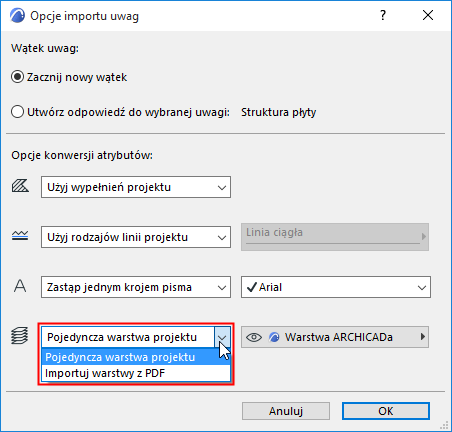
- Pojedyncza warstwa projektu: Wybierz jeden z rodzajów warstw w projekcie. Importowane uwagi zostaną wstawione na tej warstwie.
- Importuj warstwy z PDF: uwagi zostaną wstawione na warstwach, odpowiadających przypisaniu wbudowanej warstwy (jeśli taka istnieje) w źródle PDF. Warstwy wewnętrzne zostaną dodane do projektu.
Po ustawieniu opcji importu uwag, kliknij OK, aby powrócić do okna dialogowego Importuj uwagi.
Import uwag
- W oknie dialogowym Importuj uwagi wybierz plik, który chcesz importować. Kliknij Otwórz.
- Zostanie wyświetlone okno dialogowe Wybierz uwagi do importu:
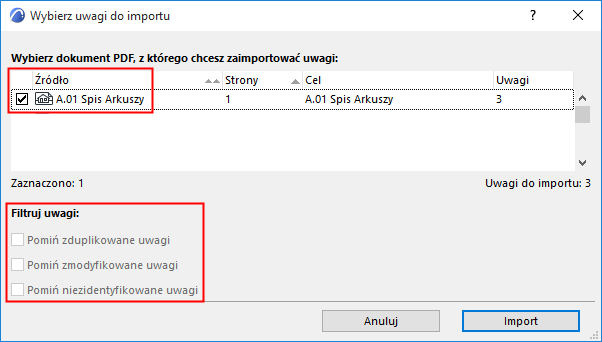
- Wybierz dokumenty źródłowe w formacie PDF, z których chcesz importować uwagi.
- Filtruj uwagi według potrzeb:
- Pomiń podwójne uwagi : Podwójne uwagi zostały już zaimportowane i nie uległy zmianie w pliku PDF od tamtego czasu. Zaznacz to pole, aby pominąć import podwójnych uwag.
- Pomiń zmodyfikowane uwagi . Zmodyfikowane uwagi zostały już zaimportowane, ale później zostały również zmodyfikowane w pliku PDF. Zaznacz to pole, aby pominąć import tych uwag.
- Pomiń niezidentyfikowane uwagi : Niektóre aplikacje do korekt nie przypisują uwagom unikalnych identyfikatorów. Uwag takich nie można zatem określić jako nowe, podwójne czy zmodyfikowane. (Nie stanowi to problemu w procesie Bluebeam Revu.) Zaznacz to pole, aby pominąć import tych uwag.
- Kliknij Importuj. Pojawi się okno dialogowe:
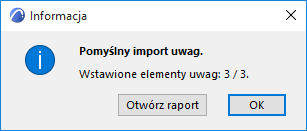
- Kliknij Otwórz raport, aby zobaczyć podsumowanie uwag, które zostały dodane do oryginalnych widoków, lub kliknij OK, aby pominąć raport.
Nowe uwagi będą również wyszczególnione w Organizatorze uwag.

- Przejdź do źródłowych widoków lub arkuszy, aby obsłużyć importowane uwagi.