Dodatek CALHYDRA Connection umożliwia użytkownikom pełne wykorzystanie możliwości programu CALHYDRA do precyzyjnych obliczeń i symulacji hydraulicznych w oparciu o normy europejskie i niemieckie. CALHYDRA zapewnia kompleksowe analizy dla systemów wody pitnej, ścieków, ogrzewania i chłodzenia. Zaimportuj obliczone wyniki z CALHYDRA, aby automatycznie zaktualizować średnice nominalne rur w projekcie Archicada .
Oprogramowanie CALHYDRA zostało stworzone przez Dendrit, firmę produkującą oprogramowanie, należącą do Kemper. Są oni dobrze znani w Niemczech ze swoich precyzyjnych, opartych na standardach obliczeń. CALHYDRA współpracuje również z oprogramowaniem DDScad firmy Graphisoft.
W Menedżerze klasyfikacji kliknij przycisk Importuj, a następnie wyszukaj pobrany plik.
Ważne: Nie usuwaj ani nie zmieniaj nazwy tego systemu klasyfikacji. Jego nazwa jest używana wewnętrznie podczas mapowania do CALHYDRA.
Specyfikacje trasy MEP
Aby uzyskać realistyczne obliczenia i prawidłowe odwzorowanie wymiarów, należy użyć specyfikacji trasy producenta przygotowanej dla CALHYDRA.
Pobierz pakiet Materiałów CALHYDRA - Specyfikacja trasy MEP z: Danych Graphisoft BIM Plik ten zawiera materiały rur i złączek MEP od producentów obsługiwanych przez CALHYDRA.
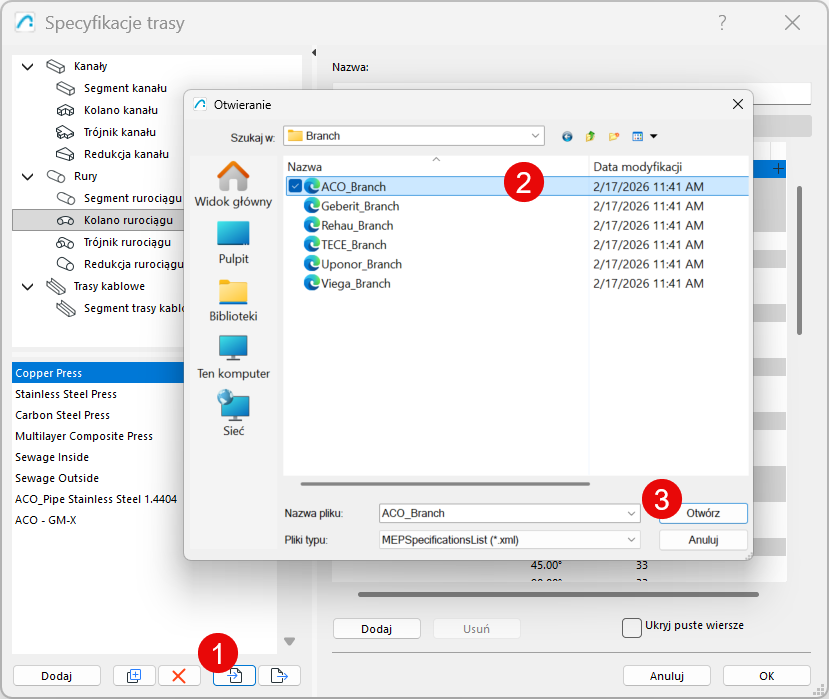
W oknie dialogowym Specyfikacje trasy kliknij przycisk Importuj, a następnie wyszukaj pobrany pakiet i zaimportuj potrzebne pliki:
Ważne: Ten sam zestaw specyfikacji trasy powinien być używany zarówno w programie Archicad, jak i CALHYDRA.
Typowy schemat pracy
Wybierz elementy w Archicadzie
Konfiguracja translatora CALHYDRA w Archicadzie
Eksport projektu z Archicada
Otwórz projekt w programie CALHYDRA
Uruchom obliczenia w programie CALHYDRA
Eksport wyników z CALHYDRA
Import wyników i aktualizacja wymiarów rur
W projektach Teamwork: Należy zarezerwować elementy rurociągu do aktualizacji. W przeciwnym razie aktualizacja nie nastąpi.
Poniższe sekcje omawiają kolejno każdy krok.
Krok 1 - Klasyfikacja elementów
CALHYDRA opiera się na klasyfikacjach, aby zrozumieć, co reprezentuje każdy element (typ rury, typ złączki, branża itp.). Dlatego przed wyeksportowaniem do programu CALHYDRA należy sklasyfikować elementy modelu MEP w programie Archicad , korzystając z systemu klasyfikacji odpowiedniego dla CALHYDRA.
Uwaga: Większość standardowych złączy (kolana, redukcje, trójniki) nie wymaga klasyfikowania. Trójniki należy klasyfikować w wyjątkowych sytuacjach: na przykład w przypadku trójnika łączącego dwa różne Systemy MEP lub w połączeniu pierścieniowym.
Zaznacz elementy MEP w modelu
W Ustawieniach elementu otwórz panel Klasyfikacja i właściwości
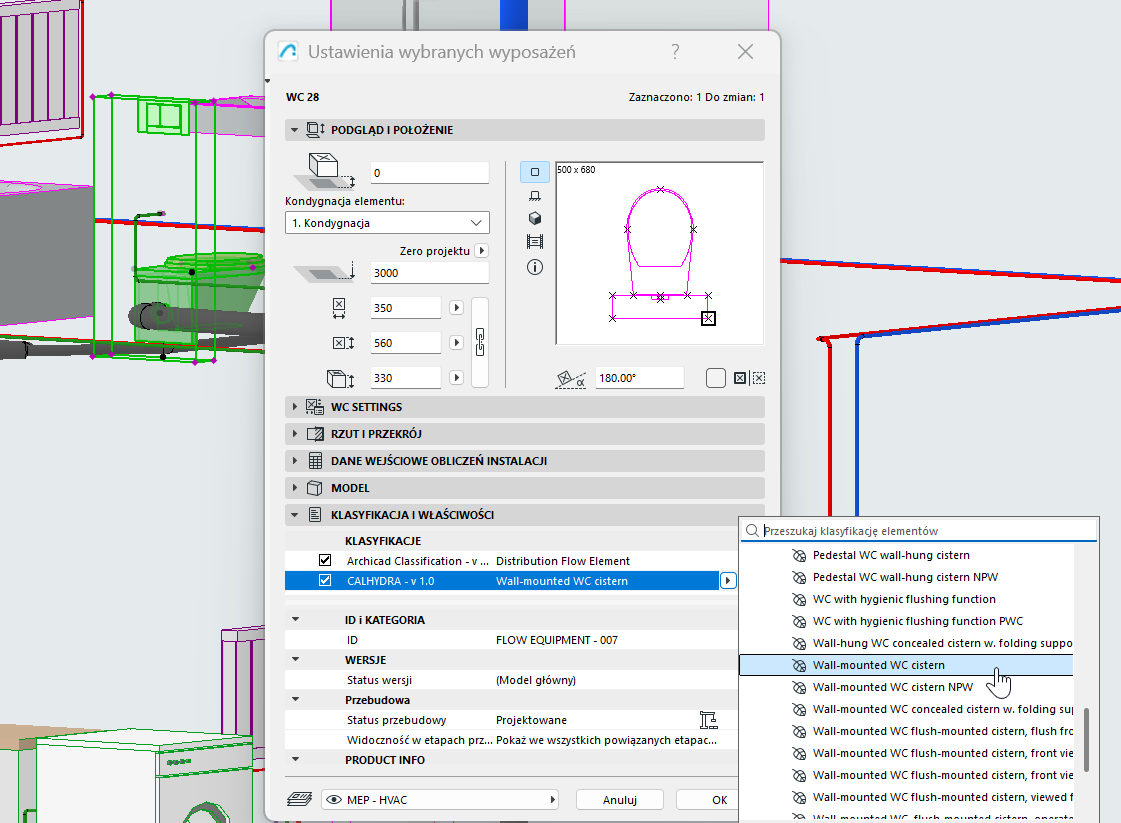
Przypisz odpowiednią klasyfikację CALHYDRA do każdego elementu MEP:
Możesz to przyspieszyć za pomocą:
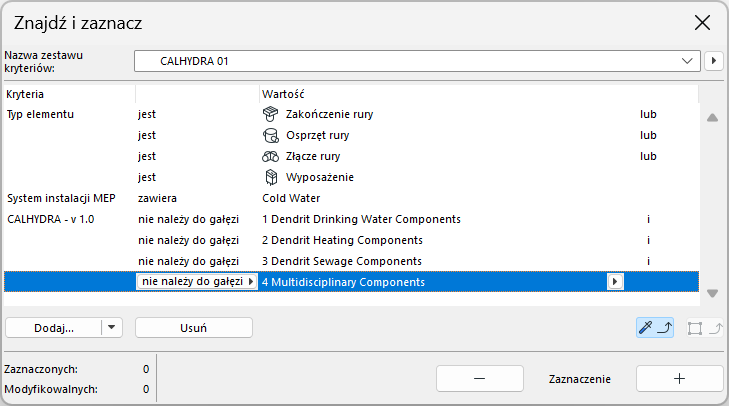
Znajdź i zaznacz - aby zidentyfikować elementy bez zdefiniwanej klasyfikacji CALHYDRA
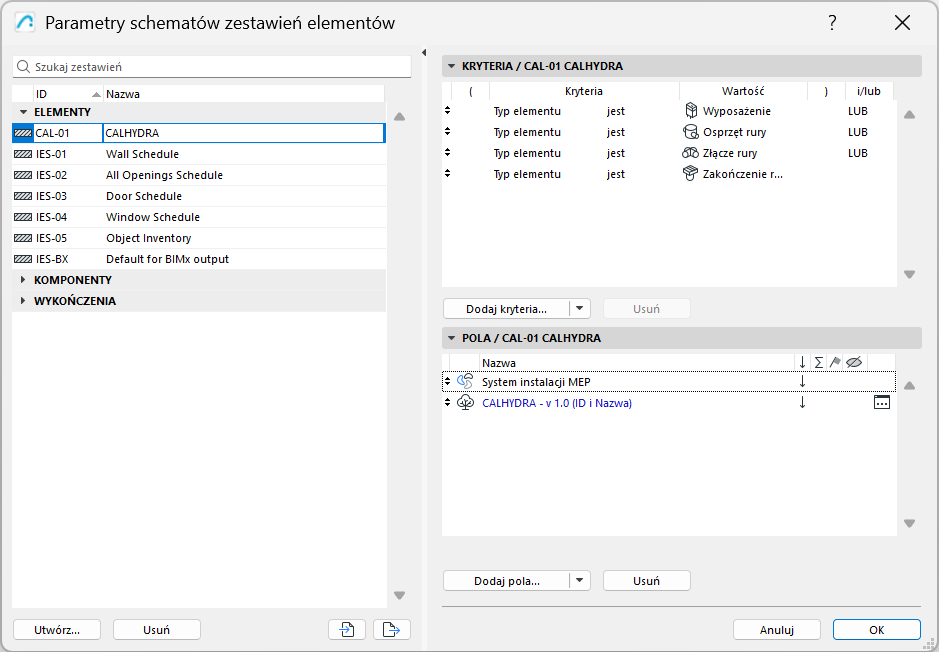
Zestawienia - aby zebrać i zbiorczo edytować klasyfikacjeRysunek 1. Znajdź niesklasyfikowane elementy: Rysunek 2. Użyj zestawienia, aby znaleźć elementy według klasyfikacji
Krok 2 - Konfiguracja translatora systemu CALHYDRA
Translator definiuje, które systemy Archicada są eksportowane i jak są interpretowane w CALHYDRA.
W menu Archicada, przejdź do Plik > Współdziałanie > CALHYDRA Connection > Translator CALHYDRA
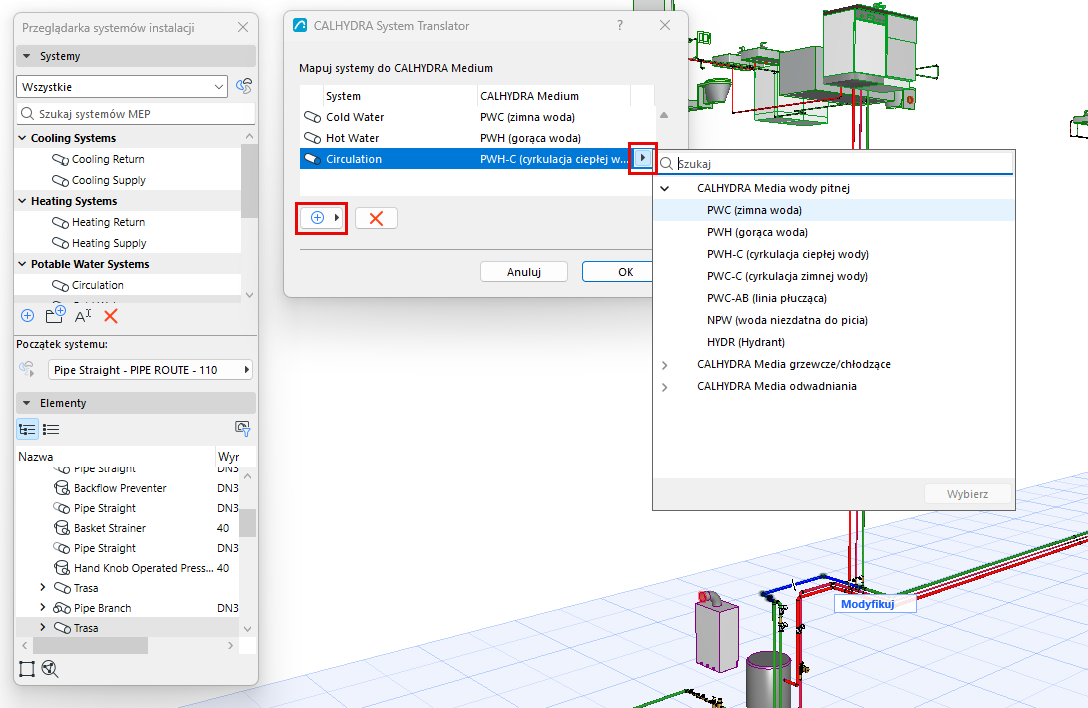
W oknie dialogowym CALHYDRA System Translator wybierz systemy do wyeksportowania:
Kliknij przycisk Dodaj.
Z wyświetlonej listy systemów w projekcie wybierz te, które mają zostać wyeksportowane
Ograniczenie: Dla każdego eksportu należy wybrać systemy tylko z jednej branży naraz (na przykład ogrzewanie lub ścieki). Nie łącz branż (np. woda pitna + ogrzewanie + ścieki) w jednym eksporcie. Jeśli to zrobisz, CALHYDRA pokaże wszystkie branże razem i odmówi kontynuowania obliczeń.
Dla każdego wybranego systemu przypisz prawidłowe CALHYDRA Medium
Krok 3 - Zapisanie pliku projektu CALHYDRA
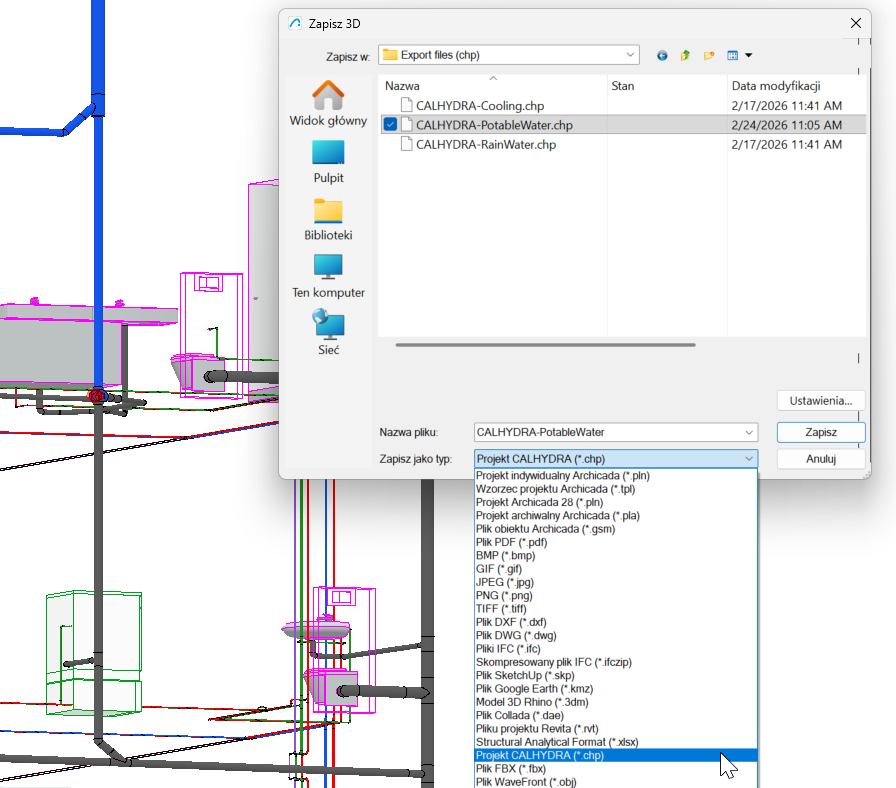
W Archicadzie otwórz menu Plik > Zapisz jako...
Z listy rozwijanej typu pliku wybierz Plik projektu CALHYDRA (*.chp)
Określ lokalizację i nazwę, a następnie kliknij przycisk Zapisz
Wszystkie systemy wybrane i zmapowane w programie CALHYDRA Translator zostaną wyeksportowane do tego pliku .chp.
Krok 4 - Import projektu do CALHYDRA
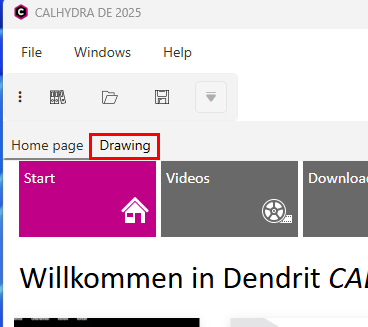
Uruchom CALHYDRA
Przełącz ze strony głównej na kartę Rysunek
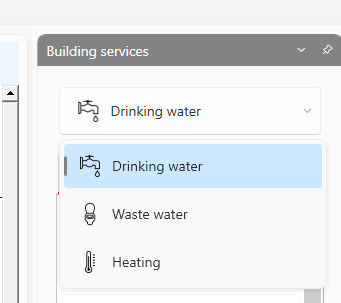
W sekcji Systemy wybierz odpowiednią system: Woda pitna, ścieki lub ogrzewanie
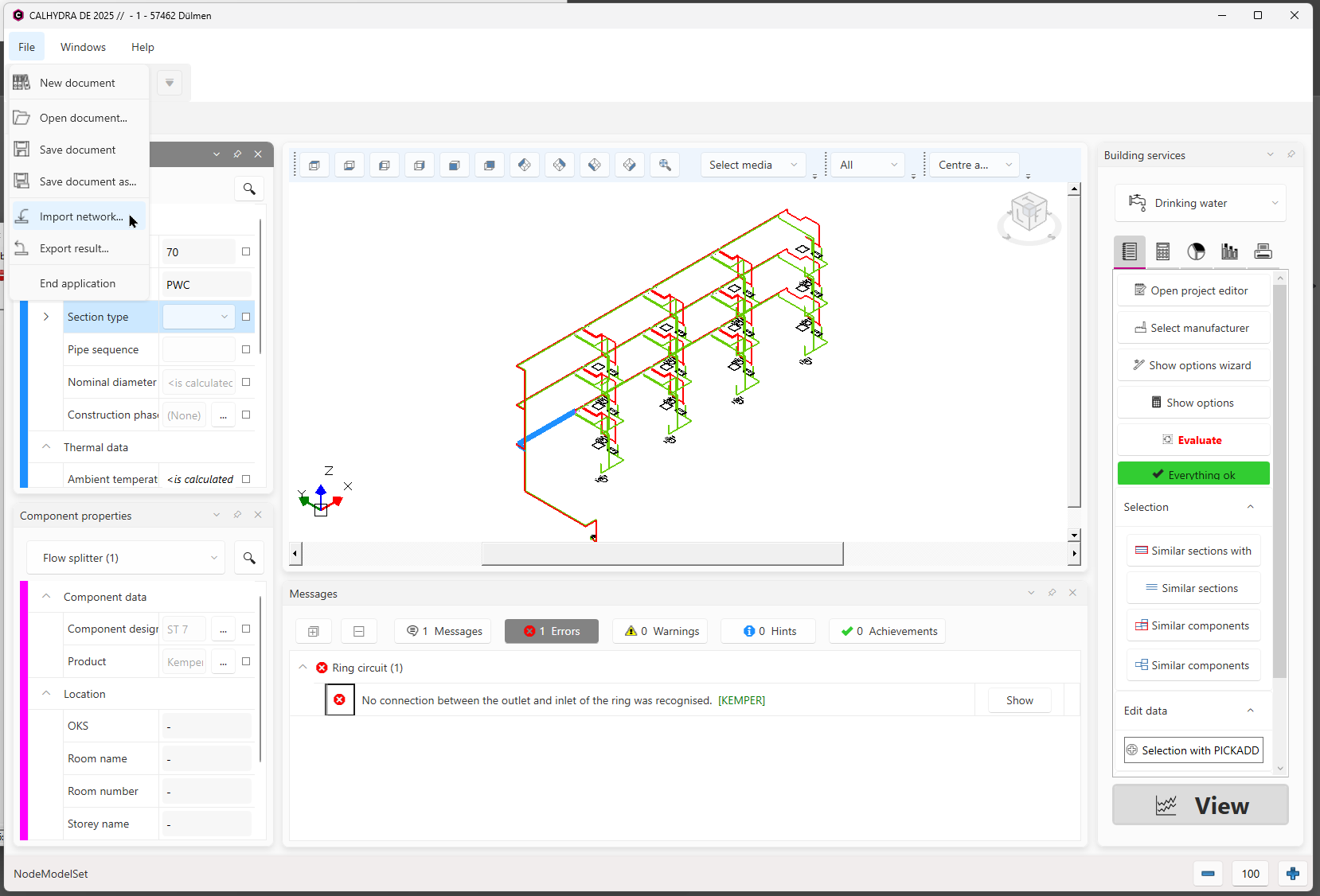
Użyj Plik > Importuj sieć, aby załadować plik .chp wyeksportowany w kroku 3
CALHYDRA wyświetli zaimportowaną sieć w widoku izometrycznym i tabelarycznym.
Rysunek 3. Importowanie sieci do programu CALHYDRA
Jeśli sieć zawiera specjalne obiekty (np. zbiorniki wody pitnej lub grzejniki), CALHYDRA może wyświetlić monit o wybranie odpowiedniego produktu z bazy danych.
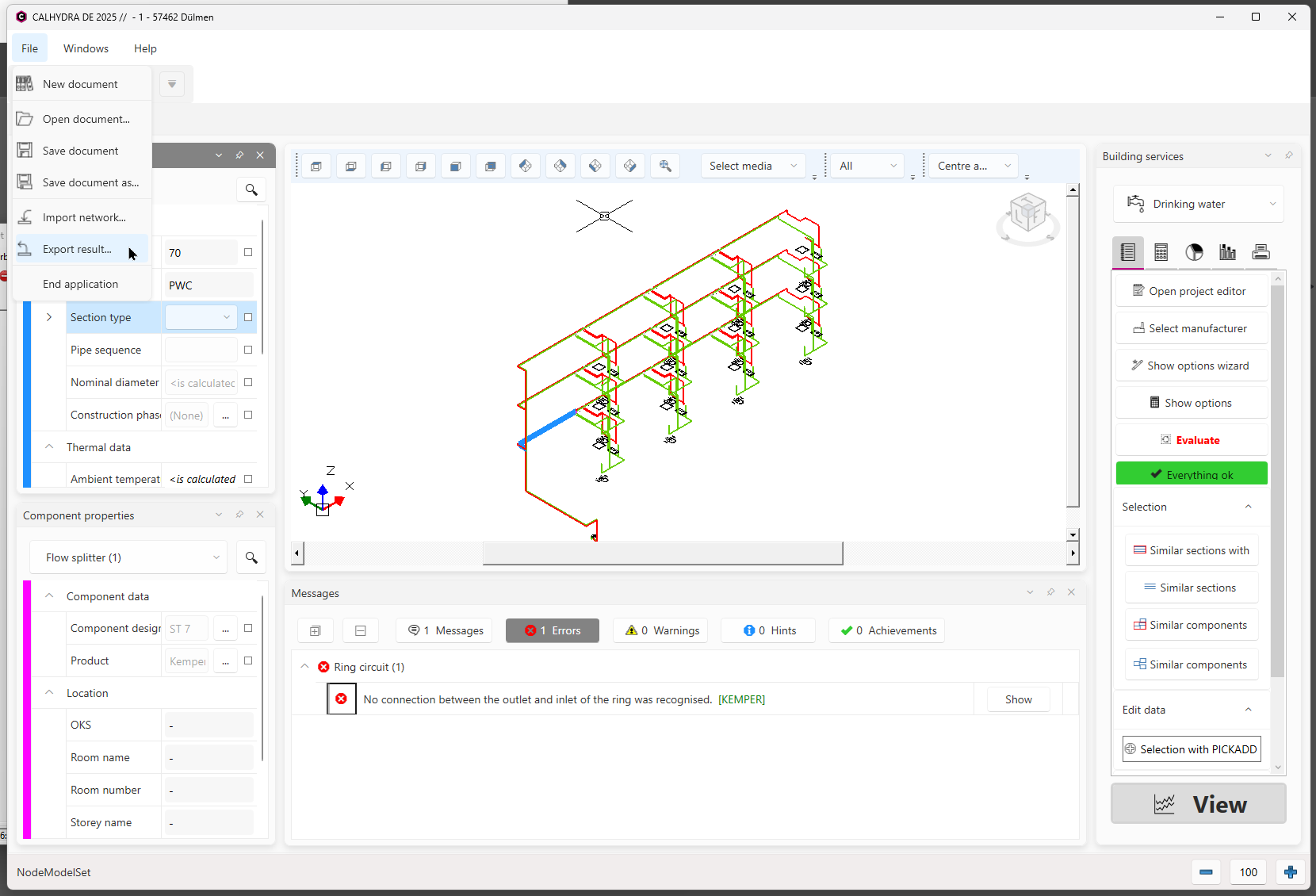
Po pomyślnym wykonaniu obliczeń użyj opcji Plik > Eksportuj wynik
Ten plik będzie zazwyczaj używał formatu .calhydraResult.
Zapisz plik wyników w dostępnej lokalizacjiRysunek 4. Eksport wyników z CALHYDRA
Krok 7 - Import wyników i aktualizacja wymiarów rur
W Archicadzie otwórz odpowiedni projekt MEP
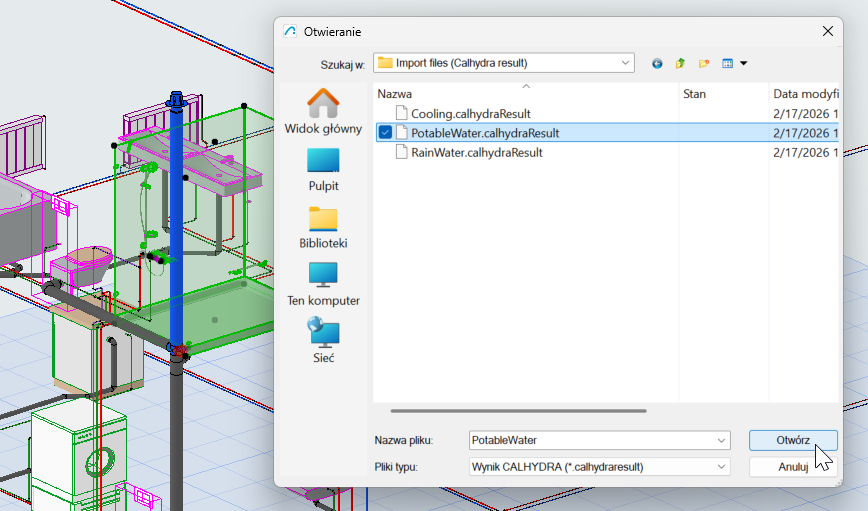
Przejdź do Plik > Współdziałanie > CALHYDRA Connection > Importuj wyniki z CALHYDRA
Wyszukaj plik .calhydraResult wyeksportowany w kroku 6
Kliknij Otwórz
Archicad użyje wyników z CALHYDRA do aktualizacji wymiarów rur wszystkich powiązanych tras.
Rysunek 5. Importowanie pliku wyników z powrotem do MEP Designera lub Archicada
W projektach Teamwork: Należy zarezerwować elementy rurociągu do aktualizacji. W przeciwnym razie aktualizacja nie nastąpi.
Jeśli niektóre rury nie zostały zaktualizowane, sprawdź kolejno:
Czy mapowanie Systemu/Medium w translatorze CALHYDRA jest prawidłowo ustawione?
Czy obliczona przez CALHYDRA średnica istnieje w specyfikacji trasy MEP Designera? Jeśli nie, trasa pozostanie niezmieniona bez informacji zwrotnej o błędzie.
Wskazówka: Użyj tego samego zestawu specyfikacji trasy w programie Archicad i CALHYDRA
Czy jest to projekt Teamwork? Upewnij się, że zarezerwowałeś elementy rurociągów do aktualizacji.
Zapisywanie projektu w CALHYDRA - aktualizacja ze zmienioną siecią MEP
Aby zapisać projekt w Calhydra, użyj polecenia Zapisz dokument.
Jeśli model zostanie później zmodyfikowany w MEP Designer, sieć zwykle wymaga ponownego przeliczenia. Można jednak zapisać istniejący projekt Calhydra, a następnie zaimportować zaktualizowaną sieć. Pozwala to zachować ustawienia obliczeń dla niezmienionych części projektu, dzięki czemu nie trzeba ich ponownie konfigurować.
Śledzenie zmian
Użyj funkcji Porównanie modeli między poniższymi:
Zapisana wersja przed importem wyników oraz
Model po zaimportowaniu.
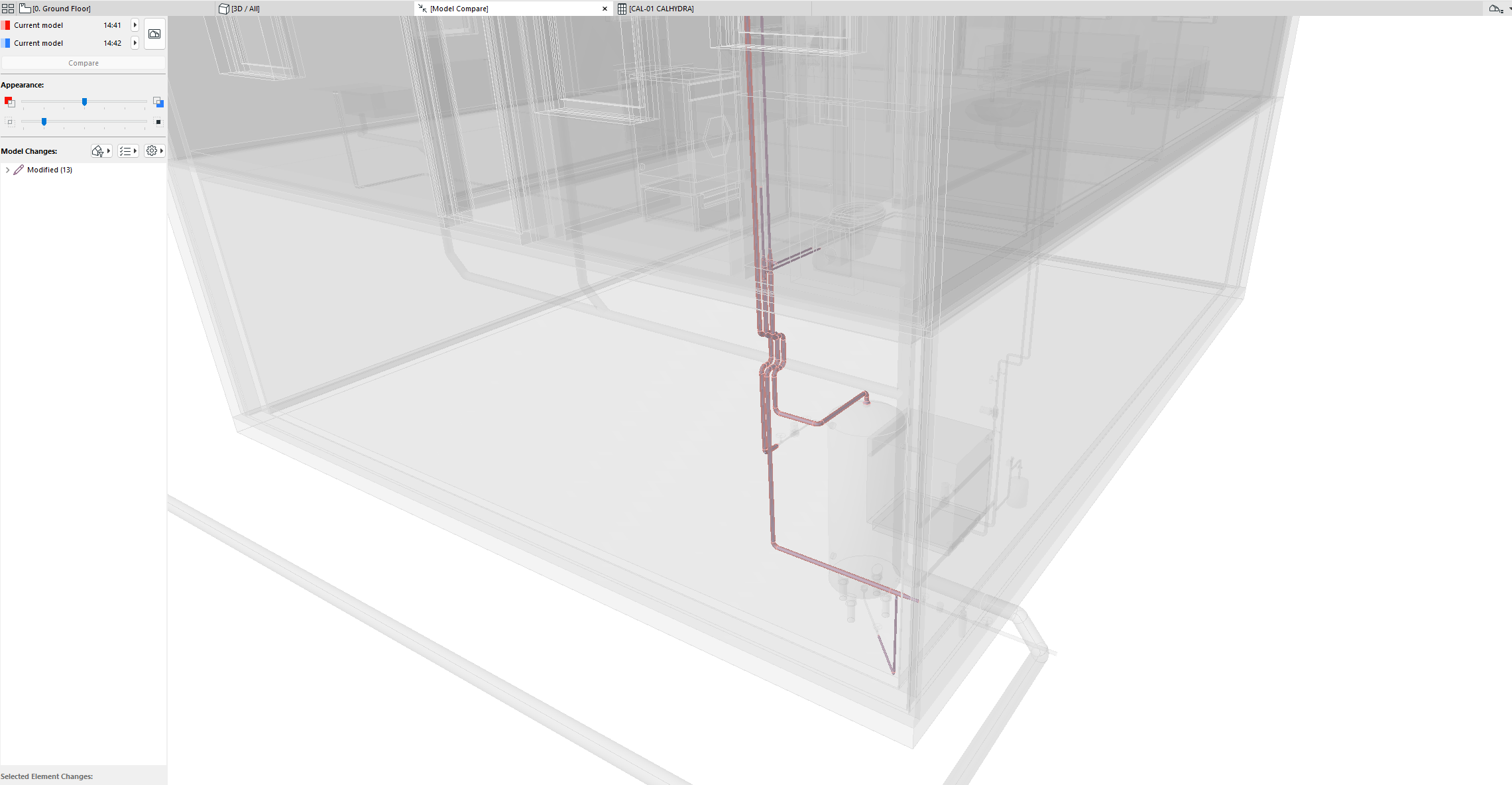
Porównanie modeli podświetli dokładnie, które rury zmieniły średnicę.
Rysunek 6. Użyj funkcji Porównanie modeli, aby zobaczyć, co się zmieniło
Przydatne ustawienia zapewniające najlepsze wyniki (według branż)
Aby uzyskać prawidłowe wyniki, skorzystaj z tych wskazówek, aby skonfigurować systemy MEP.
Systemy odprowadzania ścieków
W modelu MEP:
Modeluj i łącz dwa oddzielne systemy MEP: Rury wentylacyjne i ściekowe
W translatorze CALHYDRA zmapuj system wentylacji jako LT (Vent Line)
Woda pitna z cyrkulacją (PWH-C)
W modelu MEP:
Modeluj i łącz dwa oddzielne systemy MEP: główny system wody pitnej i cyrkulacji. Obieg musi być oddzielnym systemem i musi być odpowiednio ustawiony w translatorze CALHYDRA
Oddzielne klasyfikowanie i mapowanie systemów wody pitnej i cyrkulacji
W CALHYDRA:
Po wyświetleniu monitu wybierz odpowiedni obiekt do przechowywania/podgrzewania wody pitnej
Systemy ogrzewania i chłodzenia
W CALHYDRA:
Przypisz wartości mocy (W):
Kliknij na każdy grzejnik (odbiornik) i wypełnij parametr Moc.
Brak mocy spowoduje błąd: "W odbiorniku (nazwa) nie wprowadzono mocy"
W razie potrzeby przypisz wartości Zawartości (l):
Aby prawidłowo obliczyć zbiornik wyrównawczy, należy ustawić parametr Zawartości (l) na grzejnikach.
Jeśli jej nie ma, CALHYDRA wyświetla: "Brak zawartości dla x składników."
Kierunek przepływu: Jeśli CALHYDRA poinformuje, że akcesorium jest umieszczone pod prąd systemu, należy skorygować kierunek akcesorium w projekcie Archicada za pomocą polecenia "Odwróć kierunek", a następnie ponownie wyeksportować.
Systemy wody deszczowej
W CALHYDRA:
Ustaw Natężenie odpływu (l/s) z wpustów dachowych
Upewnij się, że sieć odwadniania dachu jest prawidłowo wymodelowana i sklasyfikowana
W przypadku braków, CALHYDRA wyświetla: "Proces nie jest przypisany do obszaru i nie ma zdefiniowanego procesu docelowego.
Znane ograniczenia
Mieszane branże w jednym eksporcie nie są obsługiwane
Jeśli projekt CALHYDRA zawiera systemy z kilku branż jednocześnie, CALHYDRA nie będzie kontynuować obliczeń
Każdą eksport/ ustawienie translatora należy ograniczyć do jednej dbranży naraz
Systemy obecnie nieobsługiwane
Wymagana integralność klasyfikacji
Wykonanie prawidłowych obliczeń nie jest dostępne dla następujacych elementów:
Cyrkulacja zimnej wody
Rozdzielacze przepływu
Nie usuwaj ani nie zmieniaj nazwy systemu klasyfikacji CALHYDRA
Możesz reorganizować lub usuwać poszczególne wpisy, ale nazwa systemu musi pozostać niezmieniona, aby mapowanie działało