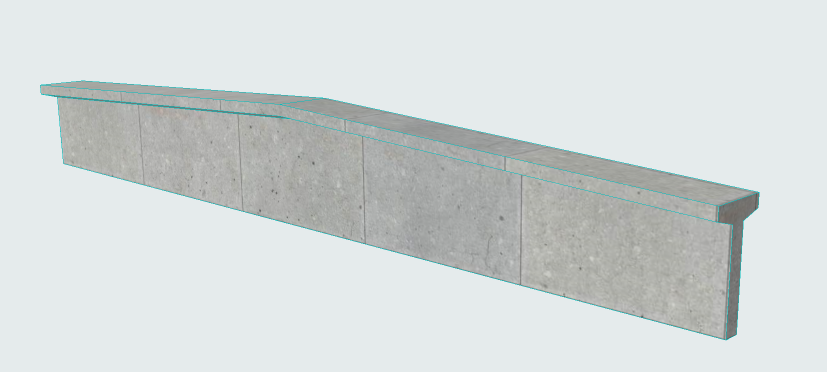
Niektóre elementy słupa lub belki mogą wykorzystywać kilka przekrojów i/lub kilka materiałów budowlanych:
Wielosegmentowe belki lub słupy
Belki lub słupy stożkowe
Jeden złożony profil posiadający kilka modyfikatorów profili na każdym zakończeniu
Taki Słup lub Belka generują pojedynczy Element 1D w Modelu analitycznym konstrukcji. Istnieją jednak dwie możliwości obsługi eksportu przekroju do programu SAF: użyć jednego profilu zastępczego lub wyeksportować wszystkie przekroje.
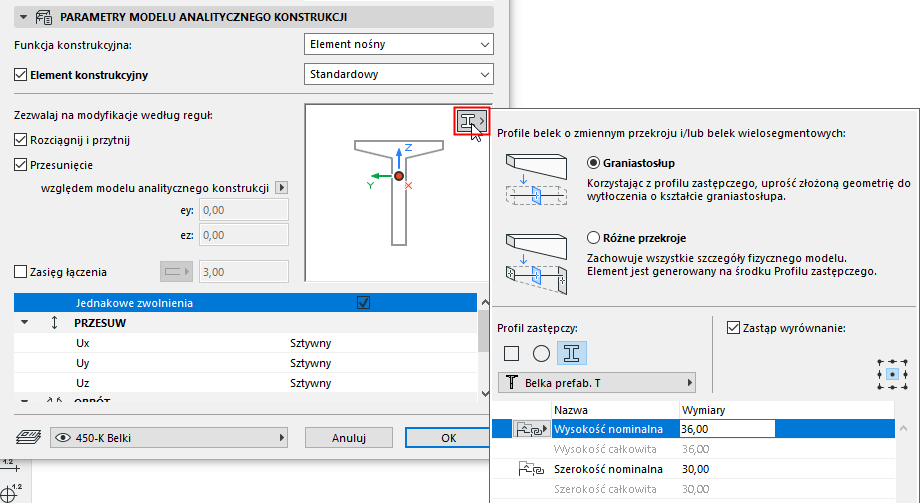
Użyj panelu Parametry modelu analitycznego konstrukcji w Ustawieniach belki lub słupa.
Jeśli element posiada różne profile: w oknie podglądu dostępna będzie lista rozwijana Profilu zastępczego.
Wybierz sposób eksportowania profilu(ów) przekroju:
Graniastosłup: wyeksportuj pojedynczy Profil zastępczy reprezentujący przekrój Elementu 1D. (Zalecane dla wczesnych etapów obliczeń projektu schematycznego)
Różne przekroje: Wyeksportuj wszystkie przekroje elementu 1D, zachowując wszystkie szczegóły modelu fizycznego. (Zalecane na etapach projektu, na których potrzebne są dokładne obliczenia).
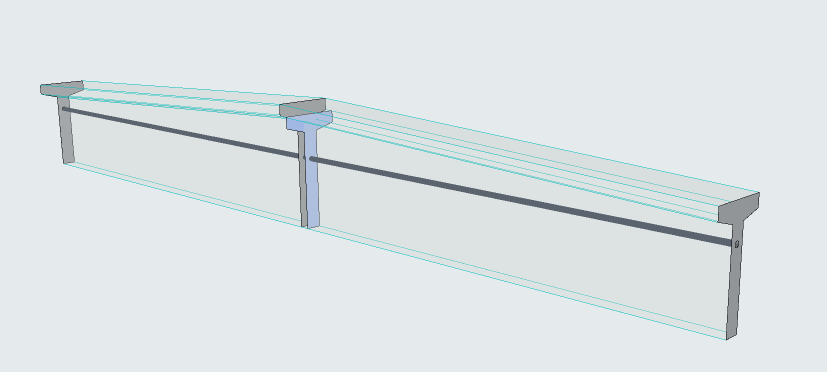
Rysunek 1. Oryginalny model fizyczny w programie Archicad
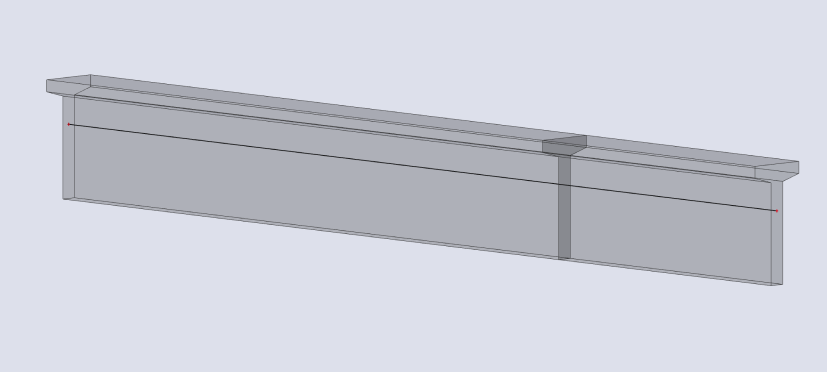
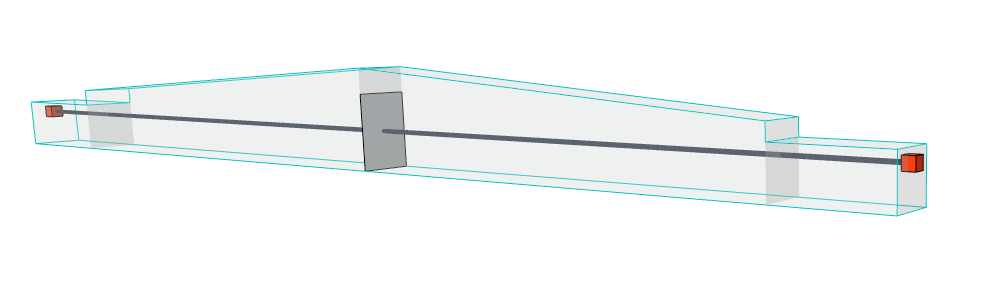
Graniastosłup (eksport przy użyciu pojedynczego profilu zastępczego)
Eksport Graniastosłupa w oprogramowaniu analitycznym
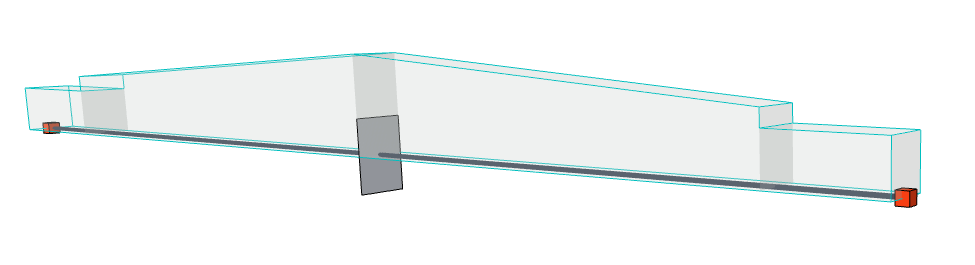
Rysunek 2. Zmienne przekroje (Eksportuj wszystkie przekroje)
Zmienne przekroje w oprogramowaniu analitycznym
Kliknij, aby wybrać strukturę dla rdzenia Profilu zastępczego: Prostokątny, Okrągły lub Profil złożony
W przypadku konstrukcji o złożonym profilu:
Wyierz profil i określ edytowane parametry (jeśli są dostępne). Na liście znajdują się:
Profile dostępne dla słupów lub belek (odpowiednio)
Profile zawierające co najmniej jeden element rdzeniowy
W przypadku konstrukcji o profilu prostokątnym lub Okrągłym:
Wybierz materiał budowlany i wymiary
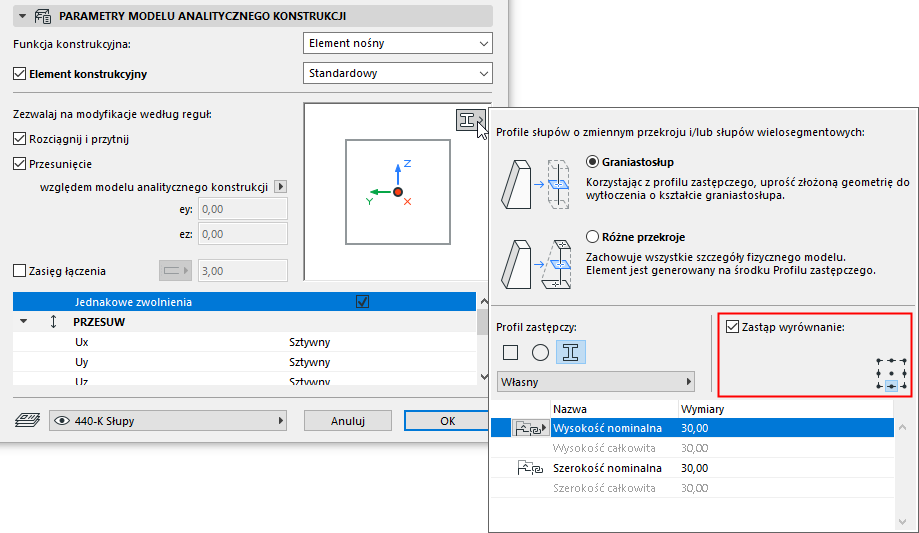
Zstąp wyrównanie Profilu zastępczego
Dostępne z opcją Graniastosłup.
Domyślnie Punkt bazowy profilu zastępczego jest wstawiany na linii odniesienia Elementu.
Rysunek 3. Domyślna pozycja Profilu zastępczego
W razie potrzeby można zmienić położenie Punktu bazowego profilu, tak aby lepiej odzwierciedlał model architektoniczny. Zaznacz pole wyboru Zastąp wyrównanie, a następnie wybierz inny punkt wstawienia:
Rysunek 4. Zastąp pozycję profilu zastępczego
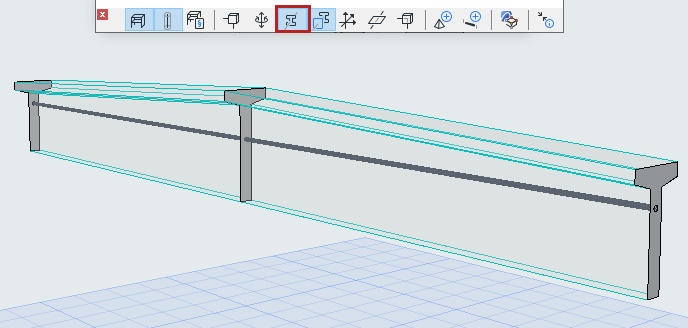
Pokaż profile rdzeni elementów nośnych
Włącz tę opcję (w pasku narzędzi Model analityczny konstrukcji)
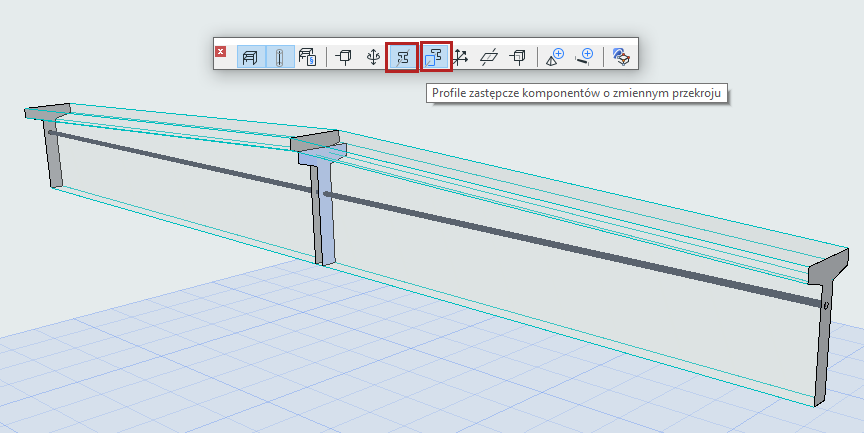
Profil zastępczy dla różnych przekrojów: Położenie Elementu 1D
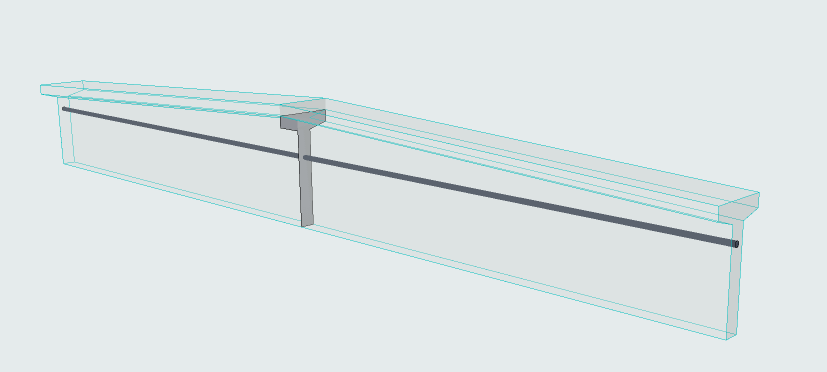
W przypadku zmiennych przekrojów, profil zastępczy jest używany tylko do pozycjonowania elementu 1D, który jest generowany w jego środku. Aby wyświetlić profil zastępczy, użyj przełącznika.
(Przełącznik Pokaż profile musi być również włączony)
Użyj tej opcji wyświetlania, aby zrozumieć, w jaki sposób element 1D jest umieszczony w zmiennym przekroju.