Importuj plik SAF do Archicada
Dostępne są dwie możliwości importu:
- Otwórz plik SAF w Archicadzie
- Użyj Porównania modeli, aby zwizualizować różnice w ramach dwukierunkowego przepływu pracy
Wszystkie procesy podsumowano poniżej.
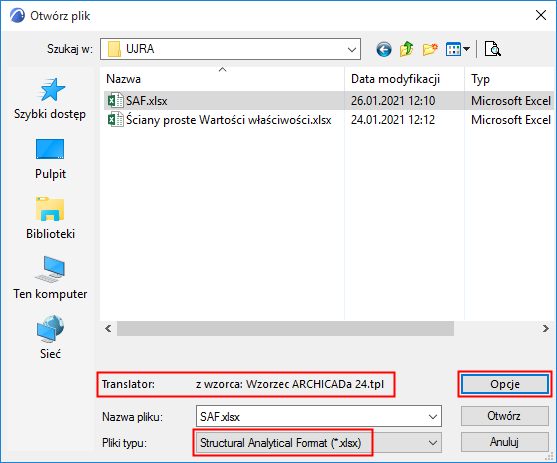
Otwórz menu Plik > Otwórz
- Użyj menu Plik > Otwórz i wyszukaj żądany plik SAF
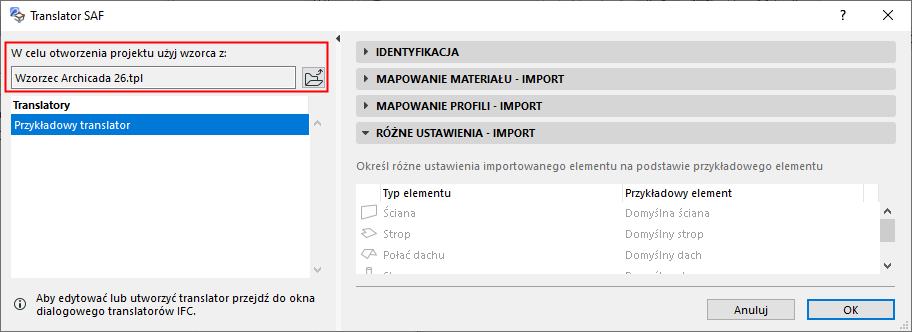
- Proces otwierania wykorzystuje ustawienia translatora SAF wybranego pliku wzorca.
Sprawdź bieżący plik wzorca, wyświetlany w oknie dialogowym Otwórz w „Translatorze”.
W razie potrzeby kliknij Opcje, aby wybrać inny wzorzec dla Translatora SAF.
- Plik SAF zostanie otwarty w programie Archicad.
- Przychodzące elementy są mapowane do swoich odpowiedników w Archicadzie na podstawie ustawień wybranego Translatora importu SAF. Te ustawienia translatora obejmują definicję warstwy dla każdego elementu. (Zobacz Różne ustawienia - Import.)
- Po zaimportowaniu kombinacja warstw „Użytkownika” jest aktywowana automatycznie, w której grup przecięć warstw jest ustawiona na zero dla wszystkich warstw. (Dzięki temu nie zachodzą automatyczne połączenia w oparciu o priorytet, a połączenia modelu analitycznego konstrukcji nie zostają zakłócone.)
- Reguły dopasowania modelu analitycznego konstrukcji ustawiono na “Brak reguł” - aby uniknąć zmiany połączeń modelu analitycznego konstrukcji.
Użyj opcji Porównanie modeli
W przypadku ponownego importowania zmian lub sprawdzania modyfikacji z pliku SAF zaleca się skorzystanie z funkcji Porównanie modeli (Projekt > Porównanie modeli).
Podczas otwierania pliku SAF za pomocą funkcji Porównanie modeli domyślnie stosowane są ustawienia translatora bieżącego projektu. Jednak wybierając plik SAF w Porównywaniu modeli, możesz w razie potrzeby wybrać inny wzorzec dla translatora SAF.